Wat is een OFX-bestand en waarom zou u PDF omzetten?
Een OFX-bestand, ook wel Open Financial Exchange genoemd, is een gestandaardiseerd bestandsformaat waarmee financiële gegevens kunnen worden uitgewisseld tussen banken, boekhoudsoftware en persoonlijke financiële programma's zoals Quicken, QuickBooks en Microsoft Money. Veel banken bieden tegenwoordig de mogelijkheid om transacties rechtstreeks te downloaden in OFX-formaat, maar soms ontvangt u alleen een papieren of digitaal afschrift in PDF-vorm. Het converteren van een PDF naar OFX is dan noodzakelijk om die gegevens automatisch in uw financiële software te kunnen importeren zonder handmatig overtypen. Dit bespaart tijd en vermindert fouten. In dit artikel leest u hoe u snel en eenvoudig een conversor de PDF para OFX kunt gebruiken, welke tools er beschikbaar zijn en waar u op moet letten.
Waarom heeft Windows geen ingebouwde PDF-naar-OFX-functie?
Veel gebruikers vragen zich af of Windows, Microsoft 365 of Excel een ingebouwde functie heeft om PDF-bankafschriften direct naar OFX te converteren. Het antwoord is nee. Microsoft heeft nooit een dergelijke functionaliteit toegevoegd, omdat OFX een specifiek financieel protocol is dat buiten het standaard Office-ecosysteem valt. U bent dus altijd aangewezen op een externe tool of dienst om de conversie uit te voeren. Dit is bevestigd door Microsoft in officiële Q&A-forums. Gelukkig zijn er tal van betaalbare en gebruiksvriendelijke oplossingen, variërend van gratis online tools tot professionele desktop-applicaties.
De beste manieren om PDF naar OFX te converteren
Er zijn verschillende methoden om een PDF-bankafschrift om te zetten naar een OFX-bestand. Hieronder vindt u een overzicht van de meest gangbare benaderingen, gerangschikt van eenvoudig tot geavanceerd.
- Online webgebaseerde converters: upload uw PDF en download binnen enkele seconden het OFX-bestand. Geen installatie nodig, ideaal voor incidenteel gebruik.
- Mobiele apps voor Android en iOS: converteer PDF's direct op uw smartphone of tablet, handig voor onderweg of als u geen computer bij de hand heeft.
- Professionele desktopsoftware: geschikt voor bulkconversies en meer geavanceerde opties zoals datumsortering, filters en ondersteuning voor meerdere rekeningoverzichten.
- Gespecialiseerde diensten zoals DocuClipper: bieden een hoge nauwkeurigheid en ondersteunen naast OFX ook QFX en QIF.
Elke methode heeft zijn eigen voor- en nadelen. Online tools zijn snel, maar vereisen een internetverbinding en kunnen minder geschikt zijn voor grote aantallen bestanden. Mobiele apps zijn draagbaar, maar het schermformaat kan het bewerken bemoeilijken. Professionele software biedt meer controle, maar kost vaak geld. Kies de aanpak die het beste past bij uw frequentie en behoeften.

Mobiele apps voor PDF naar OFX-conversie
Voor wie vaak onderweg is of geen vaste computer gebruikt, zijn mobiele apps een uitstekende optie. Zowel in de Google Play Store als in de Apple App Store zijn er speciale converters beschikbaar. Deze apps herkennen de tekst in uw PDF-bankafschrift met behulp van OCR en zetten deze om in een net OFX-bestand dat u direct in Quicken of een andere financiële app kunt importeren. Een voorbeeld is de app PDF to OFX Converter, die door gebruikers positief wordt beoordeeld vanwege de eenvoud en snelheid. U kunt dergelijke apps via de officiële winkels downloaden.
Een directe link naar de Google Play-versie vindt u hier: PDF to OFX Converter op Google Play. Deze app ondersteunt meerdere bankformaten en garandeert een hoge nauwkeurigheid. Ook in de Apple App Store is een vergelijkbare tool beschikbaar. Het voordeel van mobiele apps is dat u geen bestanden hoeft te uploaden naar een externe server; alles gebeurt lokaal op uw apparaat, wat de privacy ten goede komt.
Online tools zonder installatie: een tabel met opties
Voor snelle conversies zonder gedoe met software-installatie zijn online webgebaseerde converters ideaal. U uploadt uw PDF, selecteert OFX als uitvoerformaat en downloadt het resultaat. Hieronder vindt u een tabel met enkele populaire gratis en betaalde opties.
| Tool | Gratis? | Bijzonderheden |
|---|---|---|
| OFX Fácil | Ja | Braziliaanse tool, werkt online, converteert PDF naar OFX en Excel. Geen installatie vereist. |
| pdfFiller | Gedeeltelijk | Biedt een gratis conversie, maar met beperkingen op bestandsgrootte of aantal bestanden per dag. |
| DocHub | Ja (basis) | Sleep PDF naar de interface, converteer direct naar OFX. Geschikt voor eenmalige conversies. |
Houd er rekening mee dat gratis tools vaak advertenties tonen of watermerken kunnen toevoegen. Voor professioneel gebruik of grote bestanden kunt u beter kiezen voor een betaalde dienst met meer zekerheid. Een uitgebreide uitleg over een professionele online converter vindt u bij DocuClipper: PDF naar OFX converteren. Deze dienst biedt een hoge nauwkeurigheid en ondersteunt bulkverwerking.
Professionele oplossingen voor bulkconversie
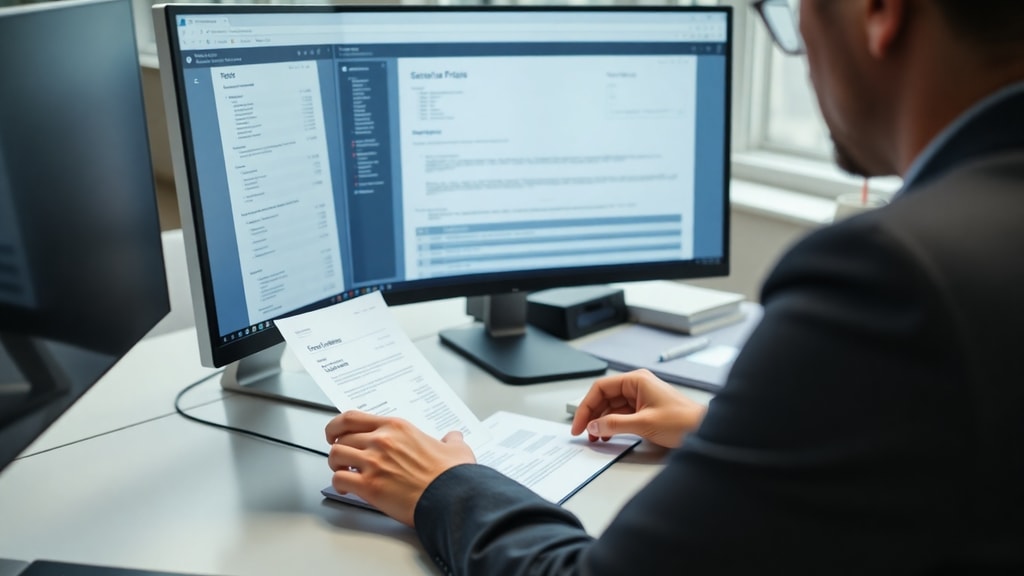
Als u regelmatig PDF-bankafschriften moet converteren of meerdere rekeningoverzichten tegelijk wilt verwerken, dan is een professionele tool zoals DocuClipper of een desktopapplicatie aan te raden. Deze programma's kunnen PDF-bestanden in batch verwerken, waardoor u niet telkens handmatig een bestand hoeft te uploaden. Bovendien bieden ze geavanceerde functies zoals het filteren op datum, het sorteren van transacties en het corrigeren van OCR-fouten. Dit is vooral handig voor boekhouders, financieel adviseurs of ondernemers die dagelijks met bankgegevens werken. De nauwkeurigheid van deze tools ligt doorgaans boven de 95%, mits de PDF van goede kwaliteit is.
Een ander voordeel van professionele software is dat deze vaak meerdere uitvoerformaten ondersteunt, zoals QFX, QIF en CSV. Zo kunt u het bestand importeren in vrijwel elk financieel pakket. Sommige tools werken volledig op uw computer, wat de gegevensbescherming ten goede komt omdat bestanden niet naar externe servers worden gestuurd. De kosten variëren van eenmalige aankoop tot maandelijkse abonnementen, afhankelijk van het aantal conversies.
Stappenplan voor het converteren van PDF naar OFX
Ongeacht welke methode u kiest, het basisproces is meestal hetzelfde. Volg deze stappen om uw PDF-bankafschrift succesvol om te zetten.
Stap 1: Open de online tool of app van uw keuze. Zorg dat uw PDF-bestand klaar staat op uw apparaat.
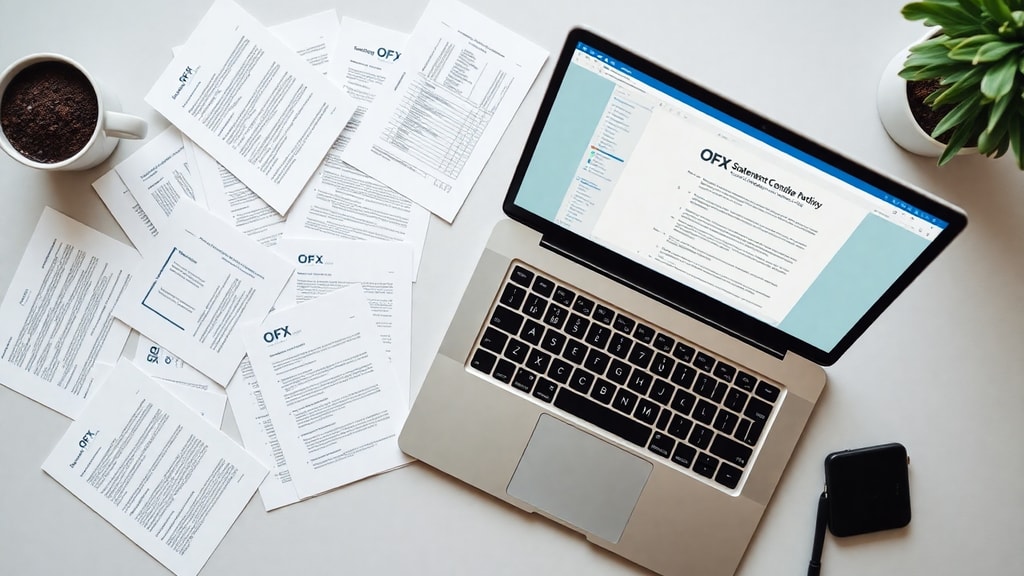
Stap 2: Upload het PDF-bestand. De meeste tools accepteren bestanden tot een bepaalde grootte, vaak tot 10 MB of meer. Controleer van tevoren of uw afschrift niet te groot is.
Stap 3: Selecteer OFX als uitvoerformaat. Soms kunt u ook andere formaten kiezen, maar voor import in de meeste financiële software is OFX de beste keuze.
Stap 4: Start de conversie. Dit duurt meestal enkele seconden tot een minuut, afhankelijk van de bestandsgrootte.
Stap 5: Download het resulterende OFX-bestand. Sla het op een veilige locatie op, zoals uw documentenmap.
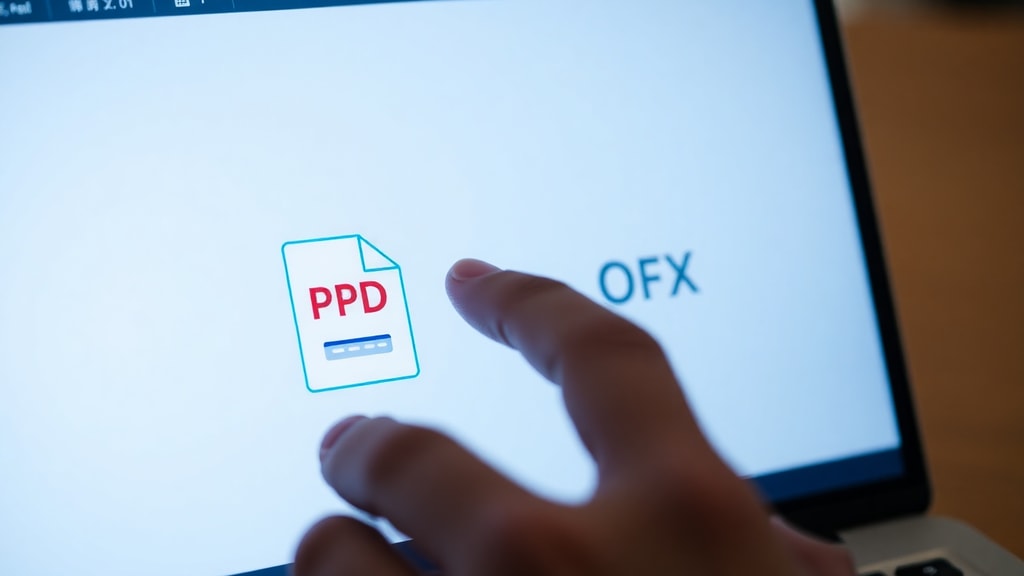
Stap 6: Importeer het OFX-bestand in uw boekhoudprogramma. In Quicken of QuickBooks gebruikt u de optie Bestand importeren of Transacties importeren. Als alles goed is, worden alle transacties automatisch toegevoegd.
Let op: sommige tools vragen om handmatige controle van de herkende gegevens. Loop altijd even de bedragen en data na om fouten te voorkomen, vooral bij PDF's met een complexe opmaak.
Veelvoorkomende problemen en oplossingen
Bij het converteren van PDF naar OFX kunnen enkele problemen optreden. Het meest voorkomend is een slechte OCR-herkenning, bijvoorbeeld wanneer het PDF-document is gescand en geen selecteerbare tekst bevat. In dat geval kunt u het beste een OCR-tool gebruiken die de tekst eerst digitaal leesbaar maakt. Sommige geavanceerde converters zoals DocuClipper hebben ingebouwde OCR voor scannen.
Een ander probleem is dat de bankrekening- of transactiegegevens niet correct worden geëxtraheerd, bijvoorbeeld bij afwijkende lay-outs. Kies dan een tool die specifiek is ontworpen voor het bankformaat van uw regio. Voor Nederlandse banken kan het nodig zijn om een converter te gebruiken die met IBAN en BIC overweg kan. Tot slot kunnen bestandsgrootten een rol spelen. Als uw PDF te groot is, knip deze dan in kleinere delen of comprimeer de PDF voordat u hem uploadt.
Conclusie
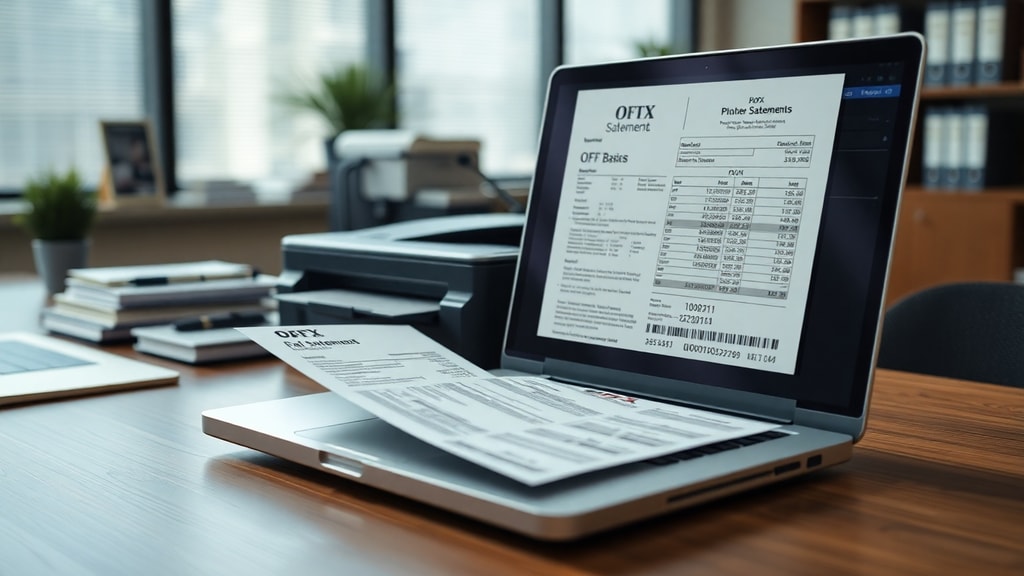
Het omzetten van PDF naar OFX is tegenwoordig eenvoudig en snel dankzij een breed scala aan beschikbare tools. Of u nu kiest voor een gratis online converter, een mobiele app of een professionele desktopoplossing, het belangrijkste is dat u een betrouwbare partij kiest die uw financiële gegevens veilig verwerkt. Onthoud dat Windows geen ingebouwde optie biedt, dus u bent aangewezen op externe hulpmiddelen. Door de tips en methoden in dit artikel te volgen, kunt u moeiteloos uw PDF-bankafschriften omzetten naar een formaat dat naadloos aansluit op uw boekhoudsoftware.
Referenties
De informatie in dit artikel is gebaseerd op de volgende bronnen:
Microsoft Q&A – Antwoord op de vraag of Windows een ingebouwde PDF-naar-OFX-converter heeft. Beschikbaar via learn.microsoft.com.
OFX Fácil – Online tool voor het converteren van PDF-bankafschriften naar OFX en Excel. Beschikbaar via www.ofxfacil.com.br.
Google Play – PDF to OFX Converter mobiele app. Beschikbaar via play.google.com/store/apps/details?id=com.pdftoofx.converter.
Apple App Store – PDF to OFX Converter voor iOS. Beschikbaar via apps.apple.com/app/pdf-to-ofx/id6757563004.
DocuClipper – Blog over het converteren van PDF naar OFX met hoge nauwkeurigheid. Beschikbaar via www.docuclipper.com/blog/convert-pdf-to-ofx.
pdfFiller – Online tool voor PDF naar OFX-conversie. Beschikbaar via www.pdffiller.com/en/functionality/convert-pdf-to-ofx-online.htm.
DocHub – Online utility voor directe PDF-naar-OFX-conversie. Beschikbaar via www.dochub.com/en/functionalities/convert-pdf-to-ofx.





