Inleiding: Waarom elk toetsenbord een universum op zich is
Het toetsenbord is waarschijnlijk het meest gebruikte, maar minst bestudeerde onderdeel van uw computer. Elke dag typen we erop, openen we programma's, spelen we games of navigeren we door menu's. Toch weten de meeste mensen niet precies wat elke toets doet of waarom sommige toetsen meerdere functies hebben. Dit artikel legt alle toetsen op een toetsenbord uit, van de alfanumerieke toetsen tot de obscuurste systeemtoetsen. We bespreken de standaardindeling, de geschiedenis en de functies. Of u nu een beginnende gebruiker bent of een doorgewinterde typist, na het lezen van dit artikel begrijpt u elk toetsblok en elke toets op uw toetsenbord.
De basis: alfabetische en numerieke toetsen
De kern van elk toetsenbord bestaat uit de alfanumerieke toetsen. Dit zijn de letters A tot en met Z, de cijfers 0 tot en met 9, en alle leestekens en symbolen. Deze toetsen zijn vrijwel altijd gerangschikt volgens het QWERTY-lay-out. Deze standaard, die in de negentiende eeuw is ontworpen voor mechanische typemachines, zorgt ervoor dat de meest gebruikte letters ver genoeg uit elkaar liggen om vastlopen te voorkomen. Hoewel er alternatieven bestaan, zoals AZERTY (vooral in Frankrijk) of QWERTZ (in Duitsland en Centraal-Europa), blijft QWERTY wereldwijd de dominante keuze voor computer- en laptoptoetsenborden.
De cijfertoetsen bevinden zich boven de letters en worden vaak ook gebruikt in combinatie met de Shift-toets om symbolen zoals het apenstaartje (@) of het euroteken (€) te typen. Dit systeem is universeel: elke toets heeft een primaire functie (bijvoorbeeld de letter of het cijfer) en een secundaire functie, die u activeert door de Shift-toets in te drukken.
Modifier-toetsen: de stille krachten achter uw toetsenbord
Modifier-toetsen zijn toetsen die de functie van andere toetsen tijdelijk veranderen. De bekendste zijn Ctrl (Control), Alt, Shift en de Windows-toets (of Command op Mac). Deze toetsen worden zelden alleen gebruikt, maar zijn essentieel voor sneltoetsen. Zo kunt u met Ctrl + C kopiëren, met Alt + Tab schakelen tussen geopende vensters en met Shift + een letter een hoofdletter typen. De Windows-toets opent het Startmenu, terwijl de Alt-toets vaak wordt gebruikt voor menunavigatie.

Op Mac-toetsenborden vindt u de Command-toets (⌘) in plaats van de Windows-toets, en de Option-toets (⌥) in plaats van Alt. Functie bewijzen hetzelfde. Deze toetsen zijn niet alleen handig voor typen, maar ook voor geavanceerde sneltoetsen in software zoals Photoshop of Excel. Zonder deze modifier-toetsen zouden veel van de efficiëntste werkwijzen op een computer onmogelijk zijn.
Navigatietoetsen: de routekaart van uw document
Navigatietoetsen helpen u om snel door documenten, webpagina's en mappen te bewegen. De pijltjestoetsen (omhoog, omlaag, links, rechts) verplaatsen de cursor met één teken of regel tegelijk. De Home-toets brengt u naar het begin van een regel, terwijl End u naar het einde van een regel brengt. Page Up en Page Down scrollen een volledig scherm omhoog of omlaag. Deze toetsen zijn onmisbaar voor iedereen die lange documenten leest of bewerkt, omdat u niet steeds naar de muis hoeft te grijpen.
Daarnaast zijn er toetsen zoals Insert (die overschrijfmodus in- of uitschakelt), Delete (die tekens verwijdert) en Backspace (die tekens links van de cursor verwijdert). Op de meeste toetsenborden vindt u ook een Print Screen-toets, waarmee u een screenshot van het hele scherm maakt. In combinatie met de Windows-toets kunt u zelfs alleen het actieve venster vastleggen. Deze navigatietoetsen zijn cruciaal voor efficiënt tekstverwerking en browsen.
Functietoetsen (F1 tot F12): de programmeerbare knoppen
De functietoetsen, genaamd F1 tot en met F12, bevinden zich bovenaan het toetsenbord en hebben vaak specifieke, vooraf ingestelde taken. F1 opent bijvoorbeeld bijna altijd het helpmenu van een programma. F5 vernieuwt een webpagina of bestandslijst in Windows. F2 wordt gebruikt om een bestand of map te hernoemen. F11 schakelt vaak naar volledig scherm in browsers.
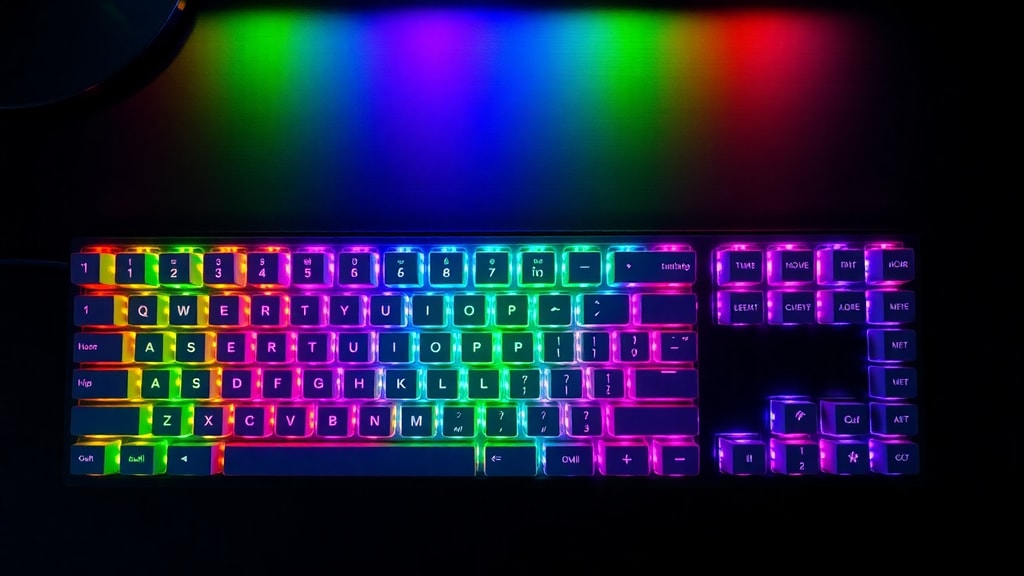
In combinatie met de Fn-toets (die vaak op laptops zit) kunnen deze toetsen ook mediafuncties uitvoeren, zoals volume aanpassen, helderheid regelen of de wifi in- en uitschakelen. Dit is vooral handig op compacte toetsenborden zonder aparte mediatoetsen. De functionaliteit van functietoetsen verschilt per programma; in veel spellen en professionele software zijn ze volledig aanpasbaar. Ze bieden een snelle manier om complexe commando's uit te voeren zonder menu's te openen.
Systeemtoetsen: de specialisten van het toetsenbord
Systeemtoetsen zijn toetsen die unieke, systeembrede acties uitvoeren. De Escape-toets (Esc) annuleert de huidige actie of sluit een dialoogvenster. De Break-toets (soms Pause/Break) kan systeeminformatie weergeven of een lopend proces tijdelijk stoppen. De Windows-toets, zoals eerder genoemd, opent het Startmenu, maar in combinatie met andere toetsen kunt u taken uitvoeren zoals vergrendelen (Windows + L) of het bureaublad tonen (Windows + D).
De Menu-toets, vaak te vinden rechts naast de Windows-toets, opent het contextmenu van het actieve item, alsof u met de rechtermuisknop klikt. Deze toetsen zijn niet altijd even bekend, maar kunnen uw workflow aanzienlijk versnellen. Op moderne toetsenborden worden deze systeemtoetsen steeds vaker aangevuld met speciale mediatoetsen, zoals play/pauze, volume en mute. Zo kunt u uw muziek bedienen zonder uw toetsenbord te verlaten.
Het numerieke toetsenblok: rekenmachine op uw toetsenbord
Het numerieke toetsenblok (ook wel numpad genoemd) is een apart blok met cijfers, rekenkundige operatoren (+, -, *, /), een Enter-toets en een Num Lock-toets. Dit blok is een overblijfsel van de rekenmachine en is ideaal voor mensen die veel met cijfers werken, zoals boekhouders of data-analyseurs. De toetsen zijn gerangschikt zoals op een rekenmachine, met de cijfers 1 tot en met 9 en een 0 onderaan.

De Num Lock-toets schakelt tussen numerieke invoer en navigatiefuncties. Wanneer Num Lock uit staat, worden de toetsen gebruikt als pijltjestoetsen of voor navigatie (zoals Home, End, Page Up en Page Down). Dit kan verwarrend zijn, maar is handig voor compacte toetsenborden zonder apart navigatieblok. Hoewel laptops vaak geen apart numeriek blok hebben, zijn er externe numpads te koop voor wie de voorkeur geeft aan deze indeling.
Toetsaantal en fysieke indeling: van 80 tot 110 toetsen
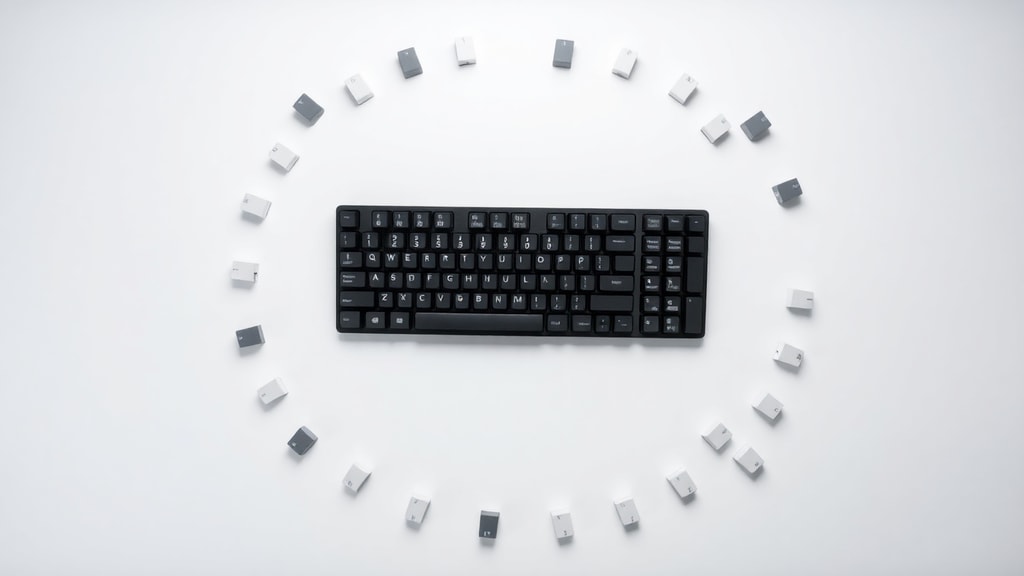
Er is geen strikte standaard voor het exacte aantal toetsen op een toetsenbord, maar de meest gangbare configuratie voor een PC-toetsenbord is 104 toetsen (US-indeling). Met de komst van Windows 95 werd 105 toetsen de norm, door de toevoeging van twee Windows-toetsen en een Menu-toets. Moderne toetsenborden hebben vaak 108 tot 110 toetsen, inclusief extra mediatoetsen voor volume, helderheid en multimediabediening.
Laptops en compacte toetsenborden (zoals 60% of 75% modellen) hebben minder toetsen, vaak tussen 80 en 90, doordat het numerieke blok en sommige navigatietoetsen zijn geïntegreerd in andere toetsen via de Fn-toets. De fysieke grootte van toetsen is uniform: de meeste lettertoetsen zijn vierkant en even breed, terwijl de spatiebalk en Shift-toetsen breder zijn. Dit zorgt voor een consistente typ-ervaring, ongeacht de taal.
Overzicht van toetsencategorieën
Hieronder vindt u een overzicht van de belangrijkste toetscategorieën en hun functies.
| Categorie | Voorbeelden | Primaire functie |
|---|---|---|
| Alfanumeriek | A-Z, 0-9, leestekens | Tekst en cijfers typen |
| Modifier | Ctrl, Alt, Shift, Windows | Functie van andere toetsen wijzigen |
| Navigatie | Pijltjes, Home, End, Page Up/Down | Cursor en scrolbeweging |
| Functie | F1-F12 | Specifieke taken per programma |
| Systeem | Esc, Print Screen, Menu, Break | Systeembrede acties |
| Numeriek | 0-9, +, -, *, /, Enter | Snelle getalinvoer en berekeningen |
Veelgestelde vragen over toetsenbordtoetsen
Veel mensen hebben vragen over specifieke toetsen, zoals wat het verschil is tussen Backspace en Delete, of hoe de Windows-toets werkt op een Mac. Backspace verwijdert het teken links van de cursor, terwijl Delete het teken rechts ervan verwijdert. Op een Mac heet Backspace vaak Delete, en is er een aparte toets voor vooruit verwijderen. De Windows-toets op een Mac-toetsenbord wordt vervangen door de Command-toets, die vergelijkbare functies heeft voor sneltoetsen.
Een andere veelgestelde vraag is waarom toetsenborden het QWERTY-lay-out gebruiken. Dit komt voort uit de mechanische typemachine, waarbij letters die vaak na elkaar komen ver uit elkaar staan om vastlopen te voorkomen. Ondanks de komst van digitale toetsenborden, is dit lay-out zo ingeburgerd dat verandering moeilijk is. Er zijn alternatieven zoals Dvorak, die minder vingerbewegingen vereisen, maar QWERTY blijft de standaard.
Lijst met handige sneltoetsen voor dagelijks gebruik
Hier is een lijst met sneltoetsen die u elke dag kunt gebruiken om productiever te werken:
- Ctrl + C: Kopiëren van geselecteerde tekst of bestand.
- Ctrl + V: Plakken van gekopieerde inhoud.
- Ctrl + Z: Ongedaan maken van de laatste actie.
- Ctrl + A: Alles selecteren in een document of venster.
- Alt + Tab: Schakelen tussen geopende programma's.
- Windows + D: Bureaublad tonen of vensters minimaliseren.
- Windows + L: Computer vergrendelen.
- F5: Vernieuwen van een webpagina of bestandslijst.
Speciale toetsen en hun alternatieve functies
Sommige toetsen hebben meerdere functies, afhankelijk van de context. De Num Lock-toets, zoals eerder genoemd, schakelt het numerieke blok tussen cijfers en navigatie. De Scroll Lock-toets, die op moderne toetsenborden zelden wordt gebruikt, kan in sommige programma's de scrolmodus wijzigen. De Insert-toets schakelt tussen invoegen en overschrijven van tekst. Deze toetsen zijn overblijfselen uit oudere software, maar worden nog steeds ondersteund.
Daarnaast zijn er toetsen zoals de Fn-toets op laptops, die geen vaste functie heeft, maar in combinatie met andere toetsen extra opties biedt, zoals helderheid, volume of vliegtuigmodus. Dit is een voorbeeld van hoe toetsenborden evolueren om aan de behoeften van moderne gebruikers te voldoen. Of u nu een Power-gebruiker bent of af en toe typt, het kennen van deze alternatieve functies kan uw ervaring verbeteren.
Conclusie: de kracht van elk toetsblok
Het toetsenbord is veel meer dan een verzameling plastic toetsen. Het is een goed doordacht systeem van categorieën dat al tientallen jaren meegaat. Van alfanumerieke toetsen tot navigatie-, functie- en systeemtoetsen, elke toets heeft een doel. Het begrijpen van deze toetsen maakt u niet alleen een snellere typist, maar ook een efficiëntere computergebruiker. Door de indeling en functies te kennen, kunt u sneltoetsen gebruiken, navigeren door documenten en zelfs uw workflow optimaliseren.
Of u nu werkt met een standaard 104-toetsen toetsenbord of een compacte laptopindeling, de kennis van alle toetsen op het toetsenbord is onmisbaar. We hopen dat dit artikel u helpt om uw toetsenbord beter te begrijpen en te benutten. Voor meer informatie kunt u de bronnen hieronder raadplegen.
Referenties
De informatie in dit artikel is gebaseerd op betrouwbare bronnen, waaronder HowStuffWorks en Wikipedia. Voor een diepere duik in de geschiedenis en techniek van toetsenborden, raadpleeg de volgende pagina's: HowStuffWorks over toetsenbordbasis en Wikipedia over toetsenbordindelingen. Deze bronnen bieden uitgebreide uitleg over de werking van toetsen, de evolutie van het toetsenbord en de verschillende standaarden wereldwijd.





