Johdanto: miksi salasana sammuttamiseen on tarpeellinen
Xamomi M6 Pro, joka tunnetaan myös nimellä Poco M6 Pro, on suosittu älypuhelin HyperOS-käyttöjärjestelmällään. Monet käyttäjät eivät tiedä, että laitteeseen voi asettaa salasanan, joka vaaditaan puhelimen sammuttamiseksi. Tämä toiminto estää luvattoman sammutuksen, mikä on hyödyllistä esimerkiksi tilanteissa, joissa puhelin jää vieraiden käsiin tai jos haluat suojata laitteen varkaudelta. Ilman salasanaa kuka tahansa voi sammuttaa puhelimen ja estää sen paikantamisen tai etälukituksen. Tässä artikkelissa käydään läpi, miten salasana asetetaan Xamomi M6 Pro -laitteeseen, ja annetaan vinkkejä, jotta toiminto saadaan käyttöön ongelmitta.

Miksi salasana sammuttamiseen kannattaa ottaa käyttöön
Puhelimen sammuttamisen salasana on tärkeä tietoturvaominaisuus. Kun laite on lukittuna eikä sammuttaminen onnistu ilman oikeaa koodia, varkaan on vaikeampi poistaa laite kokonaan käytöstä. Tämä antaa aikaa esimerkiksi etälukituksen aktivoimiseen tai puhelimen paikantamiseen. Lisäksi monet vanhemmat ja työnantajat haluavat estää lapsia tai työntekijöitä sammuttamasta laitetta ilman lupaa. Xamomi M6 Pron HyperOS tarjoaa tämän asetuksen suoraan Security & Privacy -valikossa, joten sen käyttöönotto on nopeaa ja yksinkertaista.
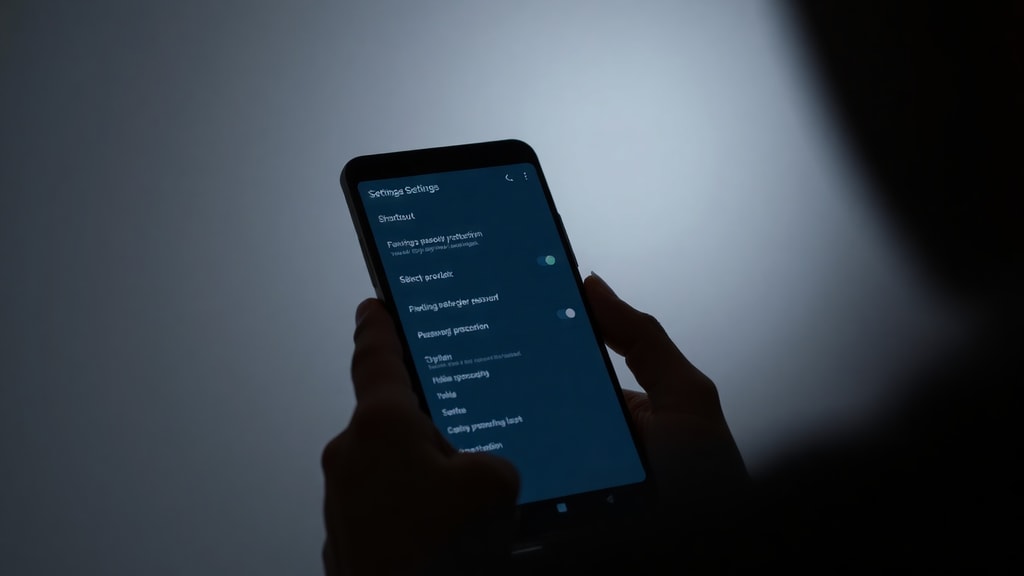
Asetusten löytäminen: Security & Privacy -valikko
Ensimmäinen askel on avata laitteen asetukset ja siirtyä oikeaan valikkoon. HyperOS:n versiosta riippuen valikon nimi voi olla Security & Privacy, Password & Security tai Lock screen & passwords. Xamomi M6 Prossa yleisin polku on Settings, sitten Security & Privacy. Tämän jälkeen etsi kohtaa, jossa lukee Lock screen & passwords tai suoraan Power off with password. Jos et löydä toimintoa heti, kannattaa käyttää asetusten hakutoimintoa kirjoittamalla hakusanaksi password tai power off. Tämä nopeuttaa löytämistä erityisesti silloin, kun valikkorakenne poikkeaa totutusta.
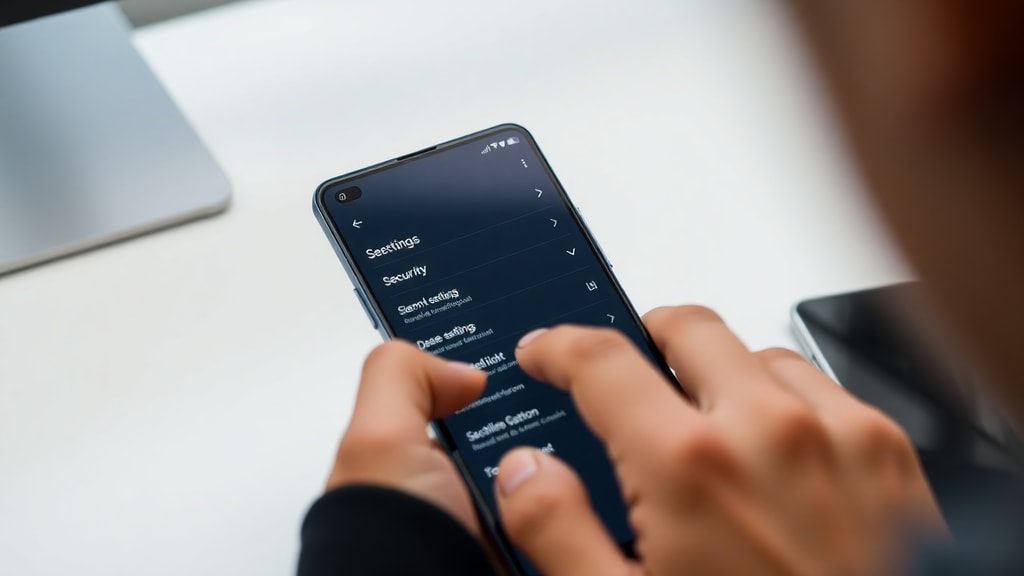
Vaiheittainen ohje salasanan asettamiseen
Seuraavassa on selkeä lista, jonka avulla salasana saadaan käyttöön Xamomi M6 Prossa. Noudata vaiheita järjestyksessä.

- Avaa Asetukset-sovellus ja valitse Security & Privacy.
- Valitse Lock screen & passwords tai vaihtoehtoisesti Password & Security.
- Etsi kohta Require password to power off ja napauta sitä.
- Kytke toiminto päälle liukukytkimellä.
- Syötä nykyinen salasanasi, jos olet jo asettanut näytön lukituksen. Muussa tapauksessa luo uusi salasana.
- Vahvista uusi salasana kirjoittamalla se uudelleen.
- Palaa aloitusnäyttöön ja sammuta puhelimen virta lukitusnäytöltä testataksesi, että salasana toimii.
Kun toimit oikein, puhelin kysyy salasanaa ennen sammuttamista. Huomaa, että osassa HyperOS-versioita toiminto saattaa olla nimellä Shutdown password tai Power off lock. Jos et löydä kohtaa, voit yrittää päivittää laitteen uusimpaan HyperOS-versioon.
Taulukko: valikkonimien erot eri HyperOS-versioissa
Alla oleva taulukko auttaa tunnistamaan oikean kohdan, vaikka käyttöliittymä olisi erilainen. HyperOS:n päivitykset muuttavat joskus valikoita, joten kannattaa tarkistaa oma laiteversio.
| HyperOS-versio | Yleinen valikkopolku | Toiminnon nimi |
|---|---|---|
| HyperOS 1.0 | Asetukset > Security & Privacy > Lock screen & passwords | Require password to power off |
| HyperOS 2.0 | Asetukset > Password & Security > Shutdown settings | Shutdown password |
| HyperOS 3.0 (beta) | Asetukset > Safety > Shutdown protection | Power off lock |
Jos laitteesi versio on eri, etsi asetuksista hakusanalla power off. Useimmiten toiminto löytyy Security & Privacy -osion alta, vaikka nimi vaihtelisikin.
Vianmääritys ja yleiset ongelmat
Joissakin tapauksissa käyttäjä ei löydä asetusta lainkaan. Syynä voi olla, että laitteen HyperOS on vanhentunut. Tarkista Asetukset > Tietoja puhelimesta > Järjestelmäpäivitykset ja asenna uusin versio. Jos päivitystä ei ole saatavilla, toimi voi olla piilotettu. Yritä käyttää asetusten hakua kirjoittamalla password. Toinen mahdollisuus on, että laitteen mukautettu käyttöliittymä, kuten MIUI, on vielä käytössä. Tällöin toimi löytyy Asetukset > Salasanat ja tietoturva > Lukitusnäyttö ja salasana -valikosta. Kolmas ongelma on, että salasana on asetettu, mutta sammutus onnistuu silti. Tällöin käy tarkistamassa, että kytkin on todella päällä ja salasana on tallennettu. Jos ongelma jatkuu, kokeile laitteen uudelleenkäynnistystä.
Lisätietoja ja hyödyllisiä linkkejä
Lisää tietoa salasanan asettamisesta Xiaomin ja Poco-laitteisiin löytyy verkon lähteistä. Suosittelemme tutustumaan Núcleo Visualin artikkeliin, jossa käsitellään Xiaomin salasanoja laajemmin. Toinen hyvä lähde on Tecnobitsin ohje, joka sisältää kuvakaappauksia ja vinkkejä eri malleille. Molemmat sivustot ovat portugalinkielisiä, mutta niiden vaihekuvaukset toimivat kaikilla Xiaomi- ja Poco-laitteilla, mukaan lukien Xamomi M6 Pro.
Lähteet
Artikkelin tiedot perustuvat seuraaviin lähteisiin. Núcleo Visual – How to set shutdown password on Xiaomi (https://nucleovisual.com/pt/como-definir-senha-para-desligar-o-telefone-xiaomi/). Tecnobits – Define shutdown password on Xiaomi (https://tecnobits.com/pt/como-definir-senha-para-desligar-o-telefone-xiaomi/). Xiaomi News – Prevent accidental shutdowns on Xiaomi Poco M6 Pro (https://noticias-xiaomi.programae.org.br/noticias/749/). YouTube – Activate shutdown password on Xiaomi/Poco (No Root) (https://www.youtube.com/watch?v=BKkDsLLXqn4). Kaikki lähteet on tarkistettu käyttökelpoisiksi maaliskuussa 2025.





