Miksi puhelimen lataaminen tietokoneella on hyödyllistä
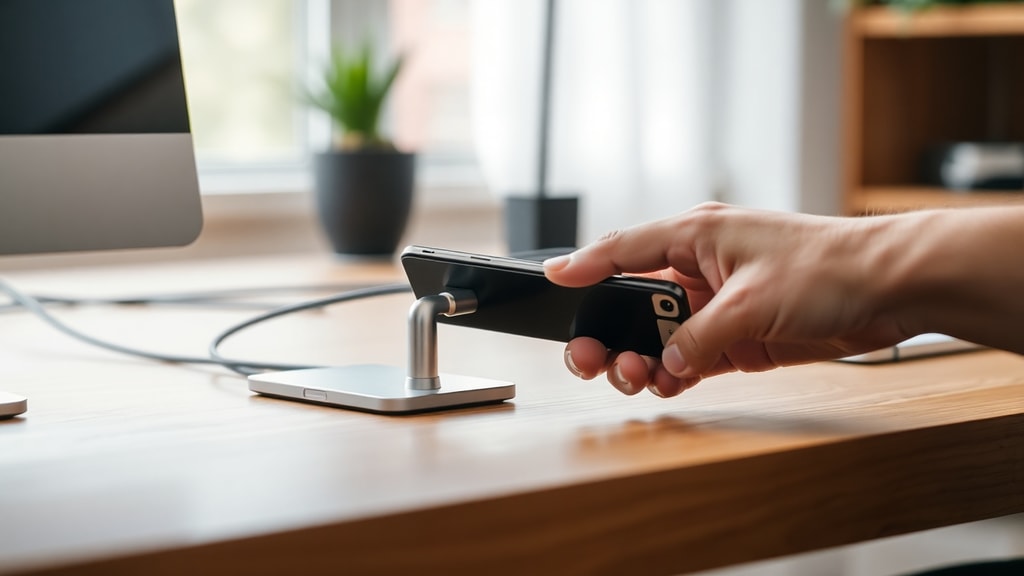
Puhelimen lataaminen tietokoneen kautta on käytännöllinen tapa pitää laitteen akku täynnä silloin, kun pistorasiaa ei ole lähellä tai haluat samalla siirtää tiedostoja. Vaikka menetelmä on hitaampi kuin pikalaturi, se auttaa säästämään tilaa työpöydällä ja vähentää tarvetta kantaa erillistä laturia mukana. Monet käyttäjät eivät kuitenkaan tiedä, miten puhelimen saa ladattua tietokoneella tehokkaasti ja turvallisesti. Tässä artikkelissa käymme läpi kaikki olennaiset vaiheet ja vinkit.
Oikean USB-kaapelin valinta
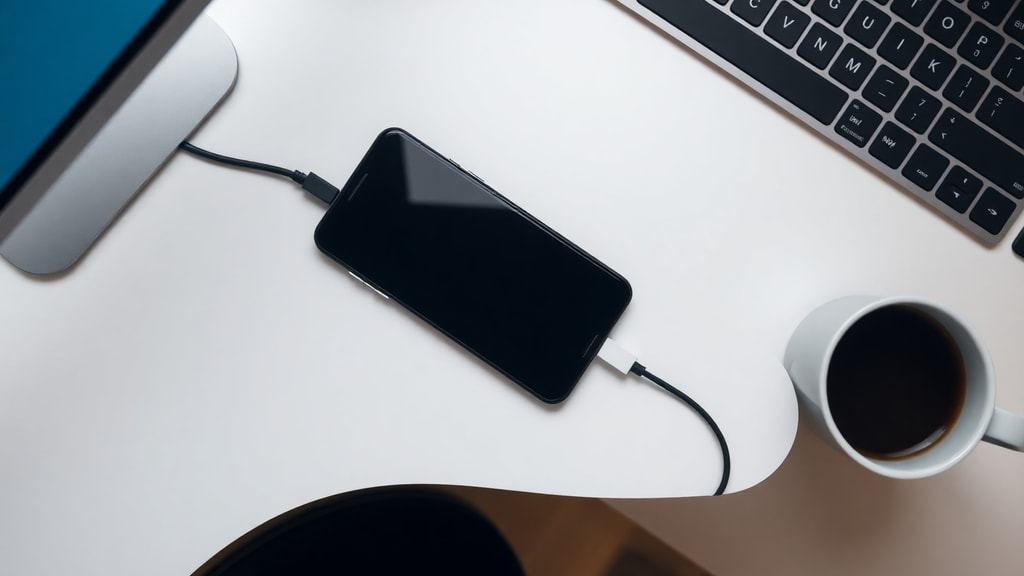
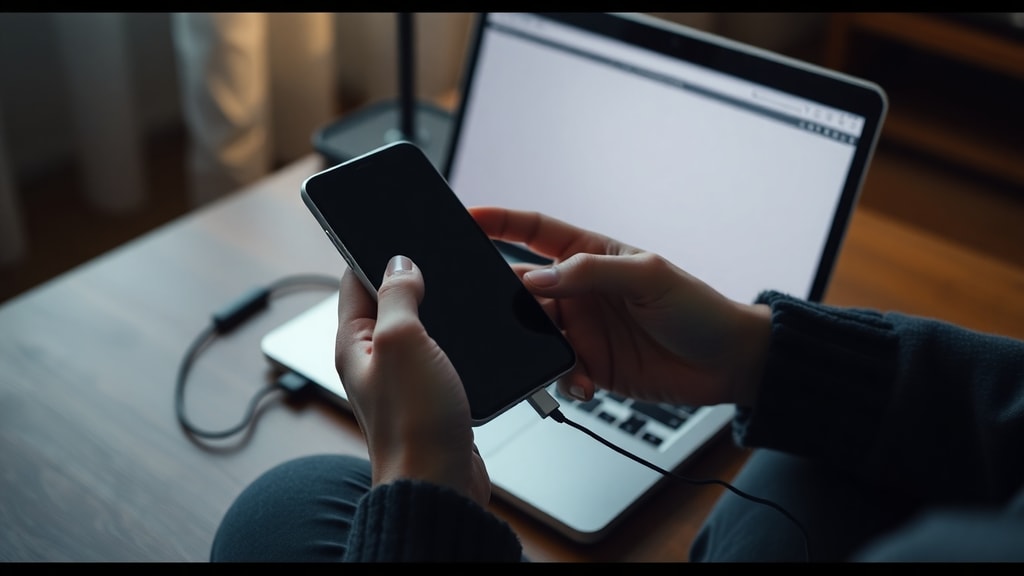
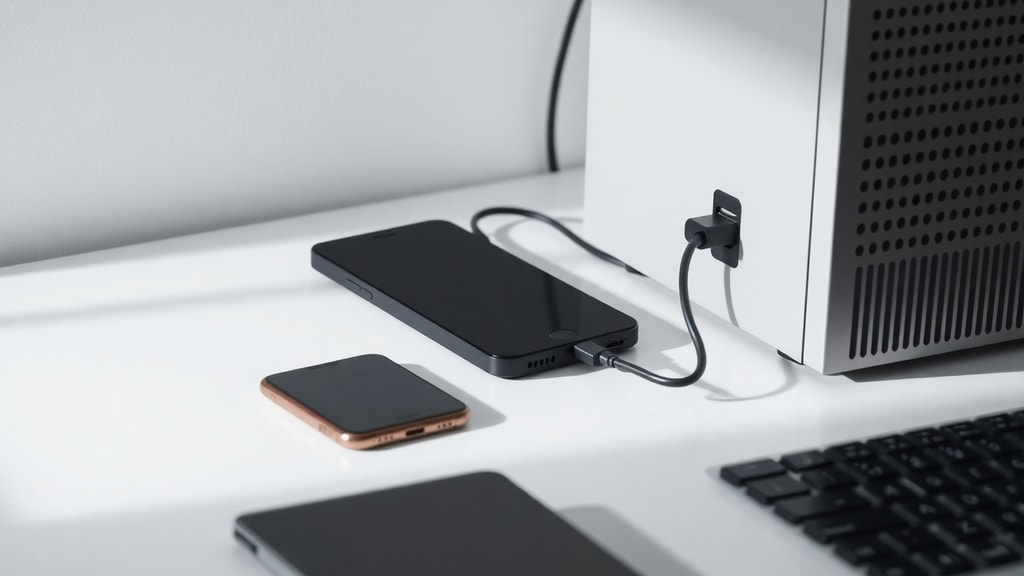
Ensimmäinen askel on käyttää laadukasta ja yhteensopivaa USB-kaapelia. Alkuperäinen puhelimen mukana tullut kaapeli on usein paras valinta, sillä se on suunniteltu juuri kyseisen laitteen virta- ja tiedonsiirtotarpeisiin. Jos alkuperäistä kaapelia ei ole, hanki sertifioitu USB-A–USB-C tai USB-C–USB-C -kaapeli, joka tukee vähintään 2,4 ampeerin virtaa. Huonolaatuiset kaapelit voivat aiheuttaa epävakaan latauksen ja jopa vahingoittaa puhelimen akkua pitkällä aikavälillä. Kytke kaapeli ensin tietokoneen USB-porttiin ja sitten puhelimen latausporttiin. Varmista, että liitäntä on tiivis eikä heilu.

Puhelimen asetusten säätäminen latauksen aikana
Kun puhelin tunnistaa tietokoneyhteyden, se kysyy usein, miten haluat käyttää yhteyttä. Tässä vaiheessa on tärkeää valita "Vain lataus" -tila. Jos valitset "Tiedostonsiirto" tai "Valokuvien siirto", puhelin käyttää virtaa tiedostojen prosessointiin, mikä hidastaa latausta ja saattaa jopa kuluttaa akkua. Joissakin laitteissa tämä valinta tulee näkyviin ilmoituspalkkiin, toisissa se löytyy USB-asetuksista. Varmista, että puhelimen näyttö on päällä valinnan tekohetkellä, jotta et vahingossa jää tiedostonsiirtotilaan. Jos puhelimessa ei näy mitään valikkoa, voit yleensä muuttaa asetusta myöhemmin puhelimen asetuksista kohdasta "Kehittäjäasetukset" tai "USB-konfiguraatio".
Tietokoneen USB-porttien vaikutus latausnopeuteen
Kaikki USB-portit eivät ole samanlaisia. USB 2.0 -portit antavat tyypillisesti vain 0,5 ampeerin virran, kun taas USB 3.0 ja uudemmat portit voivat tuottaa jopa 0,9 ampeeria. Ero näkyy selvästi latausajassa: 0,5 ampeerilla 3000 milliampeeritunnin akun lataaminen tyhjästä täyteen kestää noin 6–7 tuntia, kun 0,9 ampeerilla aika putoaa 3–4 tuntiin. Uusimmat USB-C-portit pystyvät jopa suurempiin virtoihin, erityisesti jos tietokone tukee USB Power Delivery -standardia. Tarkista tietokoneesi porttien tyypit esimerkiksi laitteen manuaalista tai valmistajan verkkosivuilta. Käytä aina sinistä USB 3.0 -porttia, jos sellainen on, tai Thunderbolt 3/4 -porttia, joka antaa vielä enemmän virtaa.
| Porttityyppi | Maksimivirta (A) | Latausaika 3000 mAh akulle (arvio) |
|---|---|---|
| USB 2.0 | 0,5 | 6–7 tuntia |
| USB 3.0/3.1 | 0,9 | 3–4 tuntia |
| USB-C (Power Delivery) | 1,5–3,0 | 1–2 tuntia |
Miksi lataus tietokoneella on hitaampaa kuin seinälaturilla
Tietokoneen USB-portti on ensisijaisesti suunniteltu tiedonsiirtoon, ei tehokkaaseen lataukseen. Vaikka uudemmat portit antavat enemmän virtaa, ne eivät yllä seinälaturien tasolle, jotka voivat tuottaa 2–3 ampeeria tai enemmän. Lisäksi tietokoneen virranhallinta saattaa rajoittaa USB-portin tehoa, kun laite on akkukäytöllä tai kun muita USB-laitteita on kytkettynä. Kannettavissa tietokoneissa lataus on erityisen hidasta, jos kone on pois päältä tai lepotilassa. Jotkut valmistajat kuitenkin sallivat USB-porttien pysyä aktiivisina myös silloin, kun tietokoneen kansi on kiinni. Tätä ominaisuutta kannattaa etsiä tietokoneen BIOS- tai UEFI-asetuksista, sillä se mahdollistaa puhelimen lataamisen ilman tietokoneen käynnissä pitoa.
Vinkkejä nopeampaan ja turvallisempaan lataukseen
- Käytä tietokoneen virtapainiketta herättämään kone lepotilasta ennen kaapelin kytkemistä – jotkin portit aktivoituvat vasta, kun kone on täysin käynnissä.
- Irrota muut USB-laitteet, kuten hiiri tai ulkoinen kovalevy, jotta porttiin jää enemmän virtaa puhelimelle.
- Älä käytä puhelinta latauksen aikana raskaasti – esimerkiksi pelaaminen tai videoiden katsominen kuluttaa akkua nopeammin kuin tietokone ehtii ladata.
- Valitse puhelimesta "Vain lataus" -tila aina, kun mahdollista, ja varmista, että taustasovellukset eivät ole päällä.
- Pidä puhelimen ja tietokoneen liittimet puhtaina. Pöly ja lika voivat heikentää kontaktia ja hidastaa latausta.
- Jos mahdollista, käytä tietokoneen USB-C-porttia, erityisesti jos se tukee Power Delivery -standardia.
- Älä jätä puhelinta kytketyksi tietokoneeseen yön yli, ellei tietokoneen portti osaa katkaista virtaa akun tultua täyteen. Jatkuva täyteenlataus voi lyhentää akun käyttöikää.
Mitä tehdä, kun puhelin on täynnä
Kun puhelimen akku saavuttaa 100 prosentin varauksen, on suositeltavaa antaa sen olla kytkettynä vielä noin 30 minuuttia. Tämä johtuu siitä, että monet laitteet suorittavat latauksen lopussa pienen tasausvaiheen, jossa akun kennojen jännite tasataan. Jos irrotat puhelimen heti täyden varauksen jälkeen, akku saattaa pudota nopeasti 99 prosenttiin. Lyhyt odotus takaa, että akku on todella täynnä ja valmis käytettäväksi pitkään. Älä kuitenkaan jätä puhelinta kytketyksi tuntikausiksi täyteenlatauksen jälkeen, ellei laitteessa ole älykästä virranhallintaa, joka katkaisee latauksen automaattisesti.
Yleisiä ongelmia ja niiden ratkaisuja
Jos puhelin ei lataudu tietokoneella lainkaan, tarkista ensin kaapelin kunto. Vaihda kaapeli toiseen ja testaa uudelleen. Jos sekään ei auta, kokeile toista USB-porttia. Vanhemmissa tietokoneissa saattaa olla portteja, jotka eivät anna virtaa, kun kone on pois päältä. Tällöin tarvitset asetuksen muutoksen BIOSissa. Jos puhelin latautuu mutta hyvin hitaasti, syynä voi olla taustalla toimiva tiedostonsiirtotila. Vaihda se "Vain lataus" -tilaan. Joissakin Android-puhelimissa on myös asetus, joka rajoittaa latausnopeutta, kun näyttö on sammutettu – poista tämä asetus käytöstä, jos mahdollista. Windows-tietokoneissa voit tarkistaa USB-porttien virransyötön Laitehallinnasta kohdasta "Universal Serial Bus -ohjaimet". Jos portti on merkitty "USB Root Hub", sen ominaisuuksista löytyy tehonhallinta-asetus, joka voi hidastaa latausta. Poista "Salli tietokoneen sammuttaa tämä laite virran säästämiseksi" -valinta.
Lataaminen kannettavan tietokoneen ollessa kiinni
Monet kannettavat tietokoneet pystyvät lataamaan puhelinta, vaikka kansi on suljettu. Tämä edellyttää kuitenkin, että tietokoneen USB-portit on konfiguroitu pysymään aktiivisina lepotilassa. Asennus tehdään yleensä BIOS- tai UEFI-asetusten kautta. Etsi asetus, jonka nimi on "USB Charging in Sleep", "Always On USB" tai "USB PowerShare", ja ota se käyttöön. Jos tällainen asetus on käytössä, puhelin latautuu hitaasti mutta varmasti, vaikka tietokone ei ole käynnissä täysillä. Muista kuitenkin, että tämä kuluttaa kannettavan akkua, joten älä käytä sitä pitkiä aikoja, jos kone on irti verkkovirrasta.
Lähteet
Tecmunro – Como carregar celulares com o notebook desligado: Linkki
HP – Como conectar um telefone ao seu computador: Linkki
WikiHow – Como conectar um celular a um computador: Linkki
Tecnobits – Posso carregar meu celular no computador: Linkki
Windows Report – Como carregar o celular mais rápido pelo notebook: Linkki
Lenovo – Como conectar um telefone ao computador: Linkki
Apple – Ligar o iPhone ao computador: Linkki





