Johdanto: Miksi kloonaus pienempään levyyn kiinnostaa?
Kovalevyn kloonaaminen on yleinen tapa siirtää käyttöjärjestelmä ja tiedostot uudelle levylle ilman uudelleenasennusta. Usein käyttäjä haluaa vaihtaa vanhan mekaanisen kiintolevyn nopeampaan SSD-levyyn, mutta uusi levy saattaa olla hieman pienempi kuin alkuperäinen. Tämä herättää kysymyksen: voiko kovalevyn kloonata pienempään kovalevyyn? Vastaus on kyllä, mutta se edellyttää tiettyjä ehtoja ja oikeita työkaluja. Tässä artikkelissa käsittelemme perusteellisesti, miten kloonaus onnistuu, milloin se ei toimi ja mitä työkaluja kannattaa käyttää. Käymme läpi myös mahdolliset riskit ja varmistustoimenpiteet, jotta vältyt tietojen menetykseltä.
Kloonauksen perusperiaate ja rajoitukset
Kloonaus tarkoittaa koko levyn tai osion tarkkaa kopiointia toiselle levylle. Kun kopioit tietoja, lähdelevyn kaikki sektorit kirjoitetaan kohdelevylle sellaisinaan. Jos lähdelevy on suurempi kuin kohdelevy, kloonaus epäonnistuu ellei lähdelevyn käytetty tila mahdu kohdelevylle. Tärkein sääntö on, että lähdelevyn todellinen käytetty tila (ei koko kapasiteetti) tulee olla pienempi tai yhtä suuri kuin kohdelevyn kokonaiskapasiteetti. Esimerkiksi 1 TB:n levy, jolla on 300 Gt dataa, voidaan kloonata 500 Gt:n levylle, koska käytetty tila on pienempi. Mutta jos lähdelevyllä on 800 Gt dataa, kloonaus 500 Gt:n levylle ei onnistu ilman tietojen poistamista tai pakkaamista.
Monet nykyaikaiset kloonaustyökalut tukevat älykästä kloonausta, joka osaa automaattisesti muuttaa osioiden kokoa niin, että data mahtuu pienemmälle levylle. Tämä edellyttää kuitenkin, että lähdelevyn osioiden koko on joustavasti muutettavissa eikä levy sisällä lukittuja osioita. Toinen rajoitus on se, että kloonaus voidaan tehdä vain jos kohdelevy on tyhjä tai sen sisältö voidaan ylikirjoittaa. Varmuuskopiointi ennen toimenpidettä on ehdotonta, koska virheellinen kloonaus saattaa tuhota tiedot.

Milloin kloonaus pienempään levyyn onnistuu ja milloin ei?
Kloonaus onnistuu, kun lähdelevyn käytetty tila on pienempi kuin kohdelevyn koko. Käytännössä tämä tarkoittaa, että sinun täytyy tarkistaa lähdelevyn datan määrä esimerkiksi Windowsin Resurssienhallinnassa tai levyenhallinnassa. Toinen onnistunut skenaario on, kun käytät työkalua, joka pystyy skaalamaan osioita kloonauksen aikana. Esimerkiksi EaseUS Todo Backup ja MiniTool ShadowMaker sisältävät tämän toiminnon. Lisäksi jotkin SSD-levyt toimitetaan mukautuneilla siirto-ohjelmistoilla, jotka osaavat käsitellä kokoeroja.
Kloonaus ei onnistu, jos lähdelevyn käytetty tila ylittää kohdelevyn kapasiteetin. Tällöin sinun on ensin vähennettävä dataa esimerkiksi siirtämällä tiedostoja ulkoiselle levylle tai poistamalla turhat tiedostot. Toinen este on, jos lähdelevyllä on vaurioituneita sektoreita tai osioita, joita ei voida pienentää. Lisäksi Clonezillan kaltaiset komentorivityökalut eivät yleisesti ottaen tue koosta pienennystä, vaan ne vaativat tarkkaa sektorikohtaista kopiointia. Siksi välineen valinta on ratkaisevaa.
Työkalut kloonaukseen: vertailu
Markkinoilla on useita ilmaisia ja kaupallisia kloonaustyökaluja. Alla on luettelo suosituimmista ja niiden tuki pienempään levyyn kloonaukselle.
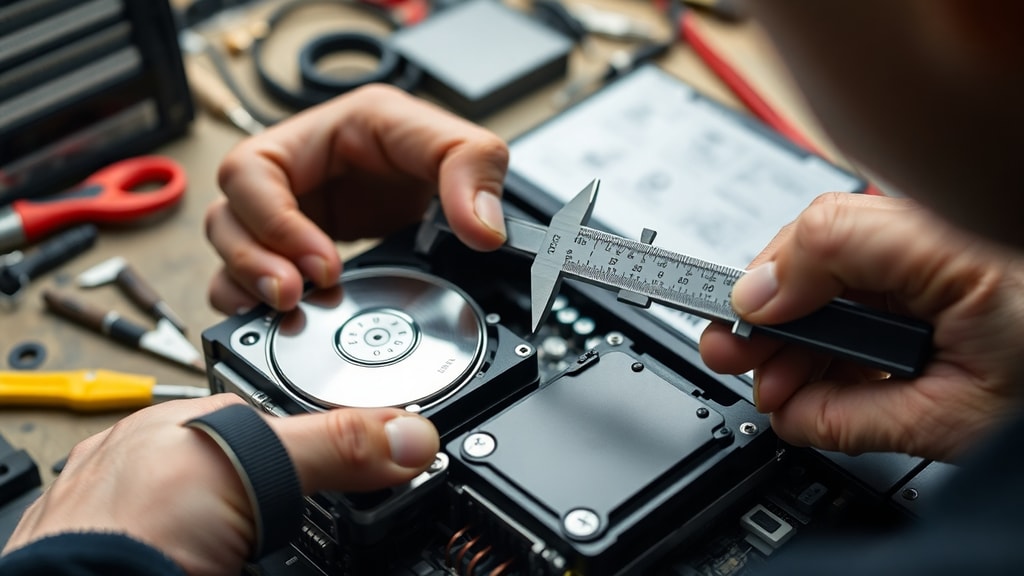
- EaseUS Todo Backup – Tukee älykästä kloonausta ja osioiden skaalausta. Voi kloonata suuremman levyn pienemmälle, jos data mahtuu.
- MiniTool ShadowMaker – Sisältää "clone disk" -toiminnon, joka skaalaa osioita automaattisesti. Suositellaan SSD-siirtoihin.
- Macrium Reflect – Ilmaisversiossa on rajoitettu kloonaus, mutta maksullisessa versiossa on "Intelligent Clone", joka käsittelee kokoeroja.
- Acronis True Image – Maksullinen työkalu, joka skaalaa osioita kloonauksessa. Varmistaa yhteensopivuuden pienemmille levyille.
- AOMEI Backupper – Tarjoaa "System Clone" ja "Disk Clone", jossa voi säätää osioiden kokoa manuaalisesti.
- Clonezilla – Ilmainen ja tehokas, mutta ilman automaattista skaalausta. Vaatii käyttäjältä osioiden koon manuaalista säätöä etukäteen.
Näistä työkaluista EaseUS ja MiniTool ovat erityisesti mainittu käyttäjien suosittelevan onnistuneita kloonauksia pienemmälle levylle. Alla on taulukko, jossa vertaillaan keskeisiä ominaisuuksia.
| Työkalu | Ilmaisversio | Skaalaus | Helppokäyttöisyys | Paras käyttötarkoitus |
| EaseUS Todo Backup | Rajoitettu | Kyllä | Helppo | Kotikäyttäjä |
| MiniTool ShadowMaker | Rajoitettu | Kyllä | Helppo | SSD-päivitys |
| Macrium Reflect | Ilmainen (rajoitettu) | Kyllä (maksullinen) | Keskitaso | Edistyneet käyttäjät |
| Acronis True Image | Ei ilmaista | Kyllä | Helppo | Turvallisuus ja varmuuskopiot |
| AOMEI Backupper | Ilmainen (rajoitettu) | Kyllä | Helppo | Osioiden hallinta |
| Clonezilla | Ilmainen | Ei | Vaikea | Tekniset käyttäjät |
Kuten taulukosta näkyy, ilmaisia vaihtoehtoja on, mutta älykäs skaalaus on usein vain maksullisissa versioissa. Jos sinulla on rajallinen budjetti, voit käyttää EaseUS Todo Backupa ilmaisversiota, joka sisältää kloonauksen perustoiminnot, mutta skaalaus saattaa olla rajoitettua. MiniTool ShadowMaker tarjoaa ilmaisen kokeilujakson, jonka aikana voit suorittaa kloonauksen.
Vaiheittainen ohje kloonaukseen pienemmälle levylle
Seuraavassa on yleinen prosessi, joka toimii useimpien työkalujen kanssa. Ota aina varmuuskopio tärkeistä tiedoista ennen aloittamista.
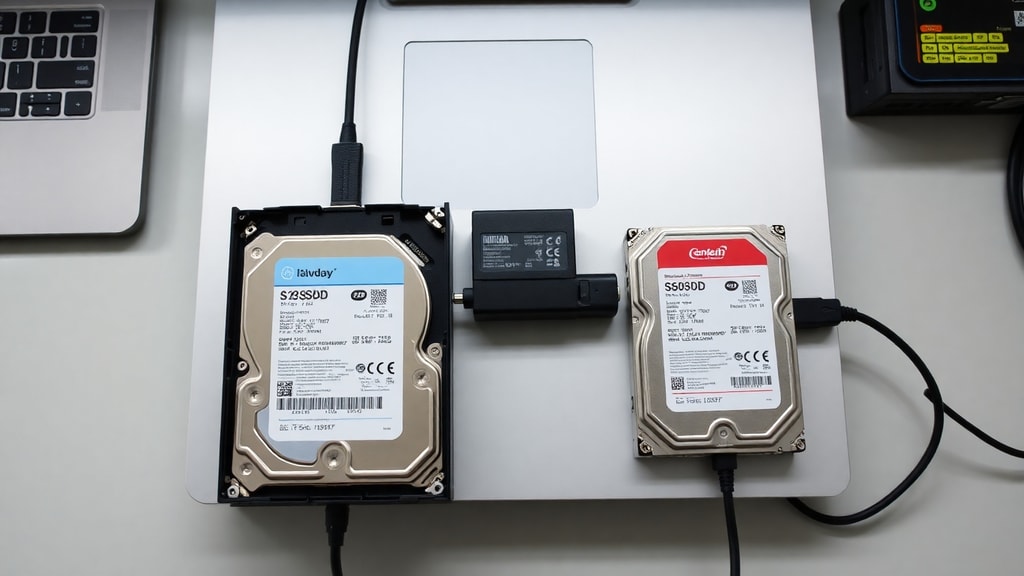
Ensimmäinen vaihe on varmistaa, että lähdelevyllä oleva data mahtuu kohdelevylle. Tarkista tämä siivoamalla turhat tiedostot ja tyhjentämällä roskakori. Toinen vaihe on kytkeä kohdelevy tietokoneeseen ulkoisena tai sisäisenä, varmistaen että se on tunnistettu oikein.
Kolmas vaihe on valita kloonaustyökalu, jossa on skaalausominaisuus. Asenna ohjelma ja valitse "Clone Disk" tai "Disk Copy". Valitse lähdelevy ja kohdelevy. Jos työkalu kysyy, valitse "Smart Clone" tai "Automatic resize". Tällöin ohjelma säätää osioiden koot sopiviksi. Käynnistä kloonaus. Prosessi saattaa kestää useita tunteja levyn koosta ja nopeudesta riippuen.
Neljäs vaihe on testata kloonaus. Kun kloonaus on valmis, aseta uusi levy ensisijaiseksi käynnistyslevyksi BIOS-asetuksissa. Käynnistä tietokone ja varmista, että käyttöjärjestelmä käynnistyy oikein. Tarkista myös, että kaikki tiedostot ovat tallessa. Jos ongelmia ilmenee, käytä varmuuskopiotasi palauttaaksesi tiedot.
Tärkeitä huomioita ja vinkkejä
Älä koskaan luota pelkästään kloonaukseen ilman varmuuskopiota. Tekniset virheet tai virta katkeaminen voivat pilata molemmat levyt. Käytä aina UPS-laitetta tai varmista, että akku on täynnä kannettavassa tietokoneessa.
Jos lähdelevyllä on paljon pieniä tiedostoja, kloonaus voi kestää kauemmin. Harkitse defragmentointia ennen kloonausta, vaikka se ei ole välttämätöntä SSD-levyille. Lisäksi jotkin levyt sisältävät piilotettuja palautusosioita, jotka vievät tilaa. Ne saattavat estää onnistuneen kloonauksen, jos kohdelevy on liian pieni.
Monet käyttäjät ovat raportoineet onnistuneesta kloonauksesta esimerkiksi 500 Gt:n kiintolevyltä 480 Gt:n SSD-levylle. Tämä on mahdollista, koska todellinen datan määrä on usein alle 200 Gt. Lue lisää aiheesta EaseUS:n oppaasta: EaseUS: miten kloonata levy eri kokoon. Toinen hyvä lähde on MiniToolin artikkeli: MiniTool: kovalevyn kloonaus.
Yhteenveto
Voiko kovalevyn kloonata pienempään kovalevyyn? Kyllä, kunhan lähdelevyn käytetty tila on pienempi kuin kohdelevyn kapasiteetti. Onnistuminen edellyttää oikeanlaisen työkalun valintaa, joka osaa skaalata osioita. Työkaluja on monia, ja halvimmat vaihtoehdot kuten EaseUS tai MiniTool tarjoavat tarvittavat ominaisuudet. Muista aina varmuuskopioida tärkeät tiedot ja testata kloonauksen tulos huolellisesti. Jos noudatat ohjeita, voit suorittaa päivityksen ilman ongelmia.
Lähteet
Lähdeartikkelit ja dokumentaatiot, joita on käytetty tämän artikkelin kirjoittamiseen:
1. EaseUS. "Como clonar HD com tamanho diferente." Saatavilla: https://br.easeus.com/disk-copy-resource/como-clonar-hd-com-tamanho-diferente.html
2. MiniTool. "Clonar um HD." Saatavilla: https://www.minitool.com/pt/particao-disco/clonar-um-hd.html
3. UBackup. "Clone old hard drive to a smaller SSD." Saatavilla: https://www.ubackup.com/pt/articles/clone-old-hard-drive-to-a-smaller-ssd-3889.html
4. Clonezilla Documentation. "Cannot restore large disk image to smaller drive." Saatavilla: https://br.easeus.com/questions/clone/o-disco-de-destino-do-clone





