Johdanto SHP-tiedostoihin
SHP-tiedosto (Shapefile) on yksi yleisimmistä paikkatietoaineistojen tallennusmuodoista. Se on kehitetty Esrin toimesta 1990-luvulla, ja sitä käytetään laajalti GIS-ohjelmistoissa, karttasovelluksissa ja teknisessä suunnittelussa. SHP-tiedosto sisältää geometrisia muotoja, kuten pisteitä, viivoja ja polygoneja, yhdistettynä attribuuttitietoihin. Tiedosto on kuitenkin riippuvainen useista lisätiedostoista, jotka on pidettävä samassa kansiossa. Tässä artikkelissa käymme läpi, miten avaat SHP-tiedoston helposti tietokoneella ilman, että tarvitset erikoiskoulutusta. Käymme läpi suosituimmat ilmaiset ja maksulliset ohjelmat, joiden avulla voit tarkastella, muokata ja analysoida paikkatietoa.
SHP-tiedoston rakenne ja tarvittavat lisätiedostot
Ennen kuin avaat SHP-tiedoston, on tärkeää ymmärtää, että yksi .shp-tiedosto ei yksin riitä. Toimiva shapefile koostuu yleensä kolmesta tai useammasta tiedostosta samassa kansiossa. Tärkeimmät ovat:

- .shp – sisältää varsinaisen geometrian (pisteet, viivat, polygonit).
- .dbf – sisältää attribuuttitiedot taulukkomuodossa, kuten nimet, numerot ja kategoriat.
- .shx – indeksitiedosto, joka nopeuttaa geometrian hakua.
- .prj – määrittelee koordinaattijärjestelmän (esim. WGS84).
- .cpg – koodaustiedosto, joka määrittää merkistön (kuten UTF-8).
- .sbn ja .sbx – spatiaali-indeksit, joita käytetään joissakin ohjelmissa.
Kun lataat SHP-tiedoston, varmista, että sinulla on kaikki nämä tiedostot. Useimmat GIS-ohjelmat eivät avaa tiedostoa, jos esimerkiksi .dbf puuttuu. Jos haluat tarkastella shapefileä, voit kopioida koko kansion tai käyttää pakattua formaattia, kuten .zip, jossa kaikki tiedostot ovat sisällä.
Ilmaiset ohjelmat SHP-tiedoston avaamiseen
QGIS – suositeltu ilmainen vaihtoehto
QGIS on avoimen lähdekoodin GIS-ohjelma, joka tukee SHP-tiedostoja natiivisti. Se on täysin ilmainen ja toimii Windowsilla, macOS:lla ja Linuxilla. QGIS tarjoaa laajat työkalut paikkatietojen analysointiin ja visualisointiin. Voit ladata QGIS:n viralliselta verkkosivustolta. Asenna ohjelma ja avaa se. Siirry valikkoon Layer > Add Layer > Add Vector Layer. Valitse lähdekentästä "File" ja selaa SHP-tiedostosi (tai kansio, jossa se sijaitsee). QGIS tunnistaa automaattisesti shapefilen ja lisää sen kartalle. Tämä on yksi helpoimmista tavoista avata SHP-tiedosto ilman muita ohjelmia.
QGIS:ssä voit myöhemmin muokata attribuuttitaulukkoa, muuttaa symbologiaa, tallentaa tiedoston uudelleen tai viedä sen toiseen muotoon, kuten GeoJSON tai KML. QGIS on erittäin suosittu, koska se on ilmainen ja kehittyy jatkuvasti. Virallinen dokumentaatio ja yhteisön foorumit tarjoavat apua, jos kohtaat ongelmia. Lue lisää QGIS-ohjeista.
Google Earth Pro – yksinkertainen visualisointi
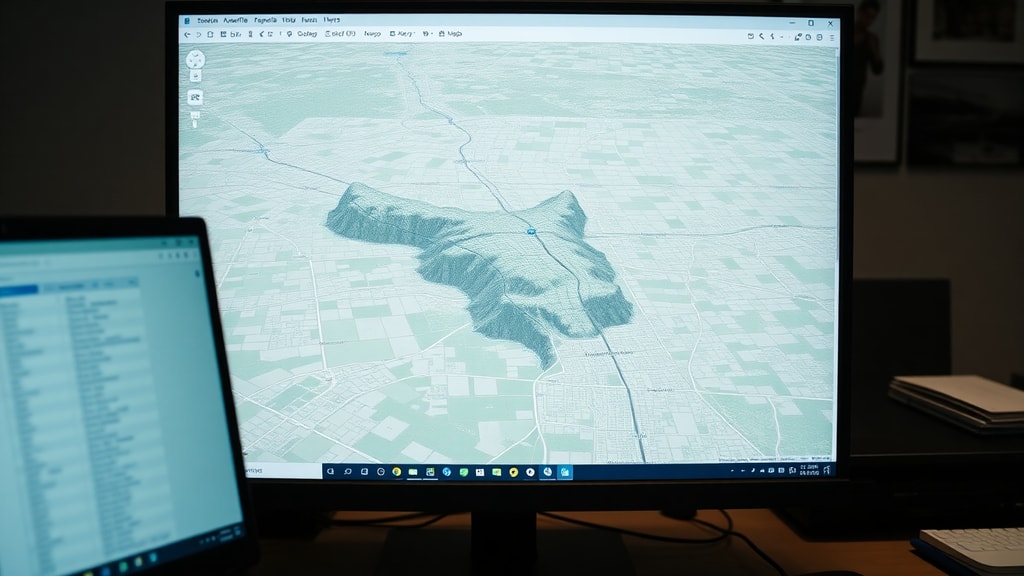
Google Earth Pro on toinen ilmainen vaihtoehto, vaikkakaan se ei ole täysin avointa lähdekoodia. Ohjelma on ilmainen ladattavissa Google Earth -sivustolta. Google Earth Pro pystyy avaamaan SHP-tiedostoja suoraan ilman lisäosia. Mene valikkoon File > Import tai Add > Shapefile. Valitse .shp-tiedosto, ja Google Earth muuntaa sen karttatasoiksi. Huomaa, että Google Earth Pro on ensisijaisesti suunniteltu 3D-visualisointiin, eikä se tue monimutkaista paikkatietoanalyysiä. Se on kuitenkin erinomainen työkalu, jos haluat vain tarkastella paikkatietoa kartalla ja jakaa sen muiden kanssa.
Google Earth Pro vaatii, että shapefilen koordinaattijärjestelmä on WGS84 (latitude/longitude). Jos SHP-tiedostosi käyttää toista koordinaattijärjestelmää, saatat joutua muuntamaan sen etukäteen esimerkiksi QGIS:n avulla. Lisäksi Google Earth Pro ei tue kaikkia shapefilen ominaisuuksia, kuten monimutkaisia geometrioita tai attribuuttitaulukon muokkauksia. Käytä sitä lähinnä karttojen katseluun.
Maksulliset ohjelmat ammattikäyttöön
ArcGIS (ArcGIS Pro tai ArcMap)
ArcGIS on Esrin kaupallinen paikkatieto-ohjelmisto. Se on alan standardi monissa organisaatioissa, ja se tukee SHP-tiedostoja saumattomasti. ArcGIS Pro on nykyaikaisempi versio, joka toimii 64-bittisessä ympäristössä. Avaa ohjelmassa Add Data -painike ja selaa shapefileen. ArcGIS osaa ladata kaikki tarvittavat lisätiedostot automaattisesti. ArcGIS tarjoaa pitkälle vietyjä analyysityökaluja, kuten spatiaalisia tilastoja, verkostoanalyysiä ja 3D-mallinnusta. Valitettavasti lisenssi on maksullinen ja usein kallis, mutta monille yrityksille ja julkisille laitoksille se on välttämätön.
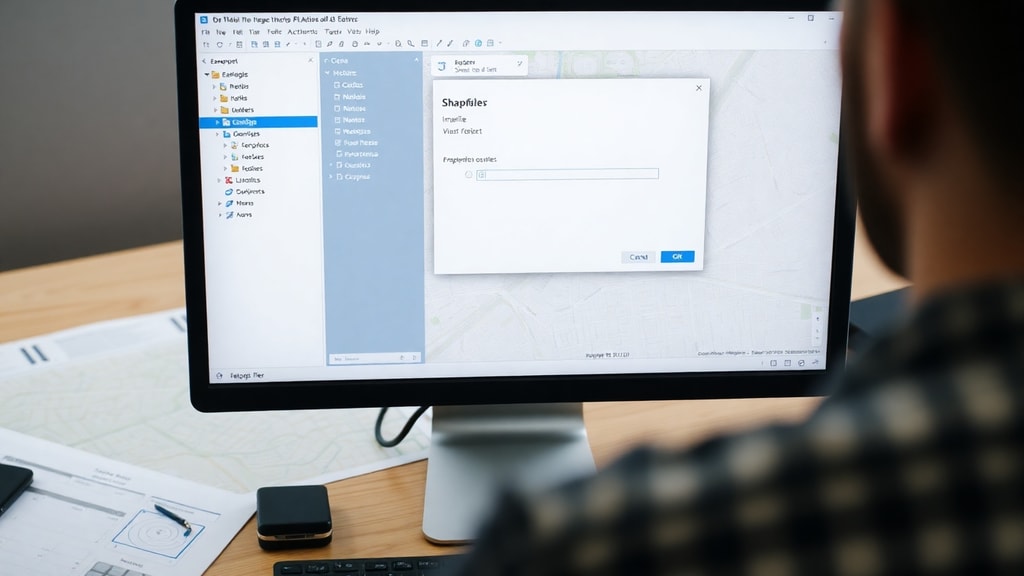
Jos sinulla on ArcGIS-ohjelma, voit myös käyttää ArcCatalog-työkalua shapefilejen hallintaan. ArcCatalog näyttää kansiot ja tiedostot sekä mahdollistaa attribuuttien esikatselun. ArcGIS on vakaa ja luotettava, mutta sen oppimiskäyrä on jyrkempi kuin QGIS:ssä. Jos työskentelet ammattimaisesti paikkatietojen parissa, harkitse ArcGIS:n hankkimista.
AutoCAD (Civil 3D tai Map 3D)
AutoCAD on suunnitteluohjelma, jota käytetään laajalti arkkitehtuurissa, konetekniikassa ja infrasuunnittelussa. AutoCAD itsessään ei tue SHP-tiedostoja, mutta versiot, kuten Civil 3D tai Map 3D, sisältävät työkaluja shapefilejen tuontiin. Käytä komentoa MAPIMPORT valitaksesi SHP-tiedoston. Ohjelma muuntaa geometrian AutoCAD-viivoiksi, polygoneiksi ja pisteiksi. Tämä on hyödyllistä, jos haluat integroida paikkatietoa CAD-piirustukseen tai tehdä suunnittelua olemassa olevan paikkatiedon päälle.
Huomioi, että AutoCAD Map 3D ja Civil 3D vaativat erillisen lisenssin. Perus AutoCAD ei pysty avaamaan shapefileä. Jos sinulla on vain perusversio, voit käyttää ilmaisia muunnostyökaluja, kuten QGIS, muuntaaksesi SHP-tiedoston DXF-muotoon, jonka AutoCAD avaa. Tämä lisäaskel pidentää prosessia, mutta se on toimiva ratkaisu.
Taulukko: Yhteenveto ohjelmista SHP-tiedoston avaamiseen
| Ohjelma | Hinta | Käyttötarkoitus | Helppokäyttöisyys |
|---|---|---|---|
| QGIS | Ilmainen | Paikkatietoanalyysi, kartanteko | Keskitaso |
| Google Earth Pro | Ilmainen | Visualisointi, selailu | Helppo |
| ArcGIS Pro / ArcMap | Maksullinen | Ammattimainen analyysi | Vaikea |
| AutoCAD Civil 3D / Map 3D | Maksullinen | Suunnittelu, CAD-integraatio | Keskitaso |
Taulukosta näet, että ilmaiset vaihtoehdot kattavat useimmat tarpeet. QGIS on erityisen suositeltava, koska se on ilmainen ja laajasti käytössä. Google Earth Pro sopii nopeaan katseluun, mutta sen rajoitukset tulevat vastaan, kun aineisto on monimutkaista.
Vaiheittainen opas: Kuinka avata SHP-tiedosto QGIS:llä
Seuraa tätä vaiheittaista ohjetta, jos haluat käyttää QGIS:ää. Aloita lataamalla ja asentamalla QGIS viralliselta verkkosivustolta. Käytä vakaata versiota (esimerkiksi 3.28 tai uudempi). Kun ohjelma on asennettu, avaa se. Toimi seuraavasti:
1. Valitse päävalikosta Layer > Add Layer > Add Vector Layer. Tämä avaa uuden ikkunan.

2. Lähdekentässä (Source) valitse File. Paina sitten ...-painiketta selataksesi tiedostoa.
3. Siirry kansioon, jossa SHP-tiedostosi on. Valitse tiedosto, jonka tarkenne on .shp. Varmista, että muut tarvittavat tiedostot (.dbf, .shx, .prj) ovat samassa kansiossa. QGIS tunnistaa ne automaattisesti.
4. Paina Open tai Add. Karttanäkymään ilmestyy uusi taso, jossa on shapefilen geometria. Voit nyt tarkastella sitä, zoomata ja liikkua.
5. Napsauta hiiren kakkospainikkeella tasoa Luer-ikkunassa (Layer Panel), ja valitse Open Attribute Table. Tämä näyttää kaikki attribuuttitiedot taulukossa. Voit suodattaa, lajitella ja muokata tietoja tarpeen mukaan.
6. Haluatko tallentaa työn? Valitse Layer > Save As ja valitse haluamasi muoto, kuten GeoJSON, KML tai uusi shapefile. Voit muuttaa koordinaattijärjestelmää tai rajoittaa attribuutteja.
Tämä perusohje riittää useimmille käyttäjille. QGIS tarjoaa lukuisia lisäominaisuuksia, kuten spatiaaliset kyselyt, tilastot ja ruutuaineiston käsittelyn, mutta niihin voit tutustua myöhemmin. Jos haluat syventää osaamistasi, verkossa on runsaasti oppaita ja kursseja.
Yleisiä ongelmia ja ratkaisuja
SHP-tiedoston avaamisessa saattaa ilmetä ongelmia, jotka useimmiten johtuvat puuttuvista lisätiedostoista. Jos saat virheilmoituksen, tarkista ensin, että kansiossa on .dbf ja .shx tiedostot. Toinen yleinen ongelma on koordinaattijärjestelmän virheellisyys. Useimmat ohjelmat olettavat, että shapefilen koordinaattijärjestelmä on määritelty .prj-tiedostossa. Jos sitä ei ole, ohjelma saattaa näyttää tiedoston väärällä paikalla tai ei ollenkaan. Tällöin voit määrittää koordinaattijärjestelmän manuaalisesti QGIS:n tai ArcGIS:n asetuksissa.
Kolmas ongelma liittyy muistin riittävyyteen. Suuret shapefilet, joissa on miljoonia kohteita, voivat hidastaa ohjelmaa. Voit ratkaista tämän rajaamalla näytettävää aluetta tai käyttämällä indeksointia. QGIS:ssä voit luoda spatiaali-indeksin valitsemalla tasosta Create Spatial Index. Google Earth Pro taas saattaa kaatua





