Introduktion til internetforbrug og modem
At holde styr på dit internetforbrug er blevet en vigtig del af hverdagen for mange danskere. Uanset om du har en begrænset dataplan eller blot ønsker at optimere din netværksydelse, kan det være nyttigt at vide, præcis hvor meget data du bruger. Mange tror, at modemmet selv viser det samlede forbrug i gigabyte, men virkeligheden er en anden. De fleste standardmodemer registrerer ikke lokalt, hvor meget data der er overført. I stedet ligger oplysningerne hos din internetudbyder, og det kræver ofte et ekstra skridt at få indsigt i dit forbrug. Denne artikel guider dig gennem de forskellige metoder til at se dit internetforbrug på modemmet, lige fra enkle login på udbyderens side til avancerede tekniske løsninger. Målet er at give dig en klar og brugbar vejledning, så du kan overvåge dit dataforbrug nemt og hurtigt uden unødige komplikationer.
Det er værd at bemærke, at begrebet "modem" i denne sammenhæng dækker over den enhed, der forbinder dit hjemmenetværk til internetudbyderen. Ofte er det en kombineret router og modem, som du modtager fra din udbyder. Uanset typen er fremgangsmåden stort set den samme, men der er nuancer, som du skal være opmærksom på. I de følgende afsnit gennemgår vi både de officielle metoder via udbyderen og de mere tekniske tilgange, der giver dig detaljerede rapporter om dit forbrug.

Hvad er internetforbrug, og hvordan måles det?
Internetforbrug refererer til mængden af data, der sendes og modtages over din internetforbindelse i en given periode. Det måles typisk i megabyte (MB) eller gigabyte (GB), og det dækker alt fra streaming af video og download af filer til browsing og brug af sociale medier. For de fleste danskere er forbrugsgrænsen fastsat i abonnementsaftalen, og det kan være afgørende at kende sit forbrug for at undgå ekstra omkostninger eller nedsat hastighed. Modemet fungerer som porten til internettet, men det gemmer sjældent en historik over dataforbruget. Dette skyldes, at datatrafikken typisk afvikles via udbyderens netværk, og at selve modemmet ikke har tilstrækkelig hukommelse eller software til at logge langvarige forbrugsdata. Derfor er du nødt til at hente oplysningerne fra en ekstern kilde, enten via udbyderens system eller ved at konfigurere dit udstyr anderledes.
Forståelsen af forbrugsmåling er vigtig, når du skal vurdere, hvilken metode der passer bedst til dit behov. Nogle metoder giver et overblik over det samlede forbrug for hele netværket, mens andre kan specificere forbruget pr. enhed. Det kan også være relevant at skelne mellem download og upload, især hvis du benytter skybaserede tjenester eller spiller online spil. Med de rette værktøjer kan du få en præcis rapportering, der hjælper dig med at planlægge dit brug og eventuelt justere dine vaner.
Sådan tjekker du dit internetforbrug via udbyderens portal
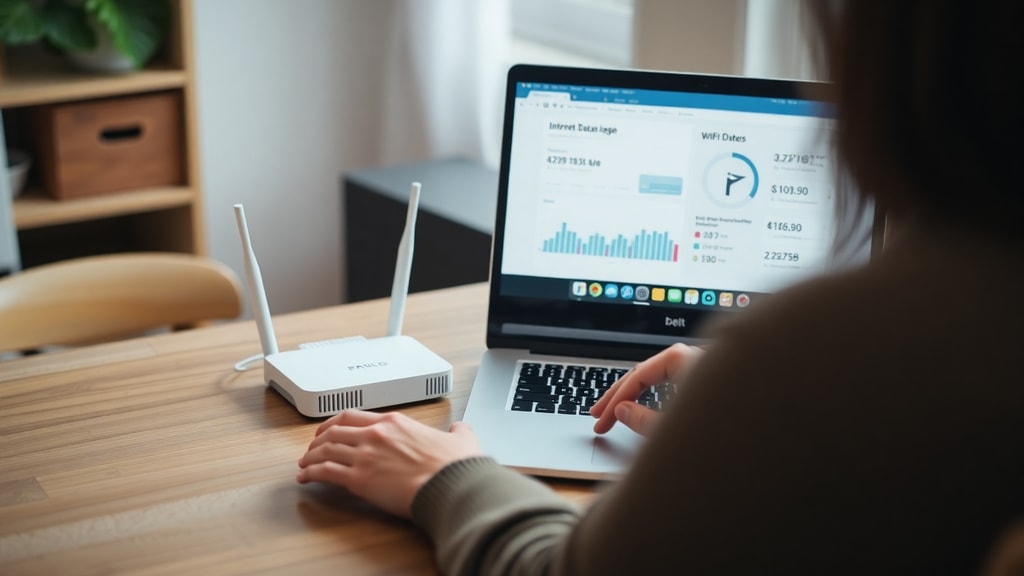
Den mest direkte metode til at se dit internetforbrug er via din internetudbyders officielle portal eller app. Det er her, alle data om dit abonnement bliver registreret, herunder det aktuelle forbrug. De fleste udbydere, såsom Telenor, YouSee eller Telia, tilbyder et loginområde, hvor du kan se en oversigt over din dataanvendelse. Fremgangsmåden er enkel, og den kræver kun en internetforbindelse og dine loginoplysninger. Her er en trin-for-trin guide:
- Åbn din webbrowser og gå til din internetudbyders hjemmeside.
- Log ind på din konto med dit brugernavn og din adgangskode. Hvis du ikke har oprettet et login, skal du følge udbyderens vejledning for at gøre det.
- Find sektionen, der kaldes "Min konto", "Status", "Dataforbrug" eller lignende. Betegnelsen varierer, men det er ofte et punkt i hovedmenuen.
- Klik på dataforbrugsoversigten. Her vil du typisk se en graf eller en talangivelse over dit forbrug for den aktuelle periode, ofte opdelt i download og upload.
- Notér eller download oplysningerne, hvis du har brug for at gemme dem til senere reference.
For at få adgang til disse oplysninger kræves det, at du har et aktivt abonnement hos udbyderen. Hvis du har en dataplan med en begrænsning, vil du ofte også kunne se, hvor meget du har tilbage. Det er en god idé at tjekke portalen jævnligt, især hvis du har en lav datagrænse. En af de største fordele ved denne metode er, at den er pålidelig og opdateret i realtid, da udbyderen selv registrerer al trafik. Du kan også indstille advarsler, så du får besked, når du nærmer dig din grænse. Læs mere om dataforbrug på Microsoft Learn, som giver en teknisk indsigt i, hvordan udbydere håndterer disse oplysninger.
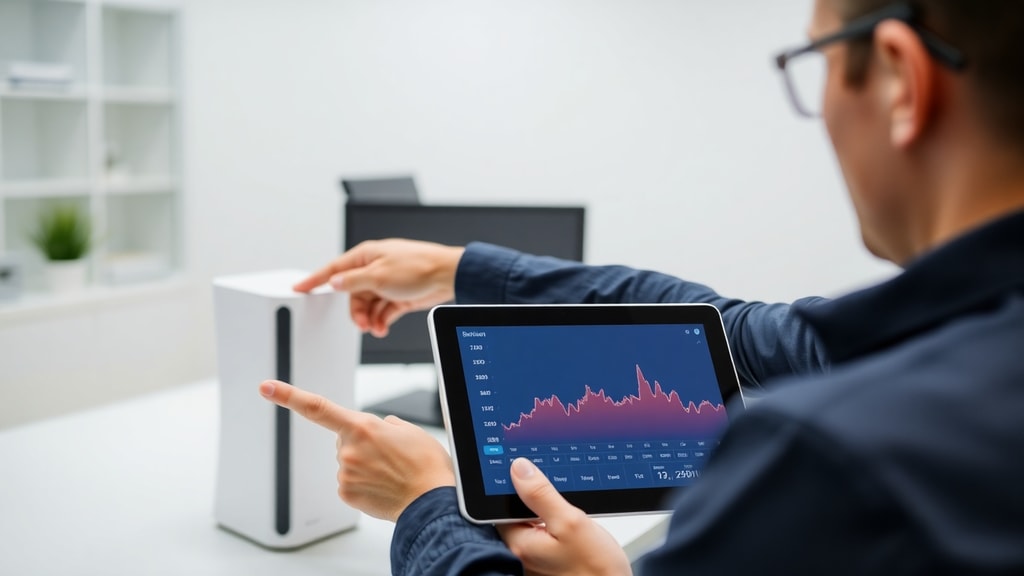
Det er dog vigtigt at være opmærksom på, at nogle udbydere kun viser forbruget med en forsinkelse på op til et par timer. Det betyder, at du ikke altid kan se det præcise forbrug i dette øjeblik, men det er typisk tilstrækkeligt til at danne et overblik over dagens eller månedens brug. Hvis du har brug for mere detaljerede data, må du ty til andre metoder.
Adgang til modemmets administrationsgrænseflade
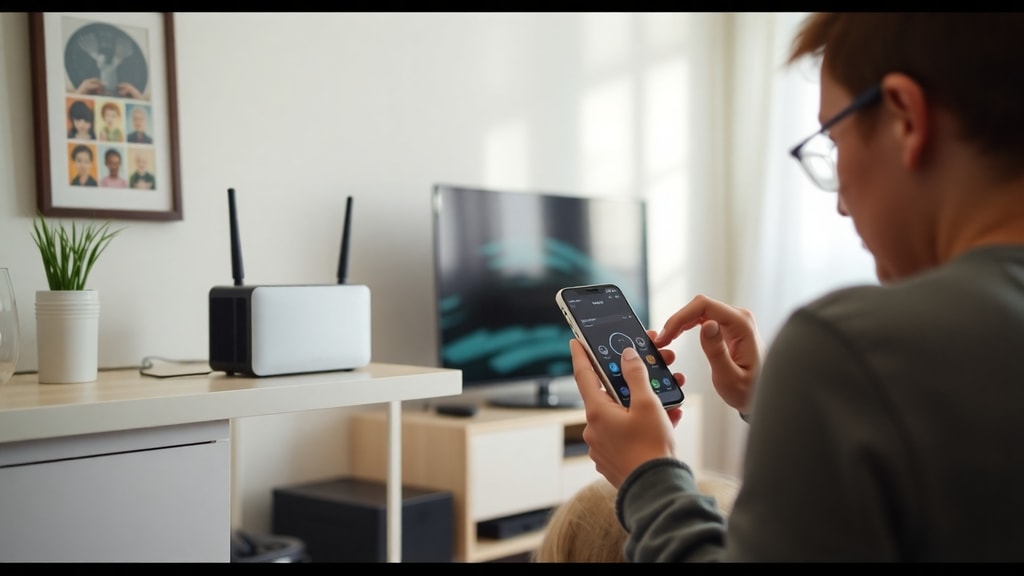
Selvom de fleste almindelige modemer ikke har en indbygget funktion til at vise det samlede forbrug, har nogle modemer en administrationsgrænseflade, hvor du kan finde grundlæggende statistik. Denne metode kræver, at du kender modemmets IP-adresse, typisk 192.168.0.1 eller 192.168.1.1, samt loginoplysningerne, som ofte findes på en label på selve enheden eller i manualen. Når du er logget ind, kan du lede efter sektioner som "Status", "Data Usage" eller "Statistik". Det er dog sjældent, at du får vist det fulde forbrug i gigabyte, da de fleste modemer kun viser aktuelle hastigheder eller pakkestatistik. Tabellen nedenfor sammenligner metoderne til at få indsigt i dit forbrug:
| Metode | Adgang | Detaljeringsgrad | Pålidelighed |
|---|---|---|---|
| Udbyderportal | Online login | Høj (samlet forbrug, ofte i GB) | Meget høj |
| Modemadmin | Lokalt netværk | Lav til middel (pakker, hastighed) | Varierende |
| DD-WRT/Alternativ firmware | Installation krævet | Meget høj (per enhed, grafer) | Høj |
| App til netværksovervågning | Ekstern installation | Middel til høj | Varierer |
Som det fremgår, er udbyderportalen den mest direkte og pålidelige kilde til det præcise dataforbrug. Hvis dit modem understøtter det, kan du dog få et øjebliksbillede af trafikken, hvilket kan være nyttigt til at identificere, hvilke enheder der bruger mest data. For at få adgang til modemmets adminpanel skal du åbne en browser, skrive IP-adressen i adressefeltet og logge ind. Herefter navigerer du til en sektion med netværksstatistik. Vær opmærksom på, at loginoplysningerne ofte er standard, som "admin/admin" eller "admin/password", men det anbefales at ændre dem af sikkerhedshensyn.
Der er dog en væsentlig begrænsning: De fleste standardmodemer viser kun statistik for den aktive session eller de seneste timer, ikke det akkumulerede forbrug over en måned. Hvis du vil have en langtidshistorik, skal du enten bruge udbyderens system eller overveje at opgradere dit udstyr. Et godt sted at starte er at læse om forskellige metoder på Cidesp Blog, der giver praktiske råd til at tjekke dit dataforbrug.
Brug af tredjepartssoftware til avanceret overvågning
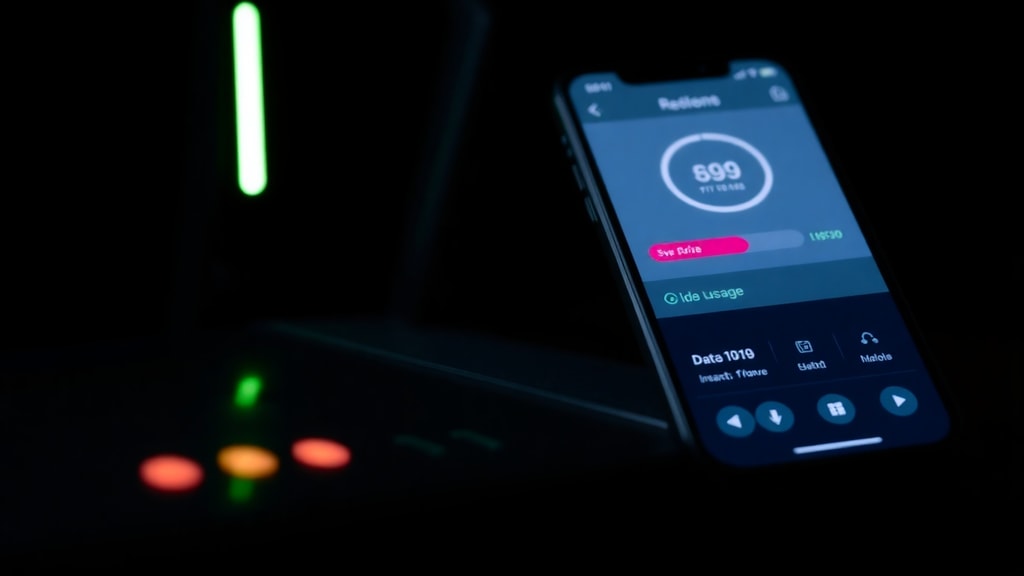
Hvis du har behov for mere detaljeret overvågning, kan du overveje at installere tredjepartssoftware på dit netværk. En af de mest effektive løsninger er at installere alternativ firmware som DD-WRT eller OpenWrt på dit modem. Disse firmwaretyper giver dig fuld kontrol over enheden og mulighed for at logge al trafik, inklusive samlet dataforbrug pr. enhed og over tid. Det kræver dog en vis teknisk kunnen, da installationen kan være risikabel, hvis den ikke gøres korrekt. Du skal først kontrollere, at dit modem understøtter DD-WRT, og derefter følge en detaljeret guide for at flashe firmwaren.
Når du har DD-WRT installeret, kan du få adgang til en grafisk oversigt over forbrugsdata via administrationsgrænsefladen. Der er funktioner som båndbredderegistrering, grafer over dagligt og månedligt forbrug samt mulighed for at sætte advarsler. Det er en ideel løsning for dem, der ønsker at optimere deres netværk eller undgå dataspild. Alternativt kan du bruge software på din computer eller en dedikeret enhed som en Raspberry Pi med værktøjer som ntopng eller PRTG Network Monitor. Disse programmer opsamler data fra dit netværk og præsenterer det i et letforståeligt format.
Ulempen ved tredjepartssoftware er, at det kan være komplekst at sætte op, og at det kræver en konstant kørende enhed for at logge data. Hvis du har en mindre teknisk tilgang, kan det være tilstrækkeligt at bruge en app som GlassWire eller NetWorx, der installeres på din computer og overvåger forbruget for den specifikke enhed. Disse apps kan give dig en god idé om dit samlede forbrug, men de dækker kun den enhed, de kører på, og ikke hele netværket. For en fuldstændig overvågning af dit hjemmenetværk er firmwareændringen den mest kraftfulde, men også den mest krævende metode.
Energiforbrug vs. dataforbrug – hvad skal du vide?
Når du undersøger dit internetforbrug på modemmet, er det let at forveksle dataforbrug med energiforbrug. Modemmet bruger elektricitet, typisk mellem 8 og 15 watt afhængigt af model og alder. Dette svarer til en årlig udgift på omkring 300-400 kroner, hvis det kører døgnet rundt. Dette er dog ikke relateret til, hvor meget data du overfører. Dataforbruget måles i gigabyte og påvirker ikke direkte elregningen. Det er vigtigt at holde disse to ting adskilt, især når du taler med teknikere eller læser vejledninger. Nogle fejlagtigt tror, at et højt dataforbrug øger elforbruget, men i virkeligheden er strømforbruget stort set konstant, uafhængigt af om du streamer film eller surfer på nettet.
For at få et præcist billede af begge aspekter kan du måle dit modems strømforbrug med et energimålerinstrument. Men hvis dit formål er at overvåge dataforbruget for at undgå ekstra gebyrer eller optimere netværket, så er fokus på datamængderne. Mange moderne modemer har desuden en standbyfunktion, der reducerer strømforbruget om natten, men dette har intet at gøre med dataovervågning. Sørg for at adskille disse emner i din research, så du ikke bliver forvirret af tekniske artikler, der blander energiforbrug og dataforbrug sammen.
Referencer
For at sikre nøjagtighed og pålidelighed i denne artikel er følg





