Introduktion til skærmtidens varighed
Når vi taler om skærmtidens varighed, refererer begrebet til den tid, en mobilenheds skærm forbliver aktiv efter brugerens seneste interaktion, før den automatisk slukker på grund af inaktivitet. På engelsk kendes indstillingen som "Screen On Time" eller "Display timeout". For mange smartphones og tablets er standardindstillingen 15 sekunder, men de fleste enheder giver mulighed for at forlænge denne periode til 30 sekunder, 1 minut, 2 minutter eller endda vælge "Aldrig", så skærmen forbliver tændt, indtil du selv slukker den. Denne funktion har stor betydning for både batterilevetid, brugervenlighed og i stigende grad for vores generelle sundhed. I denne artikel dykker vi ned i, hvad der påvirker varigheden, hvordan du justerer den, og hvilke anbefalinger der findes for forskellige aldersgrupper.
Hvad betyder "skærmtidens varighed" i praksis?
Det er vigtigt at skelne mellem den daglige totale skærmtid (hvor mange timer du bruger foran en skærm) og den tekniske indstilling af, hvor længe skærmen forbliver tændt, når du ikke rører den. Sidstnævnte kaldes ofte "skærmlåsningstid" eller "skærm timeout". I mobile enheder som Samsung Galaxy og iPhone er det en indstilling under "Vis" eller "Skærm". Når du indstiller den til 30 sekunder, slukker skærmen efter 30 sekunders inaktivitet, hvilket sparer strøm og beskytter dit privatliv. På computere, for eksempel Windows 11, hedder det "Skærm og slumretilstand" og findes under Indstillinger > System > Strøm og batteri.

Standardindstillingen på de fleste smartphones er 15 sekunder. Det er en god balance mellem at undgå utilsigtede tryk og at give dig tid til at læse en besked eller se et billede. Men mange brugere øger tiden til 1 minut eller mere, især når de læser e-bøger, ser videoer eller bruger navigation. Det er dog værd at huske på, at en længere skærmtid også betyder højere batteriforbrug.
Standardindstillinger og tilpasningsmuligheder
De fleste producenter tilbyder et spektrum af valgmuligheder, som varierer lidt mellem mærker og operativsystemer. Her er en oversigt over typiske indstillinger på populære platforme:
- Android (Samsung, Google Pixel, OnePlus): Indstillinger > Skærm > Skærm timeout eller Skærmlåsning. Valgmuligheder: 15 sek., 30 sek., 1 min., 2 min., 5 min., 10 min., 30 min., eller Aldrig.
- iOS (iPhone/iPad): Indstillinger > Skærm & lys > Auto-lock. Muligheder: 30 sek., 1 min., 2 min., 3 min., 4 min., 5 min., eller Aldrig (standard 30 sek. på nyere modeller).
- Windows 11: Indstillinger > System > Strøm og batteri > Skærm og slumretilstand. Her kan du angive separat tid til "ved strømforsyning" og "på batteri".
- macOS: Systemindstillinger > Skærm > Avanceret > Sluk skærmen efter. Kan indstilles fra 1 minut til 3 timer eller Aldrig.
Bemærk, at på nogle enheder kan funktioner som "Smart Stay" (Samsung) eller "Attention Aware" (iOS) holde skærmen tændt, så længe du kigger på den, hvilket kan tilsidesætte den indstillede timeout.
Sundhedsanbefalinger for børn og unge
Mens den tekniske skærmvarighed handler om sekunder, handler de medicinske retningslinjer om den samlede daglige tid foran skærme. Forskning fra blandt andet American Academy of Pediatrics og ObservaPed (Faculdade de Medicina da UFMG) har fastlagt klare anbefalinger for børn og unge. Ifølge ObservaPed bør børn under 2 år slet ikke have skærmtid (bortset fra videoopkald med familie). For børn i alderen 2-5 år anbefales højst 1 time dagligt med kvalitetsindhold. Fra 6 til 10 år stiger grænsen til maksimalt 2 timer, og for 11-18-årige er anbefalingen op til 3 timer. Det er vigtigt at forstå, at disse anbefalinger omfatter al skærmbrug – fjernsyn, tablets, smartphones og computere – og ikke blot den tekniske timeout.
Overskridelse af disse grænser kan føre til søvnforstyrrelser, nedsat fysisk aktivitet, overvægt og koncentrationsbesvær. Forældre opfordres desuden til at indføre "skærmfri" zoner og tider, især om aftenen, og til at overvåge indholdet. Mange moderne enheder inkluderer indbyggede værktøjer til at spore og begrænse brug, som f.eks. Skærmtid på iPhone eller Digital Wellness på Android.
Sådan justerer du indstillingerne på forskellige enheder
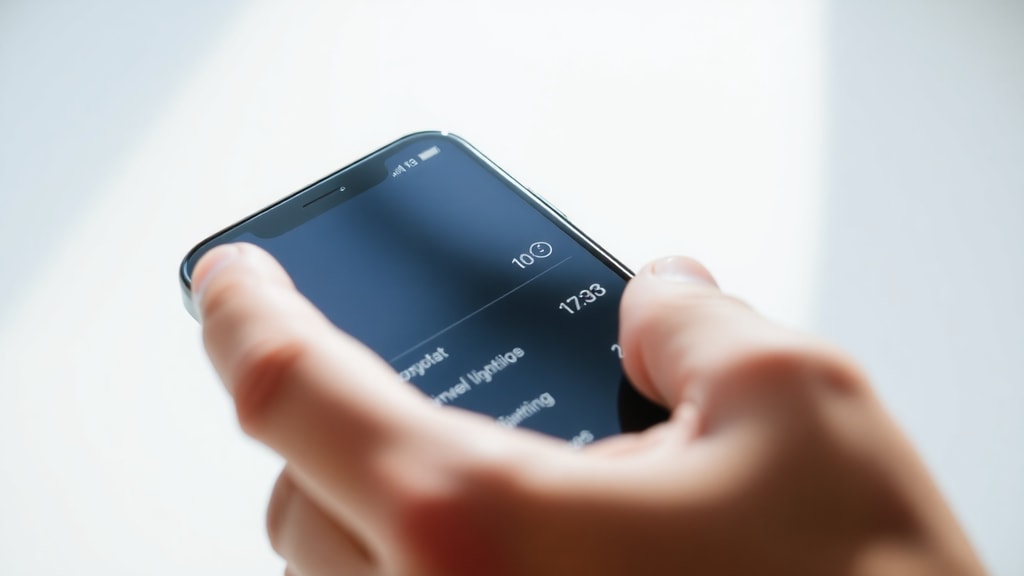
Det er nemt at ændre den automatiske slukketid, så den passer til dine behov. Nedenfor er en tabel med de mest almindelige trin på tværs af platforme. Husk, at præcise menunavne kan variere afhængigt af softwareversionen.
| Platform | Menuvej | Typiske valgmuligheder |
|---|---|---|
| Samsung Galaxy (Android 13+) | Indstillinger > Skærm > Skærmlåsningstid | 15 sek., 30 sek., 1 min., 2 min., 5 min., 10 min. |
| iPhone (iOS 16+) | Indstillinger > Skærm & lys > Auto-lock | 30 sek., 1 min., 2 min., 3 min., 4 min., 5 min., Aldrig |
| Windows 11 | Indstillinger > System > Strøm og batteri > Skærm og slumretilstand | 1 min., 3 min., 5 min., 10 min., 15 min., 30 min., 1 time, 2 timer |
| macOS Ventura+ | Systemindstillinger > Skærm > Avanceret > Sluk skærmen efter | 1 min., 2 min., 3 min., 5 min., 10 min., 15 min., 20 min., 30 min., 1 time, 2 timer, 3 timer, Aldrig |
På de fleste Android-telefoner kan du også finde en genvej ved at trække meddelelsespanelet ned og trykke på tandhjulsikonet. I nogle tilfælde kan en tredjepartsapp som "Screen Off Timer" give yderligere kontrol. Husk, at en kortere timeout forlænger batteriets levetid og reducerer risikoen for uautoriseret adgang, mens en længere timeout er praktisk under læsning eller præsentationer.
Tips til at finde den rette balance
Valget af skærmtidens varighed handler om at afveje bekvemmelighed mod strømbesparelse. Hvis du ofte læser opslag eller følger en opskrift, kan 1 minut være ideelt. Bruger du ofte enhed som GPS i bilen, bør du vælge "Aldrig" eller en meget lang periode, så skærmen ikke slukker under kørslen. Derudover skal du overveje dit privatliv: en kort timeout låser hurtigt telefonen og forhindrer andre i at se dine notifikationer.
For børn anbefales det at aktivere forældrekontrol og begrænse den samlede daglige skærmtid i stedet for at fokusere på den tekniske timeout. De fleste sundhedsmyndigheder, herunder Wikipedia-artiklen om skærmtid, henviser til de samme grænser. Overvej også at aktivere nattilstand eller blålysfilter for at reducere søvnforstyrrelser. Uanset hvad du vælger, så test indstillingen i en dag eller to, og justér efter behov.
Referencer
Artiklen er baseret på følgende kilder:
ObservaPed (Faculdade de Medicina da UFMG) – officielle retningslinjer for skærmtid for børn. Tilgængelig online: https://www.medicina.ufmg.br/observaped/tempo-de-tela/
Wikipedia – Tempo de tela: definition og medicinske anbefalinger. Tilgængelig online: https://pt.wikipedia.org/wiki/Tempo_de_tela
Tekniske indstillinger hentet fra officielle supportartikler fra Samsung, Apple og Microsoft samt almen dokumentation for Windows og macOS.





