Kan du opgradere grafik i en bærbar?
Mange bærbare brugere drømmer om mere grafikkraft til spil, videoredigering eller 3D-modellering. Spørgsmålet om, hvorvidt grafikkortet i en bærbar kan udskiftes eller opgraderes, er både relevant og ofte misforstået. Den korte sandhed er, at de fleste bærbare computere har et internt grafikkort, der er loddet fast på bundkortet. Det betyder, at du ikke bare kan tage et nyt grafikkort fra en stationær pc og sætte det i. Men der findes undtagelser og alternative løsninger. I denne artikel gennemgår vi, hvad der er muligt, og hvad du bør overveje, før du forsøger at opgradere grafikken i din bærbare.
Internt grafikkort: Loddet fast og ikke udskifteligt
I langt de fleste moderne bærbare computere er grafikkortet – både integrerede grafikprocessorer (IGP) fra Intel eller AMD og dedikerede GPU’er fra NVIDIA eller AMD – simpelthen loddet fast på bundkortet. Det betyder, at det ikke kan skiftes uden avanceret reparation og specialværktøj. Selv hos gamle bærbare med MXM-standarden (Mobile PCI Express Module), hvor grafikkortet teoretisk kan udskiftes, er det sjældent en mulighed i praksis. Producenterne låser ofte BIOS eller gør det umuligt at finde kompatible modeller. Derfor må du acceptere, at den interne GPU i din nuværende bærbare ikke kan opgraderes til en nyere eller kraftigere version. Dette understreges af eksperter på Reddit, hvor brugere gentagne gange påpeger, at placa de vídeo er loddet og dermed ikke kan udskiftes.

Hvad med ekstern grafik (eGPU)?
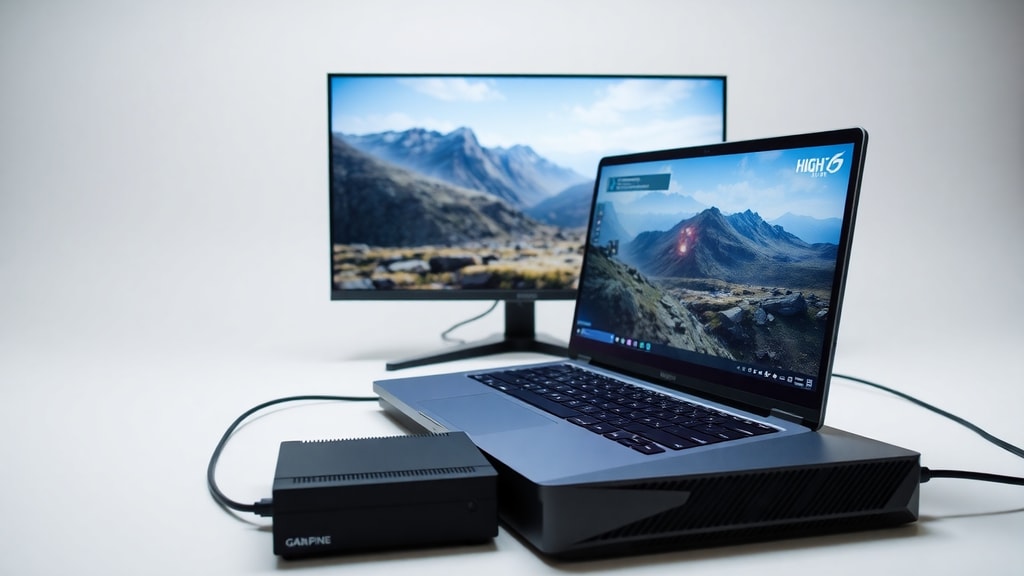
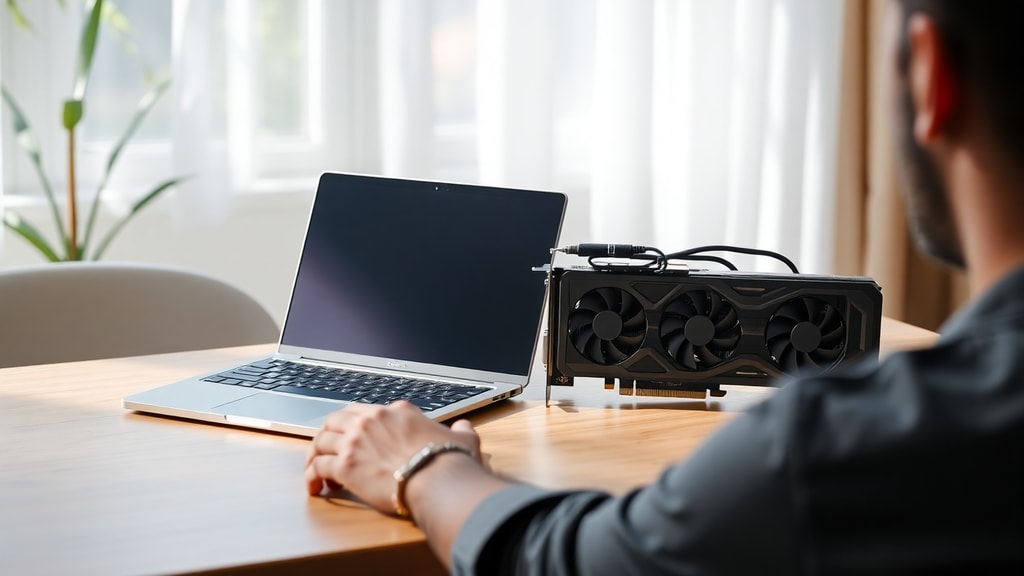
Den eneste realistiske måde at øge grafikkraften på en bærbar er via en ekstern grafikenhed, også kaldet eGPU. En eGPU består af en dock, der indeholder et desktop-grafikkort, og som forbindes til den bærbare via en højhastighedsport som Thunderbolt 3, Thunderbolt 4 eller USB-C med PCIe-understøttelse. Denne løsning giver dig mulighed for at spille krævende spil eller arbejde med video i høj opløsning, så længe du accepterer, at du altid skal have docken med. TecMundo beskriver, at eGPU er den mest effektive metode, men kræver specifik hardware og en vis investering.
Hvad kræver en eGPU? – en tjekliste
Før du investerer i en eGPU, skal du sikre dig, at din bærbare opfylder følgende krav. Her er en liste over nødvendige forudsætninger:
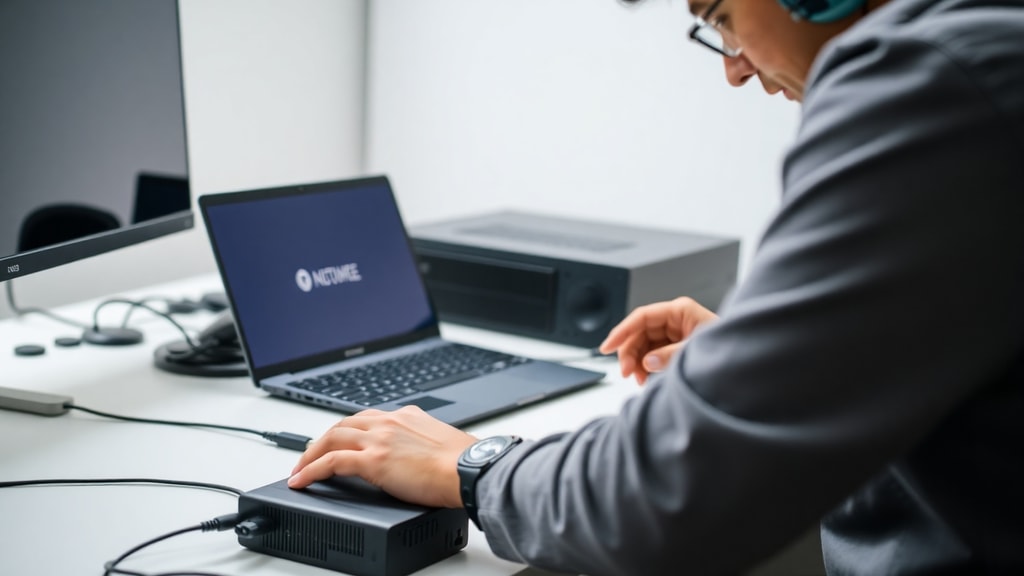
- En Thunderbolt 3- eller Thunderbolt 4-port med mindst 40 Gbps båndbredde.
- Eller en USB-C-port med PCIe Gen 3 eller nyere og tilstrækkelig strømforsyning.
- Understøttelse af eksterne GPU’er i BIOS (de fleste nyere bærbare har det, men tjek producentens specifikationer).
- En ekstern strømforsyning til eGPU-docken – den trækker strøm separat, ikke fra den bærbare.
- Nok fysisk plads ved skrivebordet til dock og grafikkort.
Uden disse ting vil eGPU ikke fungere. Nogle ældre bærbare har slet ikke Thunderbolt, og USB-C-porte kan være begrænset til USB 3.0-hastighed, hvilket ødelægger ydelsen. Derfor er det afgørende at undersøge din models specifikationer grundigt.
Sammenligning af opgraderingsmuligheder
For at give dig et overblik over fordele og ulemper ved de forskellige veje til bedre grafik, har vi lavet en tabel:
| Metode | Fordele | Ulemper |
|---|---|---|
| Intern GPU-opgradering (loddet/MXM) | Kræver ingen eksterne enheder. | Stort set umuligt i moderne bærbare; kræver specialværksted; sjælden kompatibilitet. |
| Ekstern GPU (eGPU) via Thunderbolt/USB-C | Stor ydelsesforøgelse; kan bruge desktop-grafikkort; mulighed for at opgradere grafikkortet i docken senere. | Kræver Thunderbolt eller særlig USB-C; høj pris (dock + grafikkort); ikke bærbart; tab af ydelse ift. direkte tilslutning; kræver ekstern strøm. |
| Køb af ny bærbar med kraftigere GPU | Garanti, bedre integration, ingen ekstra kabler; ofte samlet set billigere end eGPU. | Høj initialomkostning; miljøbelastning; du mister din nuværende maskine. |
Som det fremgår, er eGPU den eneste reelle opgraderingsmulighed efter køb, men den er ikke billig eller altid praktisk. Hvis din bærbare ikke understøtter eGPU, er en ny computer den eneste farbare vej.
Kan VRAM’en opgraderes?
Et almindeligt spørgsmål er, om man kan øge VRAM’en (videohukommelsen) på en bærbar GPU. Svaret er nej. VRAM er fastmonteret på grafikkortets printkort og kan hverken udvides eller udskiftes. Dette gælder både for interne GPU’er og for grafikkort i en eGPU-dock. Softwareindstillinger eller BIOS-ændringer kan ikke tilføje mere VRAM. Det eneste, du kan gøre, er at justere indstillinger i spil eller programmer for at bruge mindre VRAM. Men hvis du har brug for mere hukommelse til f.eks. store teksturer eller 4K-video, er den eneste løsning at købe et grafikkort med mere VRAM – enten ved at skifte til en ny bærbar eller ved at vælge et andet desktop-grafikkort til din eGPU.
Hvad gør du, hvis hverken intern opgradering eller eGPU er mulig?
Mange bærbare, især dem der er mere end 3-4 år gamle eller fra budgetsegmentet, understøtter ikke Thunderbolt eller tilstrækkelig USB-C-båndbredde til eGPU. I så fald er du nødt til at se på andre muligheder for at forbedre oplevelsen af grafikkrævende opgaver. Du kan reducere grafiske indstillinger i spil, sænke opløsningen, lukke baggrundsprogrammer og sørge for ordentlig køling for at undgå throttling. Men disse tiltag giver kun marginale forbedringer. Den mest effektive løsning er at overveje at købe en ny bærbar med en dedikeret GPU, der passer til dine behov. Det er også værd at nævne, at nogle spil og programmer kan køre på integreret grafik, hvis du skifter til lavere indstillinger. Men skal du spille moderne AAA-titler eller arbejde med 3D-modellering, så er en ny bærbar med en stærk GPU uundgåelig.
Overvejelser før du investerer i en eGPU
Hvis du alligevel overvejer en ekstern GPU, skal du være opmærksom på et par ting. For det første koster en eGPU-dock nemt 2000-4000 kroner, og så skal du lægge et desktop-grafikkort oveni, hvilket kan løbe op i 5000 kroner eller mere. Samlet set kan du ofte købe en helt ny bærbar med tilsvarende eller bedre ydeevne til samme pris. For det andet mister du mobiliteten: eGPU’en kræver en stationær opsætning. For det tredje er der altid et ydelsestab på omkring 10-20 procent sammenlignet med et desktop-system med samme grafikkort, fordi Thunderbolt-båndbredden ikke er lige så høj som en PCIe-slot direkte på bundkortet. Men hvis du allerede har en dyr bærbar med Thunderbolt og en kraftig CPU, kan eGPU være den bedste løsning til at holde den i live i nogle år endnu.
Alternativer til grafisk opgradering
Ud over eGPU findes der også muligheden for at udnytte cloud-spilletjenester som GeForce Now eller Xbox Cloud Gaming. Hvis din internetforbindelse er hurtig og stabil, kan du streame krævende spil til din bærbare uden at skulle bekymre dig om grafikkortet. Dette kræver dog abonnement og en god internetforbindelse, og der er altid latency. For professionel videoredigering kan du overveje at bruge eksterne renderingsservere, men det er typisk for avanceret til den almindelige bruger. Endelig kan du acceptere din bærbares begrænsninger og i stedet fokusere på opgaver, der ikke kræver kraftig grafik.
Referencer
Artiklen bygger på følgende kilder, der bekræfter de tekniske begrænsninger og muligheder for grafisk opgradering af bærbare computere:
Reddit – Posso mudar a placa de vídeo do meu notebook? – om intern GPU er loddet.
TecMundo – É possível instalar uma placa de vídeo no notebook? – om eGPU som metode.
TopGadget – Como instalar uma placa de vídeo de PC no notebook? – om kompatibilitetskrav.
MAX Turbos – Pode mudar placa de vídeo de notebook? – om VRAM ikke kan opgraderes.
YouTube – Posso instalar placa de vídeo no notebook? – om alternativ: køb ny bærbar.





