Indledning
At kunne overvåge eller blot få indsigt i, hvilke hjemmesider der tilgås via dit netværk, kan være nyttigt af flere årsager. Nogle forældre ønsker at holde øje med børns internetadfærd, mens virksomheder har brug for at sikre, at medarbejdere ikke bruger tid på upassende sider. Mange tror, at det er kompliceret at få adgang til disse data, men der findes flere metoder og softwareløsninger, der kan hjælpe med at detektere og logge historikken over besøgte websites via routeren. Denne artikel gennemgår de mest effektive værktøjer og teknikker, så du kan vælge den rette løsning til dit behov.
Hvad er software til detektering af webhistorik via router?
Software til detektering af historik over besøgte websites via router er værktøjer, der indsamler data om netværkstrafik. Nogle af disse programmer fungerer ved at tilgå routerens interne logfiler, mens andre opsætter en separat DNS-server eller installeres direkte på en enhed. Formålet er at give et overblik over, hvilke domæner eller URL'er der er blevet tilgået på netværket. Det er vigtigt at forstå, at ikke alle routere gemmer detaljerede oplysninger, og at hardwarebegrænsninger ofte påvirker kvaliteten af logdata. For eksempel gemmer mange standardroutere kun IP-adresser og ikke fulde URL'er, hvilket gør det vanskeligt at se præcise besøgte sider.

Metode 1: Brug af routerens administrationspanel
Den mest direkte metode er at logge ind på routerens kontrolpanel via browseren. Dette kræver, at du kender routerens IP-adresse, typisk 192.168.1.1 eller 192.168.0.1, samt brugernavn og adgangskode. Når du er logget ind, skal du lede efter sektioner som "System Log", "Security Log" eller "DHCP Log". Her kan du finde lister over forbindelser, men ofte kun med IP-adresser og tidspunkter. For at omdanne disse IP-adresser til egentlige websitenavne, kan du bruge en reverse DNS lookup-tjeneste online. Denne metode er gratis, men den er begrænset, da de fleste routere ikke gemmer komplette URL'er, og logfilerne bliver overskrevet hurtigt, især på ældre modeller.
Metode 2: Fing - Netværksscanner og monitoreringsværktøj
Fing is a popular free app that can scan your local network and detect connected devices. It also offers a feature that, on some router models, can display traffic data and browsing attempts. Fing is not a full-blown history recorder, but rather a diagnostic tool that gives a snapshot of which devices are active and what they are communicating with. For at bruge det, installerer du appen på din smartphone, opretter forbindelse til dit Wi-Fi-netværk, og starter en scanning. Appen viser en liste over enheder med oplysninger som IP-adresse, MAC-adresse og producent. Hvis du klikker på en enhed, kan du i nogle tilfælde se "Traffic" eller "Sites" under detaljer, men dette virker kun på routere, der understøtter UPnP eller har åbne porte. Fing er et godt valg til hurtig kontrol, men det er ikke pålideligt til at få en komplet historik, især ikke på ældre routere.

Metode 3: mSpy - Dedikeret overvågningssoftware
Hvis du har brug for en mere omfattende løsning, kan du overveje mSpy. Dette er betalingssoftware, der typisk installeres direkte på målrettede enheder som smartphones eller computere, og ikke på routeren. mSpy giver dig mulighed for at se fulde URL'er, besøgte websider, tidsstempler og endda GPS-location. Fordelen ved denne tilgang er, at den ikke afhænger af routerens hardwarebegrænsninger, da den arbejder på enhedsniveau. Ulempen er, at du skal have fysisk adgang til enheden for at installere softwaren, og at det ofte kræver et abonnement. mSpy er designet til forældrekontrol og virksomhedsovervågning og giver en detaljeret log, der kan gemmes og eksporteres. For at få adgang til historikken logger du ind på din mSpy-konto via en webbrowser, og du kan se data opdelt efter enhed.
Metode 4: Pi-hole - DNS-baseret logning og filtrering
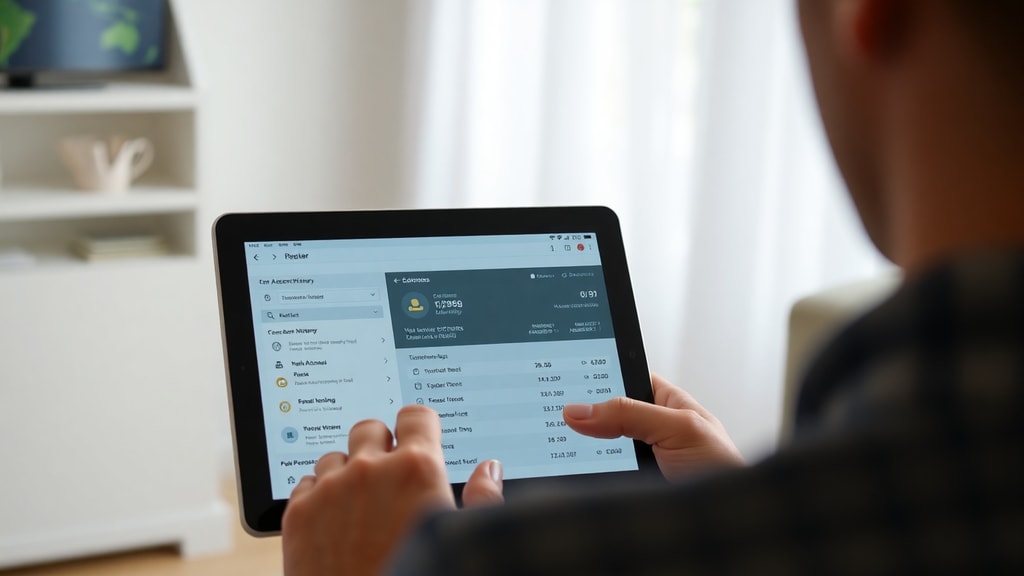
Pi-hole er et gratis open source-program, der fungerer som en DNS-server på dit netværk. Når det installeres på en computer eller en Raspberry Pi, behandler det alle DNS-forespørgsler fra enheder på netværket. Det betyder, at alle forespørgsler efter domæner (fx google.com) bliver logget i detaljer. Pi-hole giver dig en brugervenlig dashboard, hvor du kan se historik over alle domæner, der er tilgået, samt filtrere efter tid, enhed eller type. Denne metode er ekstremt effektiv, fordi den registrerer hvert eneste domæne, der besøges, uanset enhedstype. Pi-hole kan også blokere reklamer og trackere, hvilket gør det til et nyttigt værktøj for privatliv og styring. Opsætning kræver lidt teknisk viden, men der findes mange vejledninger online.
Metode 5: Cloudflare Gateway og AdGuard Home
For dem, der foretrækker en skybaseret løsning, er Cloudflare Gateway og AdGuard Home gode alternativer. Disse tjenester fungerer som DNS-filtre, der kan opsættes på din router eller enheder. De logger alle DNS-forespørgsler og giver adgang til en historik over besøgte domæner via en online portal. Cloudflare Gateway tilbyder mere avancerede sikkerhedsfunktioner og er velegnet til virksomheder, mens AdGuard Home er mere orienteret mod hjemmebrug og har indbygget reklameblokering. Begge kræver, at du ændrer routerens DNS-indstillinger til at pege på deres servere. Når dette er gjort, kan du logge ind på deres kontrolpanel og se en liste over alle domæner, der er tilgået. Denne metode er lettere end at installere Pi-hole, men den giver mindre kontrol over dataene, da de opbevares hos tjenesteudbyderen.
Begrænsninger ved routerens hardware
Det er vigtigt at forstå hardwarebegrænsningerne, når du arbejder med routerbaseret historik. Langt de fleste kommercielle routere, som dem du får fra din internetudbyder, gemmer ikke fulde URL'er på grund af begrænset hukommelse og processorkraft. I stedet logger de ofte kun IP-adresser og portnumre, hvilket gør det umuligt at se præcise websider. Desuden bliver logfilerne typisk overskrevet efter få timer eller dage, afhængigt af mængden af trafik. Selv hvis du aktiverer logning i routerens indstillinger, vil du sjældent få adgang til detaljerede webadresser. Dette er en af hovedårsagerne til, at softwareløsninger som Pi-hole eller Cloudflare Gateway er mere pålidelige, da de registrerer data uafhængigt af routeren. For at få en klar forståelse af styrker og svagheder ved de forskellige metoder, kan du se tabellen nedenfor.

| Metode | Fordele | Ulemper |
|---|---|---|
| Routerpanel | Gratis, kræver ingen installation | Kun IP-adresser, log overskrives hurtigt |
| Fing | Gratis, brugervenlig app | Begrænset til routerunderstøttelse |
| mSpy | Detaljeret historik, alle URL'er | Betalingssoftware, kræver enhedsinstallation |
| Pi-hole | Gratis, åben source, fuld kontrol | Kræver teknisk opsætning |
| Cloudflare Gateway / AdGuard Home | Nem opsætning, skybaseret | Data opbevares hos tredjepart |
Praktiske overvejelser og valg af software
Når du skal vælge software til at detektere historik over besøgte websites via router, er der flere faktorer at overveje. Dit tekniske niveau spiller en stor rolle: Hvis du er nybegynder, kan routerpanelet eller Fing være et godt udgangspunkt. Men hvis du har brug for pålidelig og detaljeret historik, især til forældrekontrol eller virksomhedsovervågning, er Pi-hole eller mSpy bedre valg. Det er også værd at overveje, om du vil have dataene lokalt eller i skyen. Lokale løsninger som Pi-hole giver dig fuld kontrol over dataene, men kræver vedligeholdelse. Skyløsninger som Cloudflare Gateway er nemmere at administrere, men du overlader dine logfiler til en ekstern tjeneste.
En anden vigtig overvejelse er antallet af enheder på netværket. Jo flere enheder, desto mere data skal behandles, og derfor kan Pi-hole på en Raspberry Pi være langsommere, hvis den ikke er kraftig nok. I sådanne tilfælde kan en cloudbaseret DNS-tjenester være en bedre løsning. Husk også, at nogle løsninger som mSpy kræver installation på hver enhed, hvilket kan være tidskrævende i en større organisation. Herunder er en liste over anbefalinger baseret på forskellige behov:

- For hjemmebrug med få enheder: Pi-hole eller AdGuard Home
- For forældrekontrol med børns smartphones: mSpy eller Fing
- For virksomheder med mange enheder: Cloudflare Gateway
- For hurtig kontrol uden installation: Routerpanelet
Juridiske og etiske aspekter
Det er afgørende at nævne, at overvågning af netværkstrafik og historik over besøgte websites kan have juridiske konsekvenser, især i Danmark. Hvis du overvåger dine børn eller medarbejdere, skal du have informeret samtykke eller en klar politik på plads. For virksomheder gælder GDPR-reglerne, der kræver, at du oplyser om overvågning og begrænser dataindsamling til et nødvendigt formål. Software som mSpy må kun bruges på enheder, du ejer, eller med ejerens tilladelse. Brug af routerlog til at overvåge gæster eller naboer uden samtykke er strafbart. Sørg derfor altid for at have en etisk og juridisk ramme for din overvågning, og overvej at konsultere en juridisk ekspert, hvis du er i tvivl.
Opsætning af Pi-hole trin for trin
Hvis du har valgt Pi-hole, er opsætningen enkel, men kræver nogle tekniske færdigheder. Først skal du have en Raspberry Pi eller en computer med Ubuntu installeret. Download Pi-hole-installationsscriptet fra deres officielle hjemmeside, og kør det i terminalen. Under installationen bliver du bedt om at vælge en netværksgrænseflade og en DNS-udbyder. Når installationen er færdig, får du en IP-adresse til administration. Log ind via browseren, og du kan se dashboards. For at få alle enheder på netværket til at bruge Pi-hole, skal du ændre routerens DNS-indstillinger til Pi-hole-IP'en. Herefter vil al DNS-trafik blive logget. Du kan se historik under "Query Log" i adminpanelet. Det anbefales at opdatere Pi-hole regelmæssigt for at sikre, at det virker optimalt.
Referencer
AirDroid – "Como Ver o Histórico de Navegação no Roteador Wi-Fi" (URL: airdroid.com/pt/parent-control/check-browsing-history-on-wifi-router/) Læs mere. mSpy Comunidade – "Como Acessar Histórico Do Roteador?" (URL: mspy.com/pt/community/t/como-acessar-historico-do-roteador/457) Læs mere. Disse kilder giver yderligere vejledning og bekræfter de metoder, der er diskuteret i artiklen. Derudover anbefales det at konsultere officielle dokumentationer for Pi-hole og Cloudflare Gateway for detaljerede opsætningsinstruktioner.





