Чому навушники раптово перестають відтворювати звук
Раптова втрата звуку в навушниках — це ситуація, яка може статися з кожним. Часто це відбувається в найнесподіваніший момент, коли ви слухаєте улюблений підкаст або берете участь у важливій онлайн-зустрічі. Причини можуть бути різноманітними: від програмних збоїв і випадкового відключення Bluetooth до серйозних апаратних поломок. Перш ніж панікувати та шукати чек про покупку нових навушників, варто виконати кілька простих кроків, які допоможуть відновити звучання. Ми зібрали найпоширеніші сценарії та дієві рішення, які можна застосувати вдома. Важливо розуміти, що навіть якісні моделі від відомих брендів можуть тимчасово втрачати зв’язок з пристроєм через збої в програмному забезпеченні.
Ігнорування проблеми часто призводить до того, що користувачі купують нові навушники, хоча старі ще цілком працездатні. Тому давайте розглянемо систематичний підхід до діагностики. Це допоможе не лише зекономити гроші, але й час. Ми почнемо з найпростіших перевірок, які стосуються програмного забезпечення, а потім перейдемо до фізичного огляду та апаратного скидання. Такий алгоритм є універсальним як для дротових, так і для бездротових моделей. Навіть якщо ви не є технічним експертом, ви зможете виконати ці дії самостійно. Якщо жоден із методів не спрацює, це ще не означає, що навушники остаточно зламалися — іноді проблема криється в налаштуваннях вашого смартфона або комп’ютера.

Перевірка підключення та налаштувань звуку
Найчастіша причина раптового зникнення звуку — несправність програмного підключення. Багато користувачів забувають, що смартфон може автоматично переключити аудіо на інший пристрій або просто вимкнути медіазвук. Спершу переконайтеся, що навушники правильно під’єднані до вашого пристрою. Якщо це бездротова модель, перевірте, чи активовано Bluetooth та чи бачить телефон ваш гарнітуру. Часто буває так, що навушники залишаються у списку підключених, але аудіопотік надходить на динамік телефону. У такому разі потрібно вручну вибрати пристрій у меню Bluetooth або в налаштуваннях звуку. Для користувачів iPhone важливо перевірити перемикач дзвінка, а для Android — окремі повзунки гучності для мультимедіа, дзвінків та сигналів.
Іноді допомагає просте вимкнення та увімкнення Bluetooth на телефоні або комп’ютері. Якщо проблема не зникає, спробуйте видалити пристрій зі списку сполучених і виконати повторне підключення. Згідно з рекомендаціями виробників, зокрема Apple, часті проблеми з виведенням звуку виникають через те, що смартфон підключається до гарнітури, але не налаштовує її як активний аудіовихід. Ось кілька кроків, які варто виконати в першу чергу:
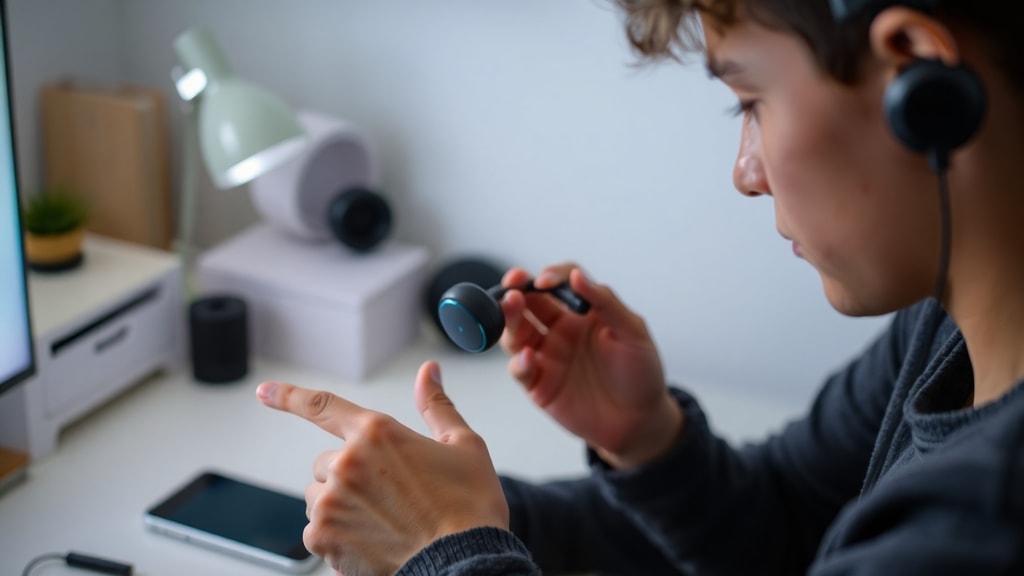
- Перевірте, чи навушники відображаються як підключений пристрій у налаштуваннях Bluetooth.
- Відкрийте панель гучності та переконайтеся, що повзунок мультимедіа не на нулі.
- Якщо ви користуєтеся дротовими навушниками, перевірте роз’єм на наявність пилу та вологи.
- Спробуйте підключити навушники до іншого пристрою, щоб визначити, де саме проблема.
- Вимкніть режим "Не турбувати" або "Тихий", який може блокувати аудіо.
Детальну інформацію про налаштування аудіо на різних пристроях можна знайти на сайтах виробників. Наприклад, на порталі підтримки Google є багато корисних порад щодо проблем із бездротовими навушниками.
Фізичний огляд та чищення навушників
Якщо програмні налаштування в порядку, а звук усе ще відсутній, варто уважно оглянути самі навушники. Найпоширеніша проблема фізичного характеру — засмічення сіточки динаміка або аудіороз’єму. Вушна сірка, пил та дрібні частинки можуть повністю заблокувати вихід звуку. Навіть якщо навушники виглядають чистими, варто скористатися м’якою щіточкою або зубочисткою, щоб акуратно видалити забруднення з решітки. Для дротових моделей перевірте цілісність кабелю по всій довжині: часто внутрішній дріт перетирається біля штекера або в місці з’єднання з чашечкою. Таке пошкодження не завжди видно неозброєним оком, але воно призводить до періодичної втрати звуку або тріску.
Також зверніть увагу на стан контактів у зарядному кейсі для бездротових моделей. Якщо кейс забруднений, навушники можуть не заряджатися належним чином і вимикатися під час використання. За статистикою, близько 30% звернень до сервісних центрів пов’язані саме із забитими сіточками або несправними контактами. Для чищення використовуйте спиртові серветки або ватяні палички, змочені в ізопропіловому спирті. Пам’ятайте, що волога не повинна потрапити всередину корпусу. Якщо ви помітили тріщини на пластику або сліди корозії на металевих частинах, це може свідчити про серйознішу поломку, яка потребує професійного втручання.
Скидання налаштувань та оновлення прошивки
Бездротові навушники часто мають власне програмне забезпечення, яке може давати збої. Якщо жоден зі згаданих способів не допоміг, наступним кроком має бути скидання налаштувань до заводських. Для різних моделей процедура може відрізнятися: зазвичай потрібно затиснути певну комбінацію кнопок на корпусі або помістити навушники в кейс і тримати кнопку синхронізації протягом 10-15 секунд. Після скидання навушники потрібно наново підключити до пристрою. Це очищає всі попередні налаштування та усуває конфлікти, які могли виникнути після оновлення операційної системи телефону.
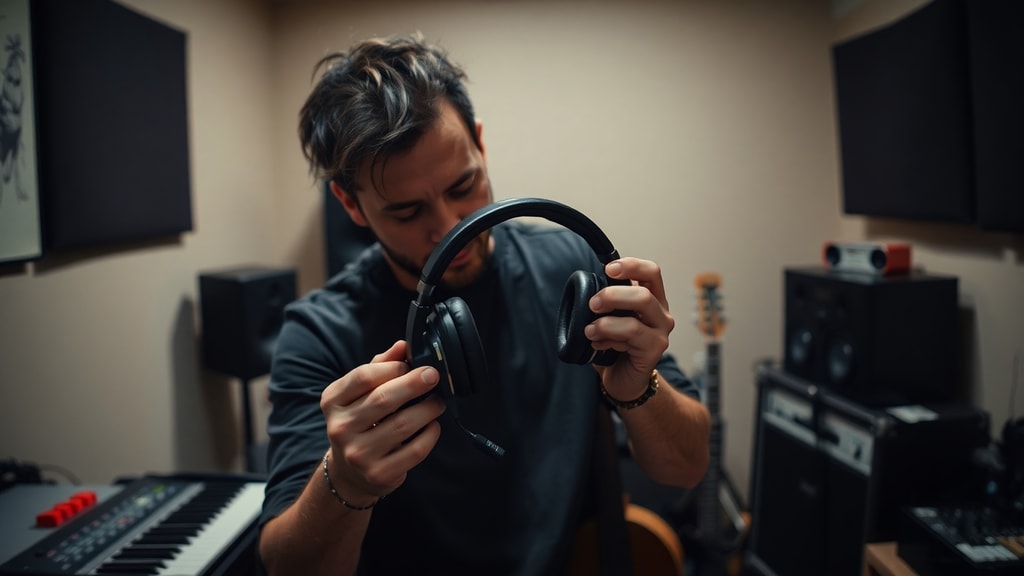
Крім того, виробники періодично випускають оновлення прошивки для своїх гарнітур. Застаріла версія ПЗ може призводити до розривів з’єднання або повного зникнення звуку. Перевірити наявність оновлень можна у фірмовому додатку вашого бренду. Наприклад, Apple рекомендує регулярно оновлювати прошивку AirPods через iPhone. Нижче наведено таблицю з типовими проблемами та методами їх вирішення:
| Проблема | Можлива причина | Рішення |
|---|---|---|
| Немає звуку в одному навушнику | Засмічення сітки або збій каналу | Очистити решітку, перевірити баланс у налаштуваннях |
| Втрата зв’язку під час руху | Слабкий сигнал Bluetooth | Перебувати ближче до джерела, оновити прошивку |
| Навушники не заряджаються | Забруднені контакти кейсу | Протерти контакти спиртом, перевірити кабель |
| Потріскування або хрипи | Пошкодження мембрани | Зменшити гучність, звернутися до сервісу |
Пам’ятайте, що скидання налаштувань видаляє всі профілі підключення до інших пристроїв, тому після процедури доведеться наново синхронізувати гарнітуру з телефоном, планшетом чи комп’ютером. Це невелика ціна за відновлення працездатності.
Перевірка інших аудіопристроїв та системних звуків
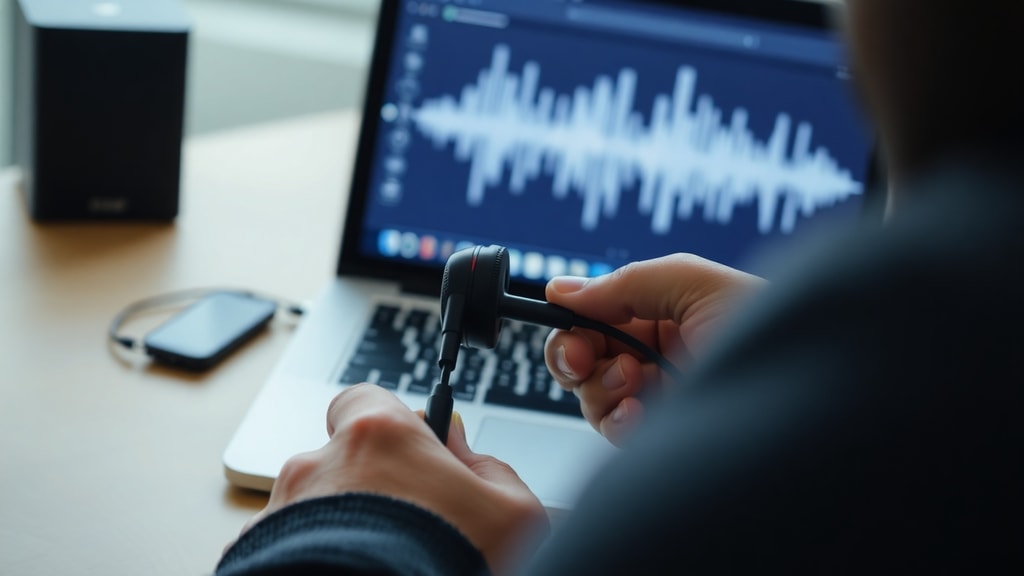
Іноді проблема полягає не в навушниках, а в тому, що операційна система неправильно маршрутизує аудіо. Наприклад, на комп’ютерах з Windows або macOS може бути встановлено кілька аудіовиходів, і звук випадково пішов на динаміки монітора чи HDMI-пристрій. Варто зайти в налаштування звуку та переконатися, що навушники позначені як пристрій за замовчуванням. Також перевірте, чи не активовано функцію відтворення звуку через динамік під час розмови. Для цього часто використовують окремий перемикач у системному треї. Ще одна хитрість полягає в тому, що деякі ноутбуки мають окрему кнопку вимкнення мікрофона, яка також блокує вихід звуку.
Якщо ви перевірили всі налаштування, але звук усе ще відсутній, спробуйте підключити до вашого джерела інші навушники або колонки. Це допоможе визначити, чи справний сам вихід. Наприклад, якщо інші навушники працюють нормально, то проблема саме у вашій гарнітурі. Якщо ж інші пристрої також не відтворюють звук, необхідно перевірити аудіокарту або порт підключення. Для власників смартфонів корисно знати, що іноді волога в роз’ємі USB-C активує режим захисту, який блокує аудіо. У такому разі допомагає просушування телефону протягом кількох годин. Не ігноруйте також можливість оновлення драйверів аудіо на комп’ютері.
Коли звертатися до сервісного центру
Якщо після виконання всіх перерахованих дій звук так і не з’явився, це свідчить про апаратну несправність. Найчастіше ламаються динаміки, плати управління або акумулятори. У таких випадках самостійний ремонт може бути небезпечним або неефективним. Особливо це стосується бездротових навушників, які мають складну внутрішню будову. Гарантійне обслуговування — найкращий варіант, якщо термін гарантії ще не минув. Навіть якщо гарантія закінчилася, варто звернутися до офіційного сервісного центру для діагностики. Часто ціна ремонту виявляється значно нижчою, ніж вартість нових навушників.
Окремий випадок — механічні пошкодження після падіння або залиття рідиною. Навіть якщо навушники частково працюють, краще їх показати фахівцеві. Несправний акумулятор може з часом здутися та пошкодити корпус. Не варто намагатися самостійно розбирати навушники, особливо якщо ви не маєте досвіду — це може призвести до остаточної втрати працездатності. Професійна діагностика включає перевірку всіх компонентів мультиметром та акустичним тестером. Іноді проблема виявляється банальною, наприклад, відпаяним контактом, який майстер усуне за кілька хвилин. Головне — не затягувати з візитом до сервісу, адже невелика несправність може перерости у велику поломку.
Джерела та корисні посилання
Для підготовки матеріалу використано інформацію з офіційних сайтів виробників та авторитетних технічних видань. Зокрема, корисні поради щодо діагностики аудіозбоїв наведено на порталах підтримки Apple та Huawei. Рекомендуємо ознайомитися з детальними інструкціями на цих ресурсах, оскільки вони містять специфічні рішення для різ





