Що таке тривалість роботи екрана і чому це важливо
Тривалість роботи екрана, або час активної роботи дисплея, визначає, як довго залишається увімкненим екран вашого пристрою після останньої взаємодії з ним. Це ключовий параметр, який впливає не лише на зручність користування гаджетом, але й на витрату заряду акумулятора. У більшості сучасних смартфонів стандартне значення складає 15 секунд, після чого пристрій автоматично блокується. Однак не всі користувачі знають, що цей показник можна змінювати відповідно до власних потреб. Регулювання тривалості роботи екрана допомагає збалансувати енергоспоживання та комфорт, особливо під час читання довгих текстів або перегляду відео. Важливо розуміти, що надто короткий час призводить до частого розблокування, а надто довгий може прискорити розрядження батареї. Тому пошук оптимального налаштування є частиною раціонального використання техніки.

Як змінити тривалість роботи екрана на смартфоні
Налаштування часу до автоблокування екрана доступне в меню дисплея кожного смартфона. У більшості моделей на Android та iOS ця опція знаходиться в розділі Екран або Дисплей. Користувач може вибрати один із запропонованих інтервалів: 15 секунд, 30 секунд, 1 хвилина, 2 хвилини або довше. Деякі пристрої дозволяють встановити режим Ніколи, коли екран залишається увімкненим постійно, але це рекомендовано лише для спеціальних випадків, наприклад, під час презентацій або використання навігації. Щоб змінити параметри на Android, потрібно відкрити Налаштування, перейти до пункту Дисплей, а потім знайти опцію Тайм-аут екрана або Сплячий режим. На iPhone відповідне налаштування знаходиться в розділі Екран та яскравість, де можна вибрати пункт Автоблокування. Зміна цих параметрів не вимагає спеціальних знань і займає лише кілька секунд, але суттєво впливає на зручність роботи.
Як впливає тривалість роботи екрана на акумулятор
Тривалість роботи екрана безпосередньо повязана з витратою заряду акумулятора, оскільки дисплей є одним з основних споживачів енергії в будь-якому пристрої. Якщо ви встановили довгий час до автоблокування, особливо більше одної хвилини, екран залишатиметься увімкненим навіть тоді, коли ви відволіклися від гаджета. Це призводить до непотрібних втрат енергії. Наприклад, якщо ви читаєте текст і робите паузу на кілька секунд, надто короткий тайм-аут змусить вас постійно розблоковувати пристрій, що теж створює дискомфорт. Оптимальний баланс досягається при значенні 30 секунд або 1 хвилина, що дозволяє зекономити заряд без шкоди для зручності. Для економії енергії також варто використовувати адаптивну яскравість та темний режим, які знижують навантаження на дисплей. Памятайте, що найбільше енергії споживає екран при максимальній яскравості, тому поєднання оптимальної тривалості роботи з помірною яскравістю дає найкращий результат.
Норми часу використання екрана для дітей та дорослих
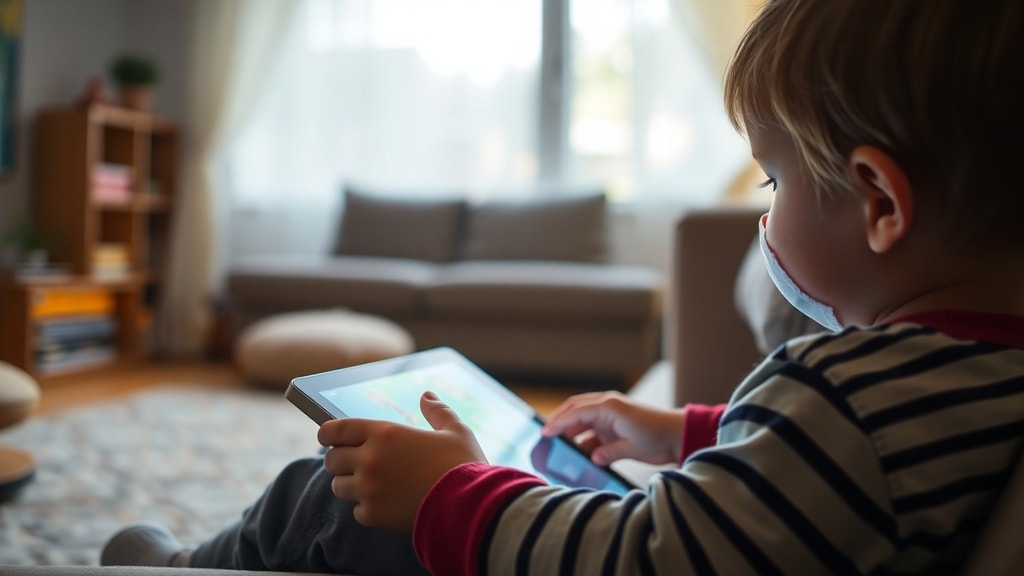
Медичні організації рекомендують обмежувати загальний час використання екранів, особливо для дітей. Хоча мова йде про загальний час активного використання пристрою, а не лише про тайм-аут блокування, ці норми важливо враховувати при налаштуванні гаджетів. Для дітей віком до двох років рекомендується уникати будь-якого екранного часу, окрім відеодзвінків. Для дітей від двох до пяти років максимальна тривалість використання екрана не повинна перевищувати одну годину на день. Для школярів від шести до десяти років рекомендовано не більше двох годин, а для підлітків від одинадцяти до вісімнадцяти років оптимальним вважається до трьох годин на день. Дорослим також варто контролювати час, проведений перед екраном, щоб уникнути напруження очей та проблем зі сном. Дотримання цих норм допомагає зберегти здоровя та підвищити продуктивність. Для зручності наведемо основні рекомендації у вигляді списку:
- Діти до 2 років: взагалі не використовувати екрани, крім відеодзвінків.
- Діти 2-5 років: максимум 1 година на день.
- Діти 6-10 років: максимум 2 години на день.
- Підлітки 11-18 років: максимум 3 години на день.
- Дорослі: бажано не більше 4-5 годин активного використання без перерв.
Налаштування тривалості роботи екрана на компютері
На компютерах з Windows 11 або Windows 10 параметр, аналогічний тайм-ауту екрана, називається Екран та сон. Він регулює, через скільки хвилин бездіяльності дисплей вимикається або пристрій переходить у сплячий режим. Щоб змінити ці налаштування, потрібно відкрити Параметри, перейти до розділу Система, а потім вибрати пункт Живлення та батарея. Там можна задати окремі значення для роботи від мережі та від батареї. Наприклад, для економії енергії під час роботи від акумулятора варто встановити вимкнення дисплея через 5 хвилин, а для режиму від мережі можна залишити 10-15 хвилин. Важливо не встановлювати значення Ніколи, оскільки це може призвести до вигорання пікселів на РК-моніторах або залишкових зображень на OLED-панелях. Для зручності наведемо порівняння основних налаштувань для різних пристроїв у таблиці.
| Пристрій | Де знайти налаштування | Рекомендоване значення |
|---|---|---|
| Смартфон Android | Налаштування > Дисплей > Тайм-аут екрана | 30 секунд або 1 хвилина |
| iPhone | Налаштування > Екран та яскравість > Автоблокування | 30 секунд або 1 хвилина |
| Windows 11/10 | Параметри > Система > Живлення та батарея | 5 хвилин (батарея), 10 хвилин (мережа) |
Практичні поради для збільшення часу роботи екрана без шкоди для батареї
Існує кілька простих способів збільшити ефективний час роботи екрана без значного впливу на заряд акумулятора. По-перше, використовуйте темний режим, особливо якщо ваш пристрій має OLED-дисплей. У темному режимі пікселі, що відображають чорний колір, фактично вимкнені, що зменшує споживання енергії. По-друге, активуйте адаптивну яскравість, яка автоматично регулює освітлення екрана залежно від умов навколишнього середовища. По-третє, регулярно перевіряйте, які програми споживають найбільше енергії у фоні, та обмежуйте їх активність. Також корисно встановити коротший час блокування для звичайного використання та подовжувати його лише під час читання або перегляду відео. Нарешті, слідкуйте за оновленнями програмного забезпечення, оскільки виробники часто покращують енергоефективність у нових версіях. Дотримуючись цих порад, ви зможете насолоджуватись довшою роботою пристрою без необхідності часто заряджати його.
Як уникнути негативного впливу екранного часу на здоровя
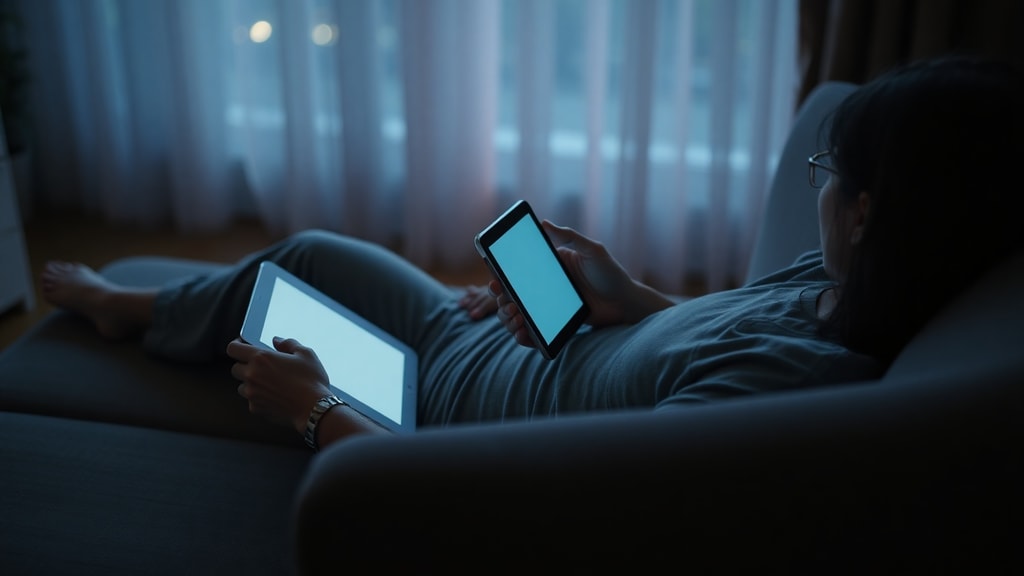
Тривале використання екранів може призвести до напруження очей, головного болю, порушення сну та зниження концентрації. Щоб мінімізувати ці ризики, важливо дотримуватись простих правил. Використовуйте правило 20-20-20: кожні 20 хвилин дивіться на обєкт, що знаходиться на відстані 20 футів (близько 6 метрів), протягом 20 секунд. Це допомагає розслабити мяза ока. Крім того, налаштуйте фільтр синього світла, особливо у вечірній час, щоб не порушувати вироблення мелатоніну. Регулярно провітрюйте приміщення та використовуйте зволожувачі повітря, оскільки сухе повітря посилює сухість очей. Також важливо робити перерви кожні 45-60 хвилин, під час яких можна виконати прості фізичні вправи. Для дітей особливо важливо обмежувати час перед екраном та заохочувати активні ігри на свіжому повітрі. Памятайте, що екран не повинен бути єдиним джерелом інформації та розваг. Для отримання додаткової інформації про здорове використання екранів можна звернутись до рекомендацій фахівців.
Поширені помилки при налаштуванні тривалості роботи екрана
Багато користувачів допускають типові помилки, які призводять до швидкого розрядження акумулятора або дискомфорту. Найчастіше люди встановлюють максимальний час блокування або навіть вибирають опцію Ніколи, вважаючи, що це зручно. Однак це призводить до того, що екран залишається увімкненим навіть коли пристрій не використовується, що значно збільшує витрату енергії. Інша поширена помилка нехтування адаптивною яскравістю. Користувачі часто встановлюють яскравість на максимум і не змінюють її, що разом із довгим тайм-аутом призводить до швидкого розрядження батареї. Також варто уникати використання живих шпалер та анімацій, які додатково навантажують графічний процесор. Для власників ноутбуків важливо не забувати налаштовувати окремі параметри для роботи від мережі та від акумулятора. Усвідомлений підхід до цих налаштувань допомагає продовжити термін служби пристрою та покращити комфорт використання. Детальні інструкції можна знайти на сайті Samsung Support для відповідних моделей.
Висновки та загальні рекомендації
Тривалість роботи екрана є важливим параметром, який впливає як на зручність, так і на енергоефективність пристрою. Правильне налаштування дозволяє знайти баланс між комфортом та економією заряду. Рекомендується встановлювати час блокування на рівні 30 секунд або 1 хвилини для більшості сценаріїв використання. Для дітей слід суворо дотримуватись вікових норм, щоб не нашкодити їхньому здоровю. Також важливо враховувати тип дисплея та умови освітлення. Якщо ви часто читаєте або працюєте з документами, варто використовувати режим читання або темну тему. Не забувайте регулярно оновлювати програмне забезпечення, щоб отримувати покращення енергоефективності. І головне прислухайтеся до свого організму, робіть перерви та не зловживайте часом перед екраном. Такий підхід допоможе зберегти здоровя та продовжити роботу вашого пристрою.
Список використаних джерел
При написанні статті використовувались матеріали з наступ





