Що таке 192.168.0.1 і для чого він потрібен
IP-адреса 192.168.0.1 є однією з найпоширеніших приватних адрес, що використовуються в локальних мережах. Вона належить до діапазону IPv4, визначеного в документі RFC 1918, який резервує блоки адрес для внутрішнього використання в мережах, що не підключаються безпосередньо до глобального інтернету. Це означає, що 192.168.0.1 не є доступною з публічної мережі, а працює виключно в межах вашого домашнього або офісного роутера. Більшість виробників мережевого обладнання, таких як Netgear, D-Link, TP-Link та деякі моделі Cisco, використовують цю адресу як шлюз за замовчуванням для доступу до панелі адміністрування.
Коли ви вводите http://192.168.0.1 у адресний рядок браузера, ви звертаєтеся безпосередньо до роутера, а не до інтернету. Це відкриває сторінку входу, де можна змінити налаштування Wi-Fi, пароль, фільтрацію трафіку, оновити прошивку та виконати багато інших дій. Розуміння того, як працює ця адреса, є ключовим для будь-якого користувача, який хоче повністю контролювати свою домашню мережу.
Як 192.168.0.1 став стандартним шлюзом
Вибір 192.168.0.1 як адреси за замовчуванням не є випадковим. Інженери, які розробляли протоколи приватних мереж, обрали діапазон 192.168.0.0–192.168.255.255, оскільки він належить до класу C. Цей клас підтримує до 254 пристроїв в одній підмережі, що є оптимальним для більшості домашніх і невеликих офісних мереж. Адреса 192.168.0.1 часто призначається першому пристрою в мережі — роутеру, що робить її логічною точкою входу для адміністрування.

Виробники роутерів, зокрема Netgear і D-Link, історично встановлювали 192.168.0.1 як стандартну адресу шлюзу. Це дозволило уніфікувати процес налаштування для користувачів, які не мають технічних знань. Сьогодні ця адреса залишається однією з найпоширеніших, хоча деякі моделі, наприклад від TP-Link, можуть використовувати 192.168.1.1 або 10.0.0.1. Незалежно від виробника, принцип доступу до панелі керування через браузер залишається однаковим.
Як увійти в налаштування роутера через 192.168.0.1
Щоб отримати доступ до адміністративної панелі роутера, потрібно виконати кілька простих кроків. Спочатку переконайтеся, що ваш компютер або мобільний пристрій підключений до тієї ж мережі, що й роутер. Це може бути підключення через Ethernet-кабель або Wi-Fi. Потім відкрийте будь-який браузер — Chrome, Firefox, Safari або Edge — і в адресному рядку введіть http://192.168.0.1.
Після натискання Enter ви побачите сторінку входу, яка зазвичай має два поля: імя користувача та пароль. Якщо ви раніше не змінювали ці дані, скористайтеся стандартними комбінаціями, які часто є admin/admin або admin/password. Однак різні виробники можуть встановлювати власні логіни та паролі. Наприклад, для деяких моделей Netgear стандартним є admin/password, а для D-Link — admin/пусте поле. Якщо стандартні дані не підходять, ви можете дізнатися їх з наклейки на дні роутера або з інструкції.

Після успішного входу ви потрапите на головну сторінку налаштувань, де зможете змінювати параметри мережі. Якщо сторінка не завантажується, перевірте, чи правильно введено адресу. Помилка часто виникає через використання 192.168.0.1 замість 192.168.0.1.1 або через відсутність підключення до мережі.
Основні налаштування, доступні через 192.168.0.1
Панель адміністрування роутера надає широкий спектр опцій, які дозволяють оптимізувати роботу мережі. Нижче наведено перелік найважливіших функцій, до яких ви отримуєте доступ після входу через 192.168.0.1:
- Зміна назви Wi-Fi (SSID) та пароля для бездротової мережі.
- Налаштування безпеки: вибір типу шифрування, наприклад WPA3 або WPA2.
- Оновлення прошивки роутера для виправлення вразливостей та додавання нових функцій.
- Фільтрація MAC-адрес для обмеження доступу до мережі лише певним пристроям.
- Перенаправлення портів для налаштування віддаленого доступу до серверів у локальній мережі.
- Перегляд списку підключених пристроїв та управління їхнім доступом.
- Скидання налаштувань до заводських у разі втрати пароля або несправності.
Кожна з цих опцій може бути критичною для забезпечення стабільної роботи мережі. Наприклад, регулярне оновлення прошивки запобігає злому роутера, а зміна пароля Wi-Fi захищає вашу пропускну здатність від сторонніх користувачів.
Таблиця стандартних даних входу для популярних виробників
Оскільки кожен виробник використовує власні комбінації логіну та пароля, нижче наведено таблицю з найпоширенішими даними для моделей, що використовують 192.168.0.1 як шлюз за замовчуванням.
| Виробник | IP-адреса | Імя користувача | Пароль |
|---|---|---|---|
| Netgear | 192.168.0.1 | admin | password |
| D-Link | 192.168.0.1 | admin | (порожнє поле) |
| TP-Link | 192.168.0.1 | admin | admin |
| Cisco | 192.168.0.1 | cisco | cisco |
Якщо жодна з цих комбінацій не працює, перевірте наклейку на корпусі роутера або зверніться до документації. У разі скидання налаштувань до заводських стандартні дані відновлюються, що дозволяє отримати доступ навіть після втрати пароля.
Чому 192.168.0.1 не працює і що робити
Іноді користувачі стикаються з ситуацією, коли сторінка входу не відкривається. Найпоширенішою причиною є те, що ваш роутер використовує іншу адресу шлюзу. Наприклад, деякі моделі TP-Link або Asus за замовчуванням мають 192.168.1.1 або 10.0.0.1. Щоб дізнатися правильну адресу, відкрийте командний рядок на Windows і введіть ipconfig. У рядку Default Gateway ви побачите актуальний шлюз. Для macOS перейдіть до System Preferences > Network > Advanced > TCP/IP.
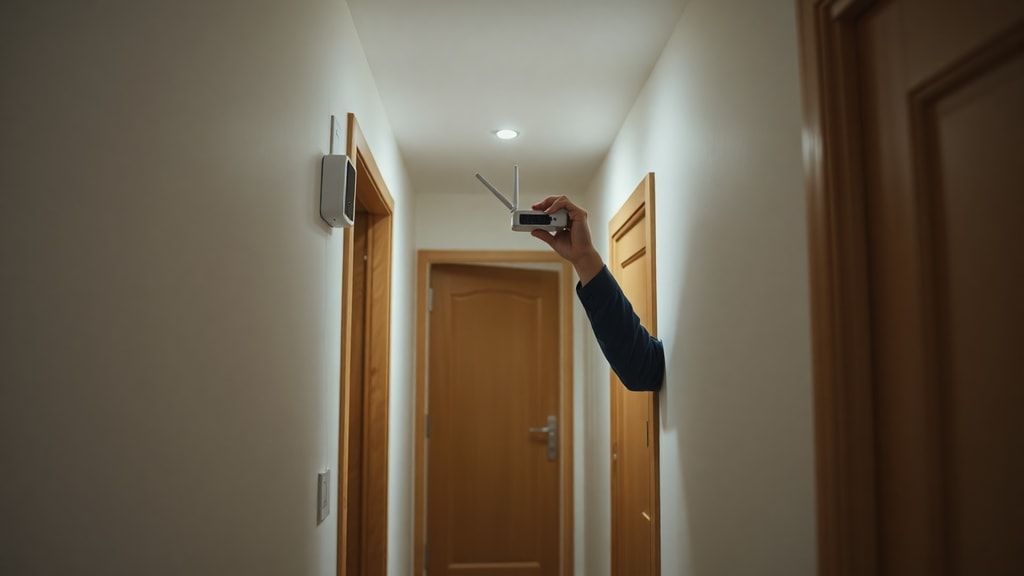
Іншою причиною може бути конфлікт IP-адрес у мережі або неправильне підключення. Переконайтеся, що ви підключені до роутера, а не до модема, і що мережевий кабель справний. Якщо проблема зберігається, спробуйте скинути роутер, натиснувши кнопку Reset на корпусі за допомогою скріпки протягом 10–15 секунд. Після цього адреса 192.168.0.1 знову стане доступною, але всі налаштування буде втрачено.
Безпека доступу до 192.168.0.1
Використання стандартних даних входу робить роутер вразливим до атак. Хакери можуть отримати доступ до вашої мережі, якщо ви залишите логін і пароль admin/admin. Тому після першого входу через 192.168.0.1 рекомендується негайно змінити пароль адміністратора на складний, що містить літери, цифри та символи. Також варто змінити IP-адресу шлюзу зі стандартної на іншу в межах приватного діапазону, наприклад 192.168.10.1, щоб ускладнити несанкціонований доступ.
Додатковим заходом безпеки є вимкнення віддаленого доступу до панелі керування з інтернету. Якщо ця функція активована, будь-хто може спробувати вгадати ваш пароль через глобальну мережу. Увійдіть у налаштування та знайдіть опцію Remote Management або Access from WAN і вимкніть її. Це особливо важливо, якщо ви використовуєте роутер у невеликому офісі або часто подорожуєте.
Сумісність з різними пристроями
Адреса 192.168.0.1 працює з усіма сучасними браузерами і операційними системами, включно з Windows, macOS, Linux, Android та iOS. Однак деякі мобільні пристрої можуть мати проблеми з відкриттям сторінки, якщо встановлено додаткові брандмауери або VPN. У такому випадку тимчасово вимкніть ці програми або використовуйте компютер, підключений через Ethernet.
Для користувачів ігрових консолей або Smart TV доступ до 192.168.0.1 не потрібен, оскільки налаштування мережі зазвичай виконуються через сам роутер. Але якщо вам потрібно змінити налаштування DNS або порти для онлайн-ігор, панель адміністрування стане в пригоді. Завдяки тому, що 192.168.0.1 знаходиться в приватному діапазоні класу C, він підтримує до 254 пристроїв одночасно, що більш ніж достатньо для домашньої мережі.
Поширені помилки при використанні 192.168.0.1
Однією з найчастіших помилок є введення адреси з пробілами або додатковими символами, наприклад, https://192.168.0.1 або 192.168.0.1/index.html. Роутер приймає лише простий HTTP-запит без префіксів. Також не слід плутати 192.168.0.1 з 192.168.1.0.1, яка є недійсною. Якщо ви випадково змінили адресу шлюзу на іншу, запамятайте нову, оскільки стандартна 192.168.0.1 більше не працюватиме.
Інша помилка — спроба доступу до роутера з пристрою, підключеного через мобільний інтернет або іншу мережу. Памятайте, що 192.168.0.1 працює лише в локальному сегменті мережі. Якщо ви перебуваєте віддалено, спочатку підключіться до домашньої мережі через VPN, а потім вводьте адресу.
Висновки та додаткові поради
Адреса 192.168.0.1 є ключем до управління вашою домашньою мережею. Незалежно від того, чи ви хочете змінити пароль Wi-Fi, налаштувати гостьову мережу або підвищити безпеку, доступ до панелі адміністрування через цю IP-адресу є першим кроком. Завдяки тому, що вона зареєстрована IANA для приватного використання, ви можете бути впевнені, що ніхто ззовні не зможе до неї звернутися.
Рекомендується регулярно перевіряти налаштування роутера та оновлювати прошивку. Якщо у вас виникають труднощі, зверніться до інструкції виробника або скористайтеся онлайн-ресурсами.
Посилання на використані джерела
Інформація для цієї статті була зібрана з надійних джерел. Детальніше про приватні IP-адреси та 192.168.0.1 можна дізнатися за посиланнями: What





