หูฟังไม่มีเสียงกะทันหัน ปัญหาที่เจอบ่อยและวิธีแก้ไข
ปัญหาหูฟังที่ใช้งานได้ดีอยู่ดีๆ กลับไม่มีเสียงกะทันหันเป็นเรื่องที่สร้างความหงุดหงิดไม่น้อย ไม่ว่าจะเป็นหูฟังแบบมีสายหรือไร้สาย สาเหตุอาจเกิดจากหลายปัจจัยตั้งแต่เรื่องเล็กน้อยที่แก้ได้เอง ไปจนถึงปัญหาที่ต้องส่งซ่อม บทความนี้จะพาคุณไปทำความเข้าใจสาเหตุที่พบบ่อยและวิธีแก้ไขทีละขั้นตอน เพื่อให้คุณกลับมาใช้งานหูฟังได้อีกครั้งอย่างรวดเร็ว
ตรวจสอบการเชื่อมต่อ Bluetooth และเอาต์พุตเสียง
สาเหตุอันดับต้นๆ ที่ทำให้หูฟังไร้สายไม่มีเสียงกะทันหันคือปัญหาเรื่องการเชื่อมต่อ บางครั้งสมาร์ทโฟนหรือคอมพิวเตอร์ของคุณอาจเชื่อมต่อกับอุปกรณ์ Bluetooth หลายเครื่องพร้อมกัน หรือหูฟังอาจเชื่อมต่ออยู่แต่ระบบไม่ได้กำหนดให้เป็นอุปกรณ์เอาต์พุตเสียงหลัก การตรวจสอบขั้นแรกคือไปที่การตั้งค่า Bluetooth ของอุปกรณ์ต้นทาง ดูว่าหูฟังของคุณขึ้นสถานะเชื่อมต่ออยู่หรือไม่ และตรวจสอบว่าได้เลือกหูฟังเป็นอุปกรณ์สำหรับเล่นสื่อ (Media Audio) แล้ว
ถ้าพบว่าหูฟังเชื่อมต่ออยู่แต่ไม่มีเสียง ให้ลองตัดการเชื่อมต่อแล้วเชื่อมต่อใหม่ หรือปิด Bluetooth แล้วเปิดใหม่ บางครั้งการสลับไปใช้อุปกรณ์อื่นสักครู่แล้วกลับมาเชื่อมต่อใหม่ก็ช่วยได้เช่นกัน สำหรับผู้ใช้ iPhone หรือ iPad สามารถดูคำแนะนำเพิ่มเติมจาก Support Apple ส่วนผู้ใช้สมาร์ทโฟน Android หรือหูฟัง Huawei สามารถตรวจสอบขั้นตอนจาก Huawei Support ซึ่งมีรายละเอียดเกี่ยวกับการตั้งค่า Bluetooth และการเปลี่ยนเส้นทางเสียง
นอกจากนี้ยังมีกรณีที่อุปกรณ์ต้นทางเชื่อมต่อกับหูฟังหลายคู่พร้อมกัน หรือมีลำโพงอื่นทำงานอยู่ ให้ตรวจสอบว่าอุปกรณ์อื่นที่อาจถูกตั้งค่าเป็นลำดับความสำคัญถูกตัดการเชื่อมต่อหรือปิดไปแล้ว การแก้ไขที่ง่ายที่สุดคือปิด Bluetooth บนอุปกรณ์ที่ไม่ได้ใช้งาน แล้วลองเชื่อมต่อหูฟังอีกครั้ง

ตรวจสอบความเสียหายทางกายภาพและเศษสิ่งสกปรก
สำหรับหูฟังแบบมีสาย ปัญหาสายขาดภายในหรือแจ็คเสียหายเป็นสาเหตุคลาสสิกที่ทำให้เสียงหายไปกะทันหัน เส้นลวดทองแดงที่อยู่ภายในสายหูฟังอาจหักหรืองอจนขาดโดยที่ภายนอกมองไม่เห็น โดยเฉพาะบริเวณใกล้ปลั๊กหรือใกล้ตัวหูฟัง การตรวจสอบเบื้องต้นคือลองขยับสายเบาๆ ขณะเปิดเพลง ถ้ามีเสียงดังๆ ดับๆ หรือเสียบใหม่แล้วได้ยินเสียงแปลกๆ แสดงว่าสายมีปัญหา
อีกปัจจัยที่มักมองข้ามคือเศษสิ่งสกปรกอุดตัน รูเสียบหูฟังหรือตาข่ายของลำโพงหูฟังอาจมีฝุ่น ขี้หู หรือเศษผงสะสม ทำให้เสียงเบาลงหรือหายไปเลย ลองใช้แปรงขนนุ่มหรือลมเป่าทำความสะอาดเบาๆ สำหรับหูฟังไร้สายบางรุ่น ตาข่ายลำโพงสามารถถอดมาทำความสะอาดได้ ข้อมูลจาก Olhardigital ระบุว่าการทำความสะอาดพอร์ตและตาข่ายเป็นวิธีแรกที่ควรลองก่อนส่งซ่อม
TechTudo ยังแนะนำให้ตรวจสอบพอร์ตชาร์จของหูฟังไร้สายด้วย เพราะถ้าพอร์ตมีฝุ่นหรือความชื้น อาจทำให้แบตเตอรี่ไม่เต็มหรือระบบตรวจสอบการเชื่อมต่อทำงานผิดปกติ ซึ่งส่งผลต่อการส่งสัญญาณเสียง หากพบคราบสกปรก ให้ใช้ไม้จิ้มฟันหรือแปรงสีฟันเก่าค่อยๆ ขัดเบาๆ แต่ระวังอย่าให้เกิดรอยขีดข่วน
นี่คือรายการตรวจสอบเบื้องต้นสำหรับปัญหาความเสียหายทางกายภาพที่คุณสามารถทำได้ด้วยตัวเอง
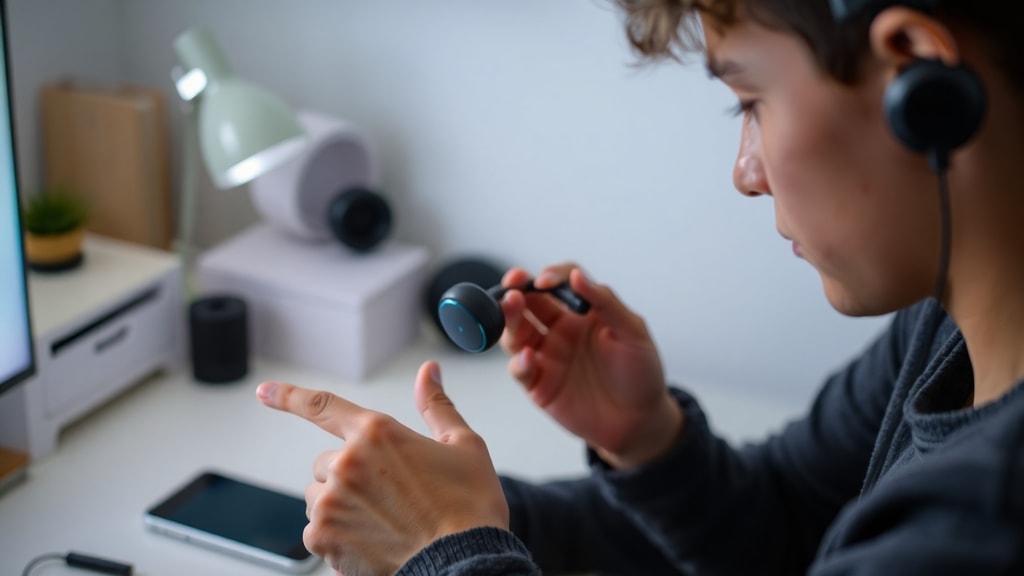
- ตรวจสอบสายหูฟังทุกจุด โดยเฉพาะบริเวณปลั๊กและตัวหูฟัง ดูรอยฉีกขาดหรือรอยหัก
- ลองเสียบหูฟังกับอุปกรณ์อื่นเพื่อดูว่าปัญหาอยู่ที่ตัวหูฟังหรืออุปกรณ์ต้นทาง
- ทำความสะอาดพอร์ตเสียบหูฟังและตาข่ายลำโพงด้วยแปรงขนนุ่มหรือลมเป่า
- ถ้าเป็นหูฟังไร้สายแบบ True Wireless ให้ตรวจสอบหน้าสัมผัสชาร์จว่าสะอาดและแห้ง
- ทดสอบกับโทรศัพท์หรือคอมพิวเตอร์เครื่องอื่นเพื่อตัดปัญหาเรื่องอุปกรณ์
อัปเดตเฟิร์มแวร์หรือรีเซ็ตอุปกรณ์
หูฟังไร้สายหลายรุ่นมีการอัปเดตเฟิร์มแวร์เพื่อแก้ไขบั๊กและปรับปรุงประสิทธิภาพ ถ้าหูฟังของคุณไม่มีเสียงกะทันหันและเป็นรุ่นที่รองรับการอัปเดต ให้ลองตรวจสอบในแอปพลิเคชันของผู้ผลิต เช่น Samsung Galaxy Buds มีแอป Galaxy Wearable, Sony มีแอป Sony Headphones Connect เป็นต้น เฟิร์มแวร์ที่ล้าสมัยอาจทำให้เกิดปัญหาการเชื่อมต่อหรือเสียงขาดหาย การอัปเดตมักใช้เวลาไม่กี่นาที
อีกวิธีที่ช่วยได้ในหลายกรณีคือการรีเซ็ตหูฟังเป็นค่าโรงงาน วิธีการรีเซ็ตแตกต่างกันไปในแต่ละรุ่น แต่โดยทั่วไปคือการกดปุ่มค้างหรือใส่หูฟังในเคสชาร์จแล้วกดปุ่มบางปุ่มร่วมกัน ตัวอย่างเช่น AirPods ของ Apple สามารถรีเซ็ตได้โดยการกดปุ่มที่เคสค้างจนไฟกะพริบเป็นสีส้ม ซึ่ง Apple Support มีคำแนะนำโดยละเอียด ส่วนหูฟัง Android ส่วนใหญ่ก็มีขั้นตอนคล้ายกัน ลองค้นหาจากคู่มือหรือ Community Android
การรีเซ็ตจะล้างข้อมูลการเชื่อมต่อทั้งหมด ดังนั้นหลังจากรีเซ็ตแล้วคุณต้องจับคู่หูฟังกับอุปกรณ์อีกครั้ง วิธีนี้ช่วยแก้ปัญหาที่เกิดจากซอฟต์แวร์ค้างหรือการตั้งค่าที่ผิดปกติ ลองทำก่อนที่จะคิดว่าหูฟังเสียถาวร
ตรวจสอบการตั้งค่าระดับเสียงและการตั้งค่าระบบ
บางครั้งสาเหตุที่หูฟังไม่มีเสียงอาจง่ายนิดเดียว คือระบบเสียงถูกปิดหรือลด音量จนไม่ได้ยิน ตรวจสอบระดับเสียงของอุปกรณ์ต้นทางว่าระดับเสียงสื่อ (Media Volume) ถูกปรับไว้ต่ำเกินไปหรืออยู่ในโหมดปิดเสียง (Mute) หรือไม่ สำหรับคอมพิวเตอร์ Windows หรือ Mac อาจมีเอาต์พุตเสียงหลายช่องทาง และระบบอาจเลือกเอาต์พุตผิด เช่น เลือกลำโพงภายในแทนหูฟัง
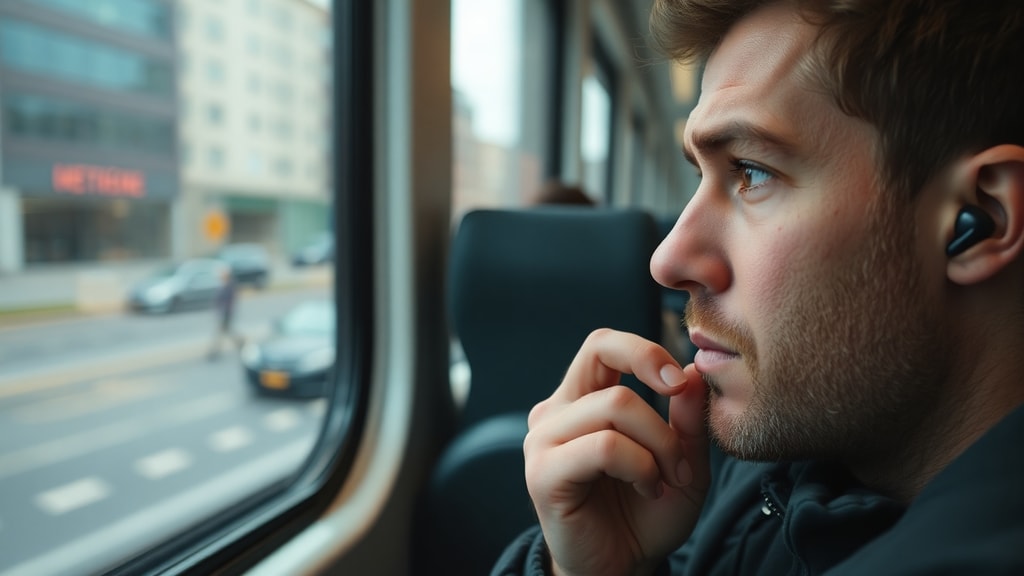
ในระบบปฏิบัติการ Android และ iOS มีการตั้งค่าแยกสำหรับเสียงเรียกเข้า เสียงแจ้งเตือน และเสียงสื่อ บางครั้งเสียงสื่ออาจถูกปรับแยกต่างหาก ให้เข้าไปที่การตั้งค่าเสียงแล้วเพิ่มระดับเสียงสื่อให้สูงขึ้น นอกจากนี้ยังมีฟังก์ชันเกี่ยวกับเสียงแบบโมโนหรือเสียงเซอร์ราวด์ที่อาจทำให้เกิดความสับสน ลองปิดฟังก์ชันเหล่านั้นชั่วคราวเพื่อดูว่าเสียงกลับมาหรือไม่
สำหรับหูฟัง Bluetooth ให้ตรวจสอบในการตั้งค่า Bluetooth ของอุปกรณ์ ว่าหูฟังของคุณถูกเลือกให้ใช้สำหรับ Media Audio และ Phone Audio ด้วย บางอุปกรณ์อาจแยกเอาต์พุตสำหรับเพลงและการโทร ถ้าปิด Media Audio ไว้ หูฟังจะใช้ได้แค่โทรศัพท์เท่านั้น
ตารางสรุปสาเหตุและวิธีแก้ไขเบื้องต้น
| สาเหตุ | อาการที่สังเกตได้ | วิธีแก้ไขแนะนำ |
|---|---|---|
| การเชื่อมต่อ Bluetooth ขัดข้อง | หูฟังเชื่อมต่อแต่ไม่มีเสียง เล่นเพลงแล้วเสียงออกลำโพง | ตัดแล้วเชื่อมต่อใหม่ หรือลบอุปกรณ์แล้วจับคู่ใหม่ |
| สิ่งสกปรกอุดตัน | เสียงเบา ไม่ชัด หรือหายไปข้างเดียว | ทำความสะอาดตาข่ายลำโพงและพอร์ตด้วยแปรงหรือลมเป่า |
| สายขาดภายใน | เสียงขาดๆ หายๆ เมื่อขยับสาย | เปลี่ยนสายหรือซ่อมแจ็ค หรือเปลี่ยนหูฟังใหม่ |
| เฟิร์มแวร์ล้าสมัย | เชื่อมต่อได้แต่เสียงกระตุกหรือไม่มีเสียงเป็นพักๆ | อัปเดตเฟิร์มแวร์ผ่านแอปของผู้ผลิต |
| การตั้งค่าระดับเสียงผิด | หูฟังเชื่อมต่อปกติ แต่ไม่มีเสียงใดๆ เลย | ตรวจสอบ Media Volume และอุปกรณ์เอาต์พุตในการตั้งค่า |
ตารางข้างต้นแสดงสาเหตุหลักและวิธีแก้ไขเบื้องต้นที่คุณสามารถลองทำได้ด้วยตัวเองก่อนที่จะคิดว่าหูฟังเสียถาวร ควรเริ่มจากสาเหตุที่พบได้บ่อยที่สุดคือการเชื่อมต่อและการตั้งค่า เนื่องจากใช้เวลาไม่นานและไม่ต้องใช้เครื่องมือ
สาเหตุอื่นๆ ที่ควรพิจารณา
นอกเหนือจากสาเหตุหลักที่กล่าวไป ยังมีปัจจัยอื่นที่อาจทำให้หูฟังไม่มีเสียงกะทันหัน เช่น แบตเตอรี่หมดในกรณีหูฟังไร้สาย แม้ว่าอาจจะคิดว่าเพิ่งชาร์จมา แต่แบตเตอรี่เสื่อมอาจทำให้แบตหมดเร็วผิดปกติ หรือเคสชาร์จชำรุดทำให้ชาร์จไม่เข้า ควรลองเสียบหูฟังในเคสแล้วดูไฟแสดงสถานะว่าชาร์จอยู่หรือไม่
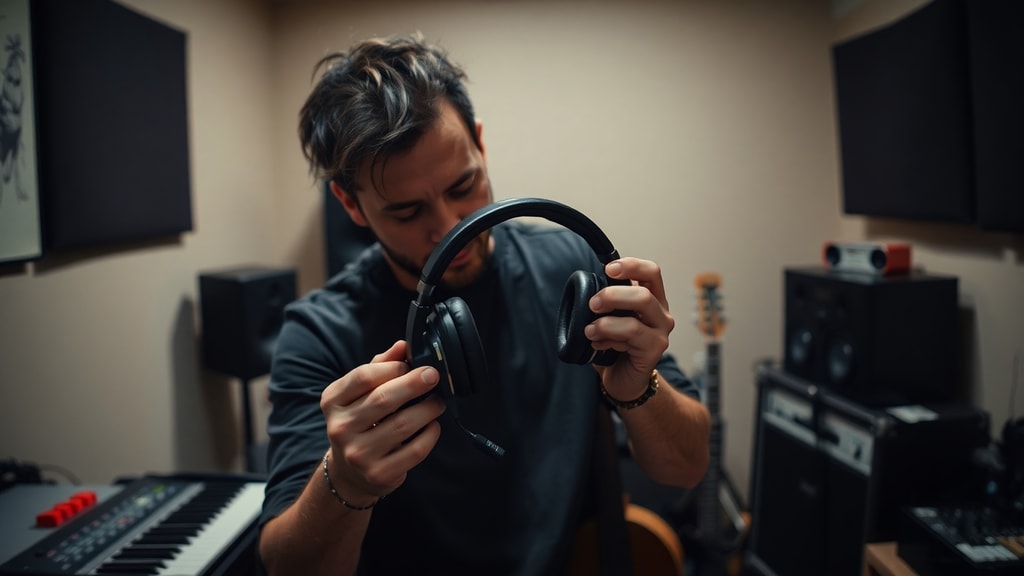
อีกหนึ่งปัจจัยคือความเข้ากันได้ของอุปกรณ์ หูฟังรุ่นเก่าอาจไม่รองรับ Bluetooth เวอร์ชันใหม่ของสมาร์ทโฟน หรือมีปัญหาเรื่อง Codec เสียง ลองเปลี่ยน Codec ในการตั้งค่า Developer Options ของ Android หรือเปลี่ยนอุปกรณ์ต้นทางเพื่อทดสอบ
สำหรับผู้ใช้ที่ใช้งานหูฟังร่วมกับอุปกรณ์หลายเครื่อง เช่น ใช้กับ iPhone และ Mac พร้อมกัน ระบบ Handoff หรือการสลับอุปกรณ์อัตโนมัติอาจทำให้เกิดความสับสนและหูฟังไม่ส่งเสียงไปยังเครื่องที่ต้องการ การปิดฟีเจอร์นี้ชั่วคราวหรือตัดการเชื่อมต่ออุปกรณ์ที่ไม่จำเป็นอาจช่วยได้
อ้างอิง
Apple Support. Se os AirPods não emitirem som. Disponível em: https://support.apple.com/pt-br/102449. Acesso em: 2025.
Huawei Support. Fones de ouvido não emitem som. Disponível em: https://consumer.huawei.com/br/support/content/pt-br00765137/. Acesso em: 2025.
Olhardigital. Por que fones param de funcionar? Veja o que você pode fazer. 2023. Disponível em: https://olhardigital.com.br/2023/09/22/dicas-e-tutoriais/por-que-fones-param-de-funcionar-veja-o-que-voce-pode-fazer-para-arrarr/. Acesso em: 2025.
TechTudo. Fone parou de funcionar do nada? Veja cinco possíveis motivos. 2023. Disponível em: https://www.techtudo.com.br/listas/2023/01/fone-parou-de-funcionar-do-nada-veja-cinco-possiveis-motivos.ghtml. Acesso em: 2025.
Apple Support. Redefinir os AirPods. Disponível em: https://support.apple.com/pt-br/102530. Acesso em: 2025.
Community Android. Meu fone de ouvido não está fazendo som. Disponível em: https://support.google.com/android/thread/171660272/meu-fone-de-ouvido-n%C3%A3o-est%C3%A1-fazendo-som?hl=pt-BR. Acesso em: 2025.
Portal Insights. O que fazer quando o fone





