บทนำ
ในยุคดิจิทัลที่การเชื่อมต่ออินเทอร์เน็ตกลายเป็นปัจจัยสำคัญในการทำงานและการใช้ชีวิตประจำวัน คอมพิวเตอร์ทุกเครื่องจำเป็นต้องมีอุปกรณ์เครือข่ายไม่ว่าจะเป็นการ์ดอีเทอร์เน็ตหรืออะแดปเตอร์ไร้สายเพื่อเข้าถึงเครือข่าย แต่สิ่งที่หลายคนมองข้ามคือซอฟต์แวร์ที่ทำหน้าที่เป็นตัวกลางระหว่างฮาร์ดแวร์เหล่านั้นกับระบบปฏิบัติการ นั่นคือไดรเวอร์เครือข่าย หากไม่มีไดรเวอร์ที่ถูกต้อง แม้การ์ดเครือข่ายจะเสียบอยู่กับเมนบอร์ด คอมพิวเตอร์ก็จะไม่สามารถตรวจจับหรือใช้งานมันได้เลย บทความนี้จะอธิบายให้เข้าใจอย่างง่ายว่าไดรเวอร์เครือข่ายคืออะไร ทำงานอย่างไร และทำไมจึงสำคัญต่อการเชื่อมต่ออินเทอร์เน็ตที่เสถียรและปลอดภัย

ความหมายพื้นฐานของไดรเวอร์เครือข่าย
ไดรเวอร์เครือข่ายหมายถึงไฟล์ซอฟต์แวร์ขนาดเล็กที่ทำหน้าที่เป็นตัวกลางระหว่างระบบปฏิบัติการของคอมพิวเตอร์กับอุปกรณ์เครือข่ายทางกายภาพ เช่น การ์ดแลน อะแดปเตอร์ Wi-Fi หรือโมเด็ม หน้าที่หลักคือการแปลคำสั่งทั่วไปจากระบบปฏิบัติการให้เป็นภาษาหรือสัญญาณที่ฮาร์ดแวร์เครือข่ายสามารถเข้าใจและปฏิบัติตามได้ เปรียบเสมือนล่ามที่ช่วยให้ทั้งสองฝ่ายสื่อสารกันอย่างราบรื่น ตัวอย่างเช่น เมื่อคุณเปิดเว็บเบราว์เซอร์และพิมพ์ URL ระบบปฏิบัติการจะส่งคำขอเชื่อมต่อผ่านไดรเวอร์เครือข่าย ซึ่งจะแปลงคำขอให้อยู่ในรูปแบบที่การ์ดเครือข่ายส่งออกไปยังเราเตอร์และเซิร์ฟเวอร์ปลายทางได้ โดยทั่วไปแล้วไดรเวอร์เครือข่ายจะถูกพัฒนาโดยผู้ผลิตอุปกรณ์ฮาร์ดแวร์เอง เช่น Realtek, Intel, Qualcomm หรือ Broadcom และมักมาพร้อมกับแผ่นไดรเวอร์ในกล่องอุปกรณ์ หรือสามารถดาวน์โหลดได้จากเว็บไซต์ทางการ แนวคิดพื้นฐานนี้สามารถศึกษาเพิ่มเติมได้จาก Microsoft Learn – O que é um driver? ซึ่งอธิบายว่าไดรเวอร์คือซอฟต์แวร์ที่ทำให้ระบบปฏิบัติการรู้จักและควบคุมฮาร์ดแวร์ได้

หน้าที่หลักของไดรเวอร์เครือข่าย
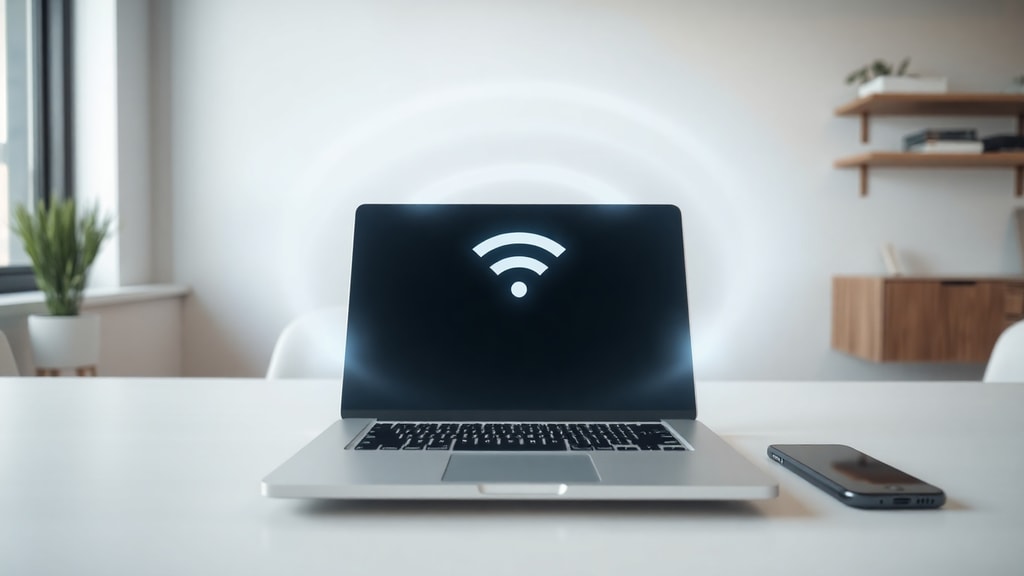
ไดรเวอร์เครือข่ายไม่ได้มีหน้าที่แค่ทำให้ระบบปฏิบัติการรู้จักอุปกรณ์เท่านั้น แต่ยังทำหน้าที่สำคัญอื่น ๆ อีกหลายประการ ประการแรกคือการตรวจจับเครือข่ายที่มีอยู่ในพื้นที่ ไม่ว่าจะเป็นเครือข่าย Wi-Fi หรือเครือข่ายอีเทอร์เน็ต เมื่ออะแดปเตอร์ไร้สายเปิดทำงาน ไดรเวอร์จะสแกนคลื่นความถี่เพื่อหารายชื่อเครือข่ายที่เข้าถึงได้ จากนั้นส่งข้อมูลเหล่านั้นไปยังระบบปฏิบัติการเพื่อให้คุณเลือกเชื่อมต่อ ประการที่สองคือการจัดการการเชื่อมต่อแบบเรียลไทม์ เช่น การรักษาการเชื่อมต่อเมื่อมีการเปลี่ยนจุดเข้าใช้งาน การปรับกำลังสัญญาณให้เหมาะสม และการจัดการกับการสูญหายของแพ็กเก็ตข้อมูล ประการที่สามคือการเปิดใช้งานคุณสมบัติด้านความปลอดภัย เช่น การเข้ารหัส WPA2 หรือ WPA3 ซึ่งเป็นมาตรฐานสำคัญในการปกป้องข้อมูลระหว่างคอมพิวเตอร์กับเราเตอร์ หากไดรเวอร์ไม่รองรับมาตรฐานเหล่านี้อาจทำให้เครือข่ายเสี่ยงต่อการถูกโจมตีได้ นอกจากนี้ไดรเวอร์เครือข่ายยังช่วยให้อุปกรณ์สามารถทำงานบนคลื่นความถี่ที่แตกต่างกัน ทั้ง 2.4 GHz และ 5 GHz ซึ่งมีผลต่อความเร็วและความเสถียรของการเชื่อมต่อ ตัวอย่างเช่น อะแดปเตอร์ Wi-Fi ที่รองรับมาตรฐาน 802.11ac หรือ 802.11ax จำเป็นต้องมีไดรเวอร์ที่ออกแบบมาเฉพาะเพื่อให้ทำงานในคลื่น 5 GHz ได้เต็มประสิทธิภาพ
ความสำคัญของไดรเวอร์เครือข่ายที่ถูกต้อง
หากไดรเวอร์เครือข่ายไม่ถูกต้องหรือล้าสมัย ผลกระทบที่เกิดขึ้นอาจรุนแรงกว่าที่คิด ข้อแรกคือคอมพิวเตอร์จะไม่สามารถเชื่อมต่ออินเทอร์เน็ตได้เลย เพราะระบบปฏิบัติการไม่รู้จักอุปกรณ์เครือข่าย ทำให้ไอคอนการเชื่อมต่อหายไปหรือแสดงสถานะไม่มีเครือข่าย ข้อสองคือความเร็วในการเชื่อมต่อลดลงอย่างเห็นได้ชัด เช่น ใช้งานอินเทอร์เน็ตช้า หน้าเว็บโหลดนาน หรือการสตรีมวิดีโอมีอาการกระตุก เนื่องจากไดรเวอร์รุ่นเก่าอาจไม่รองรับเทคโนโลยีใหม่หรือมีการจัดการการส่งข้อมูลที่ไม่มีประสิทธิภาพ ข้อสามคือความไม่เสถียรของการเชื่อมต่อ เช่น สัญญาณขาดหายบ่อยครั้ง หลุดจากการเชื่อมต่อเมื่อย้ายตำแหน่ง หรือต้องรีเซ็ตการเชื่อมต่อบ่อย ๆ ข้อสี่คือช่องโหว่ด้านความปลอดภัย ไดรเวอร์รุ่นเก่าอาจมีบั๊กที่แฮกเกอร์สามารถใช้โจมตีระบบได้ การอัปเดตไดรเวอร์เครือข่ายจึงเป็นหนึ่งในวิธีที่สำคัญในการรักษาความปลอดภัยของคอมพิวเตอร์ แหล่งข้อมูลจาก Lenovo Glossário – Driver de dispositivo de rede ระบุว่าไดรเวอร์ที่ทันสมัยช่วยให้มั่นใจได้ถึงความเข้ากันได้ระหว่างฮาร์ดแวร์และซอฟต์แวร์ ปรับปรุงประสิทธิภาพของเครือข่าย และแก้ไขข้อบกพร่องที่อาจเป็นอันตราย
การติดตั้งและอัปเดตไดรเวอร์เครือข่าย
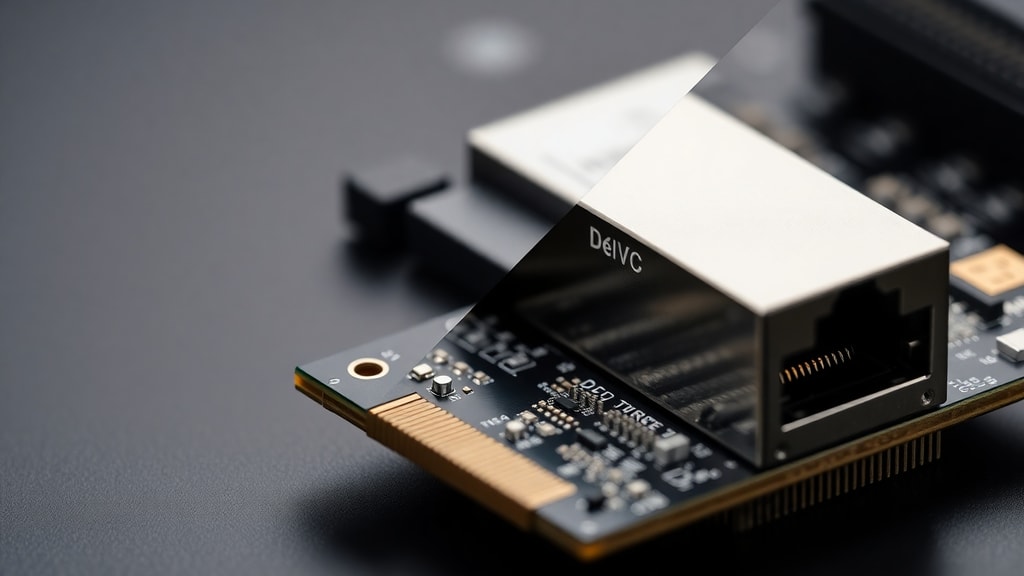
การติดตั้งไดรเวอร์เครือข่ายสามารถทำได้หลายวิธี วิธีดั้งเดิมคือการใช้แผ่นซีดีหรือดีวีดีที่แถมมากับอุปกรณ์ แต่ในปัจจุบันคอมพิวเตอร์หลายรุ่นไม่มีไดรฟ์ซีดีแล้ว ดังนั้นวิธีที่นิยมคือดาวน์โหลดจากเว็บไซต์ของผู้ผลิต โดยต้องทราบรุ่นและหมายเลขซีเรียลของอุปกรณ์เครือข่ายให้ถูกต้อง ตัวอย่างเช่น ถ้าคุณใช้การ์ดเครือข่าย Realtek RTL8111 คุณควรไปที่เว็บไซต์ Realtek และดาวน์โหลดไดรเวอร์สำหรับระบบปฏิบัติการของคุณ (Windows 10 หรือ 11 64-bit เป็นต้น) หากคอมพิวเตอร์ไม่มีอินเทอร์เน็ตเนื่องจากไม่มีไดรเวอร์ คุณสามารถใช้คอมพิวเตอร์เครื่องอื่นดาวน์โหลดไฟล์แล้วถ่ายโอนผ่าน USB หรือใช้สมาร์ตโฟนเชื่อมต่อกับคอมพิวเตอร์ผ่านสาย USB และเปิดฟังก์ชัน USB tethering เพื่อแชร์อินเทอร์เน็ต สำหรับผู้ใช้ Windows สามารถอัปเดตไดรเวอร์ผ่าน Device Manager ได้ โดยไปที่ Device Manager คลิกขวาที่อุปกรณ์เครือข่าย เลือก Update driver แล้วเลือก Search automatically for drivers หรือ Browse my computer for drivers หากคุณมีไฟล์ไดรเวอร์ที่ดาวน์โหลดมาแล้ว การอัปเดตผ่าน Windows Update ก็สามารถทำได้เช่นกัน แต่บางครั้ง Windows Update อาจไม่พบไดรเวอร์รุ่นล่าสุด ดังนั้นควรตรวจสอบจากเว็บไซต์ผู้ผลิตโดยตรง
ปัญหาที่พบบ่อยเกี่ยวกับไดรเวอร์เครือข่าย
ผู้ใช้หลายคนพบปัญหาที่เกี่ยวข้องกับไดรเวอร์เครือข่ายโดยไม่รู้ตัว ปัญหาที่พบบ่อยที่สุดคือการไม่พบเครือข่ายไร้สาย เมื่อคลิกไอคอน Wi-Fi แล้วไม่มีรายชื่อเครือข่ายปรากฏ สาเหตุมักเกิดจากไดรเวอร์ที่ติดตั้งไม่ถูกต้องหรือเข้ากันไม่ได้กับระบบปฏิบัติการ ปัญหาถัดมาคือการเชื่อมต่อหลุดบ่อยครั้งหรือสัญญาณอ่อน ซึ่งอาจเกิดจากไดรเวอร์รุ่นเก่าที่ไม่รองรับฟังก์ชันการจัดการพลังงานอย่างเหมาะสม หรือการตั้งค่าที่ผิดพลาดใน Power Management ของไดรเวอร์ ปัญหาความเร็วอินเทอร์เน็ตต่ำกว่าที่ควรจะเป็นก็พบได้บ่อย โดยเฉพาะเมื่ออัปเกรดระบบปฏิบัติการหรือเปลี่ยนเราเตอร์เป็นรุ่นใหม่ที่รองรับมาตรฐานที่เร็วกว่า แต่ไดรเวอร์เดิมไม่ได้รับการอัปเดตให้รองรับ นอกจากนี้ยังมีปัญหาการทำงานผิดพลาดหลังการอัปเดต Windows ซึ่งทำให้ไดรเวอร์เครือข่ายหยุดทำงานชั่วคราว การแก้ไขปัญหาเหล่านี้สามารถเริ่มต้นได้ด้วยการรีสตาร์ทคอมพิวเตอร์ ถอดอุปกรณ์เครือข่ายแล้วเสียบใหม่ หรือใช้เครื่องมือ Windows Network Troubleshooter แต่หากยังไม่หายต้องพิจารณาติดตั้งไดรเวอร์ใหม่หรืออัปเดตเป็นรุ่นล่าสุดโดยตรงจากผู้ผลิต
ตารางเปรียบเทียบประเภทของไดรเวอร์เครือข่ายตามฮาร์ดแวร์
| ประเภทฮาร์ดแวร์ | ตัวอย่างผู้ผลิต | หน้าที่หลักของไดรเวอร์ |
| การ์ดอีเทอร์เน็ต (LAN) | Realtek, Intel, Broadcom | เชื่อมต่อผ่านสายแลน รองรับความเร็ว 10/100/1000 Mbps หรือมากกว่า ควบคุมการส่งข้อมูลแบบมีสาย |
| อะแดปเตอร์ Wi-Fi | Qualcomm, MediaTek, Intel | เชื่อมต่อไร้สาย รองรับคลื่น 2.4GHz และ 5GHz จัดการสัญญาณและการเข้ารหัส WPA2/WPA3 |
| การ์ดบลูทูธ | Broadcom, Intel, Cambridge Silicon Radio | เชื่อมต่ออุปกรณ์ระยะสั้น เช่น หูฟัง คีย์บอร์ด ถ่ายโอนไฟล์ขนาดเล็ก |
| โมเด็ม (4G/5G) | Quectel, Sierra Wireless, Huawei | เชื่อมต่ออินเทอร์เน็ตผ่านเครือข่ายมือถือ ควบคุมสัญญาณและการรับส่งข้อมูลเซลลูลาร์ |
รายการข้อควรปฏิบัติในการจัดการไดรเวอร์เครือข่าย
- ตรวจสอบรุ่นของอุปกรณ์เครือข่ายให้ถูกต้องก่อนดาวน์โหลดไดรเวอร์ โดยดูจาก Device Manager หรือสติกเกอร์บนตัวฮาร์ดแวร์
- ดาวน์โหลดไดรเวอร์จากเว็บไซต์ทางการของผู้ผลิตเท่านั้น เพื่อหลีกเลี่ยงมัลแวร์หรือไฟล์ดัดแปลง
- สำรองไดรเวอร์เดิมก่อนอัปเดต เพื่อให้สามารถย้อน





