ทำไมการตั้งเวลาหน้าจอคอมพิวเตอร์จึงมีความสำคัญในยุคดิจิทัล
การใช้ชีวิตประจำวันของคนยุคใหม่แทบจะแยกออกจากหน้าจอคอมพิวเตอร์ไม่ได้ ไม่ว่าจะเป็นการทำงาน การเรียน หรือการพักผ่อนหย่อนใจ ความคุ้นชินนี้ทำให้หลายคนละเลยขอบเขตเวลาที่เหมาะสมในการจ้องหน้าจอ ซึ่งอาจนำไปสู่ปัญหาสุขภาพกายและจิตใจ การรู้จักบริหารจัดการเวลาหน้าจอคอมพิวเตอร์จึงไม่ใช่แค่การควบคุมตัวเอง แต่เป็นทักษะจำเป็นที่ช่วยรักษาสมดุลชีวิตและเพิ่มประสิทธิภาพในการทำงาน
ระยะเวลาที่เหมาะสมในการใช้หน้าจอคอมพิวเตอร์ต่อวัน
จากข้อมูลทางการแพทย์และองค์กรด้านสุขภาพระหว่างประเทศ แนะนำให้ผู้ใหญ่ใช้เวลาหน้าจอคอมพิวเตอร์เพื่อความบันเทิงไม่เกิน 2 ชั่วโมงต่อวันโดยไม่หยุดพัก แต่สำหรับการทำงานหรือเรียนออนไลน์ซึ่งจำเป็นต้องใช้เวลานานกว่า ควรมีช่วงพักทุก 20-30 นาที และจำกัดเวลารวมไม่เกิน 8-10 ชั่วโมงต่อวัน ตัวเลขนี้อาจฟังดูมาก แต่เมื่อรวมเวลาที่ใช้กับสมาร์ทโฟน แท็บเล็ต และโทรทัศน์ด้วยแล้ว คนทั่วไปมักใช้เวลาหน้าจอรวมมากกว่า 9 ชั่วโมงต่อวัน ซึ่งเกินขีดจำกัดที่ปลอดภัย การรู้ขีดจำกัดของตัวเองและตั้งเป้าหมายที่ชัดเจนจะช่วยลดความเสี่ยงจากโรคที่เกิดจากการใช้งานหนักเกินไป

ผลกระทบต่อสุขภาพเมื่อใช้หน้าจอคอมพิวเตอร์นานเกินไป
การจ้องหน้าจอคอมพิวเตอร์เป็นเวลานานส่งผลเสียทั้งระยะสั้นและระยะยาว อาการที่พบบ่อยที่สุดคืออาการล้าของดวงตา รู้สึกแห้ง แสบ เคือง ตาพร่ามัว หรือปวดศีรษะ เนื่องจากในภาวะปกติคนเราจะกระพริบตาประมาณ 15-20 ครั้งต่อนาที แต่เมื่อจ้องหน้าจอจะลดลงเหลือเพียง 5-7 ครั้งต่อนาที ทำให้กระจกตาแห้งเร็ว นอกจากนี้การนั่งในท่าเดิมเป็นชั่วโมงยังทำให้กล้ามเนื้อคอ ไหล่ และหลังทำงานหนักเกินไป จนเกิดอาการปวดเรื้อรัง และยังมีความเสี่ยงต่อการเกิดกลุ่มอาการคอมพิวเตอร์วิชันซินโดรม ซึ่งส่งผลต่อประสิทธิภาพการมองเห็นในระยะยาว
กลุ่มอายุและข้อจำกัดเวลาที่ควรรู้
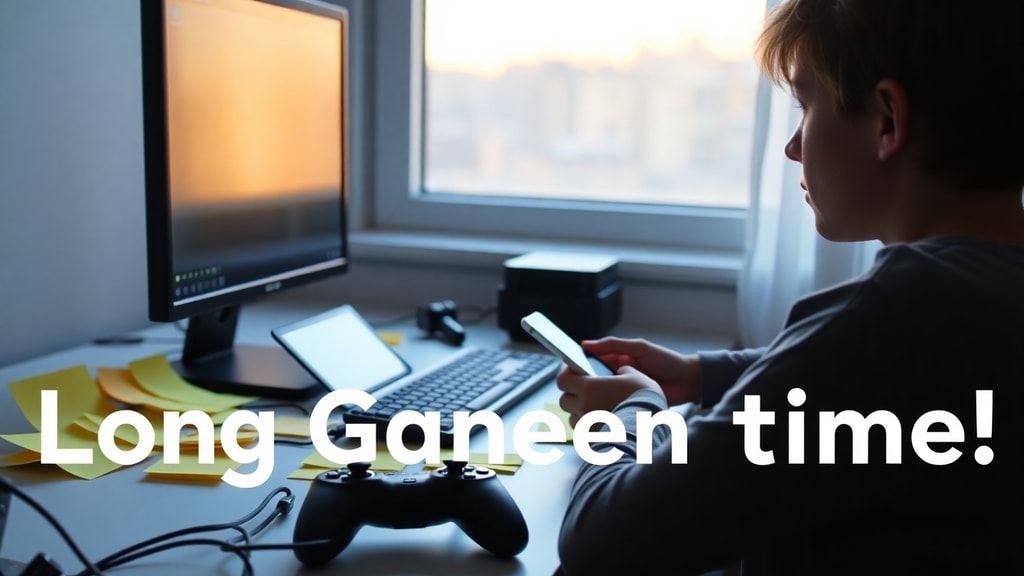
การกำหนดเวลาใช้งานหน้าจอคอมพิวเตอร์ไม่ใช่เรื่องเดียวกันสำหรับทุกคน โดยเฉพาะกลุ่มเด็กและวัยรุ่น ซึ่งมีคำแนะนำจากผู้เชี่ยวชาญดังนี้
- เด็กอายุต่ำกว่า 2 ปี ควรหลีกเลี่ยงการให้ดูหน้าจอทุกชนิด ยกเว้นการวิดีโอคอลกับครอบครัว
- เด็กอายุ 2-5 ปี ไม่ควรใช้เวลาหน้าจอเกิน 1 ชั่วโมงต่อวัน โดยควรมีผู้ใหญ่ดูแลและเลือกเนื้อหาที่เหมาะสม
- เด็กอายุ 6-18 ปี ควรจำกัดเวลาใช้หน้าจอเพื่อความบันเทิงไม่เกิน 2 ชั่วโมงต่อวัน พร้อมส่งเสริมกิจกรรมทางกาย
- ผู้ใหญ่อายุ 18-60 ปี ควรหลีกเลี่ยงการใช้งานต่อเนื่องเกิน 2 ชั่วโมงโดยไม่พัก และรวมเวลาสันทนาการไม่เกิน 4 ชั่วโมงต่อวัน
- ผู้สูงอายุ 60 ปีขึ้นไป ควรลดเวลาใช้งานลง เนื่องจากสายตามีความเสื่อมตามวัย และเสี่ยงต่อโรคตาแห้งง่ายขึ้น
การปฏิบัติตามข้อจำกัดเหล่านี้ไม่ใช่เรื่องง่าย เพราะชีวิตประจำวันหลายด้านต้องพึ่งพาเทคโนโลยี แต่อย่างน้อยการมีเป้าหมายและรู้ขีดจำกัดของตัวเองก็ช่วยให้คุณตื่นตัวมากขึ้นในการดูแลสุขภาพ
วิธีตรวจสอบและติดตามเวลาหน้าจอบน Windows 11 และ Windows 10
สำหรับผู้ใช้ระบบปฏิบัติการ Windows การติดตามระยะเวลาการใช้งานสามารถทำได้ง่ายโดยไม่ต้องติดตั้งโปรแกรมเพิ่มเติม ใน Windows 11 ให้เข้าไปที่ การตั้งค่า > ระบบ > พลังงานและแบตเตอรี่ แล้วเลื่อนลงไปดูรายงานการใช้แบตเตอรี่ ระบบจะแสดงระยะเวลาที่หน้าจอเปิดอยู่และเวลาที่แอปพลิเคชันต่างๆ ทำงานในช่วง 7 วันที่ผ่านมา ส่วน Windows 10 ผู้ใช้สามารถจัดการข้อมูลเพิ่มเติมผ่าน การตั้งค่า > บัญชี > ครอบครัวและผู้ใช้อื่น ซึ่งจะนำไปสู่การตั้งค่าครอบครัวของ Microsoft ที่ช่วยกำหนดขีดจำกัดเวลาหน้าจอสำหรับสมาชิกในครอบครัว โดยเฉพาะเด็กๆ อีกวิธีที่รวดเร็วคือการเปิดตัวจัดการงาน (Task Manager) แล้วไปที่แท็บประสิทธิภาพ เลือก CPU จะเห็นค่าเวลาทำงาน (Active time) ตั้งแต่วันที่บูตเครื่องครั้งล่าสุด นอกจากนี้ยังสามารถใช้คำสั่ง PowerShell พิมพ์ get-date ตามด้วยคำสั่ง gwmi Win32_OperatingSystem เพื่อคำนวณเวลาทำงานที่แน่นอนได้ สำหรับผู้ที่ต้องการความสะดวกมากขึ้น สามารถอ่านคู่มือการจัดการเวลาเพิ่มเติมจาก MonitUp ซึ่งมีคำแนะนำที่เป็นประโยชน์
เทคนิคการจัดสมดุลระหว่างการใช้หน้าจอและการพักสายตา
การหยุดพักเป็นระยะเป็นวิธีที่ดีที่สุดในการป้องกันผลกระทบจากการใช้หน้าจอนาน หลักการที่รู้จักกันดีคือกฎ 20-20-20 ทุก 20 นาที ให้มองสิ่งที่อยู่ไกลออกไป 20 ฟุต (ประมาณ 6 เมตร) เป็นเวลา 20 วินาที เพื่อให้กล้ามเนื้อตาได้ผ่อนคลาย นอกจากนี้ควรปรับความสว่างหน้าจอให้พอดีกับสภาพแวดล้อม ไม่สว่างเกินไปหรือมืดเกินไป และใช้ฟังก์ชันกรองแสงสีฟ้าในเวลากลางคืน การจัดท่าทางการนั่งก็สำคัญ ควรให้หน้าจออยู่ระดับสายตาหรือต่ำกว่าเล็กน้อย ระยะห่างจากดวงตาประมาณ 50-70 เซนติเมตร และใช้เก้าอี้ที่มีพนักพิงรองรับหลังส่วนล่าง สำหรับผู้ที่ต้องทำงานกับคอมพิวเตอร์ทั้งวัน การใช้โปรแกรมตั้งเตือนพัก เช่น Pomodoro timer หรือแอปเตือนพักสายตาจะช่วยให้คุณไม่ลืมที่จะขยับร่างกาย การสลับไปทำงานที่ไม่ต้องใช้หน้าจอ เช่น อ่านเอกสารพิมพ์หรือเขียนบันทึกด้วยมือ ก็เป็นอีกวิธีที่ช่วยลดเวลาหน้าจอโดยรวม
ตารางเปรียบเทียบเครื่องมือจัดการเวลาหน้าจูเบื้องต้น
เพื่อให้คุณเลือกวิธีติดตามเวลาที่เหมาะกับตัวเอง ลองดูตารางเปรียบเทียบเครื่องมือที่มีอยู่ในระบบ Windows และเครื่องมืออื่นๆ
| เครื่องมือ / วิธี | ระบบปฏิบัติการ | คุณสมบัติเด่น | ข้อควรรู้ |
|---|---|---|---|
| Power & battery (Windows 11) | Windows 11 | แสดงเวลาหน้าจอและแบตเตอรี่ 7 วัน | ใช้ดูเฉพาะเวลาที่เครื่องทำงาน |
| Family Safety (Windows 10) | Windows 10 | กำหนดขีดจำกัดเวลาสำหรับเด็ก | ต้องมีบัญชี Microsoft Family |
| Task Manager | Windows 10/11 | แสดงเวลาทำงานนับจากบูต | ไม่แยกเวลาหน้าจอกับเวลาสแตนด์บาย |
| PowerShell Command | Windows 10/11 | คำนวณเวลาทำงานแบบละเอียด | ต้องพิมพ์คำสั่งเอง |
| แอปพลิเคชันบุคคลที่สาม | ทุกแพลตฟอร์ม | ตั้งเตือนพัก จำกัดแอป ดูสถิติ | บางตัวมีค่าใช้จ่าย |
การเลือกเครื่องมือขึ้นอยู่กับความสะดวกและเป้าหมายของคุณ หากต้องการควบคุมเวลาสำหรับเด็ก Windows Family Safety เป็นตัวเลือกที่ครอบคลุม แต่ถ้าต้องการเพียงแค่รู้สถิติส่วนตัว การใช้คำสั่งใน PowerShell ก็เพียงพอ สำหรับผู้ที่ต้องการรายละเอียดเพิ่มเติมเกี่ยวกับการใช้งาน Windows และการตั้งค่าเวลาหน้าจอ สามารถศึกษาเพิ่มเติมได้จาก Microsoft Learn ซึ่งมีเอกสารอย่างเป็นทางการ
ข้อเสนอแนะสำหรับการปรับเปลี่ยนพฤติกรรมการใช้คอมพิวเตอร์
การลดเวลาหน้าจอคอมพิวเตอร์อาจดูเหมือนยากในช่วงแรก แต่เริ่มต้นได้จากการปรับเปลี่ยนเล็กน้อย เช่น ตั้งเวลาปิดเครื่องอัตโนมัติเมื่อไม่ใช้งาน หรือกำหนดพื้นที่ทำงานที่ไม่มีสิ่งรบกวน ใช้หลักการทำงานแบบโฟกัส 25 นาทีแล้วพัก 5 นาที และใช้เวลาพักนี้ลุกเดิน ยืดเส้น หรือมองออกไปนอกหน้าต่าง การกำหนดขอบเขตเวลาที่ชัดเจนสำหรับกิจกรรมแต่ละประเภท เช่น เล่นเกมไม่เกิน 1 ชั่วโมง หรือดูหนังไม่เกิน 2 เรื่องต่อวัน ก็ช่วยให้คุณมีวินัยมากขึ้น อีกวิธีที่ได้ผลคือการหากิจกรรมทดแทน เช่น อ่านหนังสือ เล่นดนตรี หรือทำงานฝีมือ ซึ่งช่วยให้สมองได้พักจากแสงสีฟ้าและลดความตึงเครียด สำหรับผู้ที่มีปัญหาสุขภาพตาอยู่แล้ว ควรปรึกษาจักษุแพทย์เพื่อรับคำแนะนำเฉพาะบุคคล รวมถึงการใช้แว่นตากรองแสงหรือหยอดน้ำตาเทียมเป็นระยะ
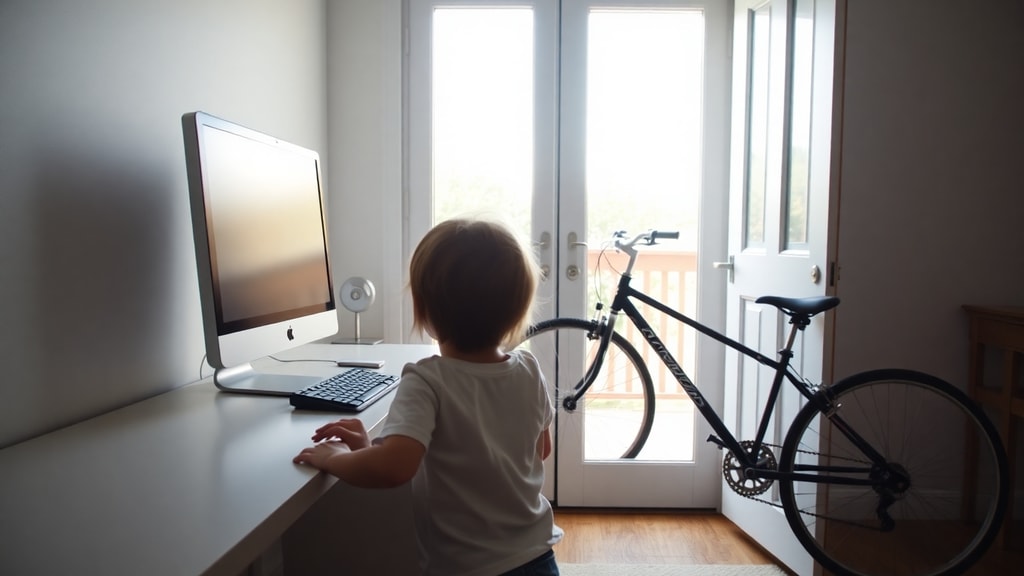
นอกจากนี้การจัดสภาพแวดล้อมรอบตัวก็สำคัญ ควรวางคอมพิวเตอร์ในที่ที่มีแสงธรรมชาติส่องถึง แต่หลีกเลี่ยงแสงจ้าที่ทำให้ต้องเพ่งตา ใช้ม่านปรับแสงหรือฟิลเตอร์ป้องกันแสงสะท้อน และปรับความสว่างหน้าจอให้ใกล้เคียงกับความสว่างของห้อง การดูแลสุขอนามัยในการนั่ง เช่น เปลี่ยนท่านั่งทุกชั่วโมง ใช้ที่รองข้อมือ และวางคีย์บอร์ดในระดับที่เหมาะสม จะช่วยลดอาการปวดเมื่อยที่เกิดจากการใช้งานนานๆ สุดท้ายนี้อย่าลืมดื่มน้ำให้เพียงพอ เพราะร่างกายขาดน้ำจะส่งผลให้ดวงตาแห้งและอ่อนล้าง่ายขึ้น
สรุปแนวทางปฏิบัติเพื่อสุขภาพที่ดีกับหน้าจอคอมพิวเตอร์
เวลาหน้าจอคอมพิวเตอร์ที่เหมาะสมไม่ใช่เรื่องของตัวเลขตายตัว แต่ขึ้นอยู่กับอายุ กิจกรรม และความจำเป็นของแต่ละคน หลักสำคัญคือการหยุดพักเป็นระยะ ควบคุมระยะเวลารวม และหมั่นสังเกตสัญญาณของร่างกาย เช่น ปวดตา ปวดหัว หรือเมื่อยล้า การใช้เครื่องมือติดตามเวลาที่ระบบปฏิบัติการมีให้ถือเป็นจุดเริ่มต้นที่ดี แต่ท้ายที่สุดวินัยและการปรับเปลี่ยนพฤติกรรมคือกุญแจสำคัญ การลดเวลาหน้าจอไม่จำเป็นต้องกระทบกับการทำงานหรือการเรียน แต่เป็นการจัดลำดับความสำคัญและหาเวลาพักผ่อนอย่างมีคุณภาพ เพื่อให้คุณใช้เทคโนโลยีได้อย่างคุ้มค่าโดยไม่ทำร้ายสุขภาพ
แหล่งอ้างอิง
บทความนี้รวบรวมข้อมูลจากแหล่งข้อมูลที่น่าเชื่อถือหลายแห่ง โดยอ้างอิงข้อมูลสถิติการใช้งานและคำแนะนำด้านสุขภาพจาก Mondevi ซึ่งวิเคราะห์ข้อมูลจาก DataReportal เกี่ยวกับเวลาการใช้หน้าจอของผู้คนทั่วโลก รวมถึงเอกสารทางการของ Microsoft ผ่าน Microsoft Learn และคู่มือการจัดการเวลาหน้าจูจาก Monitup นอกจากนี้ยังใช้ข้อมูลคำแนะนำในการตั้งค่าเวลาหน้าจอบน Windows 11 จาก Acer Community เพื่อให้เนื้อหาถูกต้องและเป็นปัจจุบันมากที่สุด