Digital teckning för nybörjare och erfarna konstnärer
Digital teckning har förändrat sättet vi skapar konst på och erbjuder en flexibilitet som traditionella metoder inte kan matcha. Med en digital arbetsyta kan du experimentera med färger, former och tekniker utan att förbruka material. För att använda digital teckning effektivt krävs dock en förståelse för både hårdvara och mjukvara. Denna artikel guidar dig genom de grundläggande stegen för att komma igång och optimera ditt digitala skapande. Oavsett om du är nybörjare eller vill förfina din teknik finns det alltid något nytt att lära sig inom digital konst.
Att övergå från traditionellt till digitalt skapande kan kännas överväldigande i början. Det finns många verktyg, inställningar och program att bekanta sig med. Men med rätt vägledning och en strukturerad arbetsprocess blir digital teckning snart en naturlig del av din kreativa vardag. Genom att fokusera på några centrala områden som hårdvaruinställningar, lagerhantering och penselkonfiguration lägger du grunden för en smidig arbetsflöde.
Välj rätt hårdvara för din digitala teckning
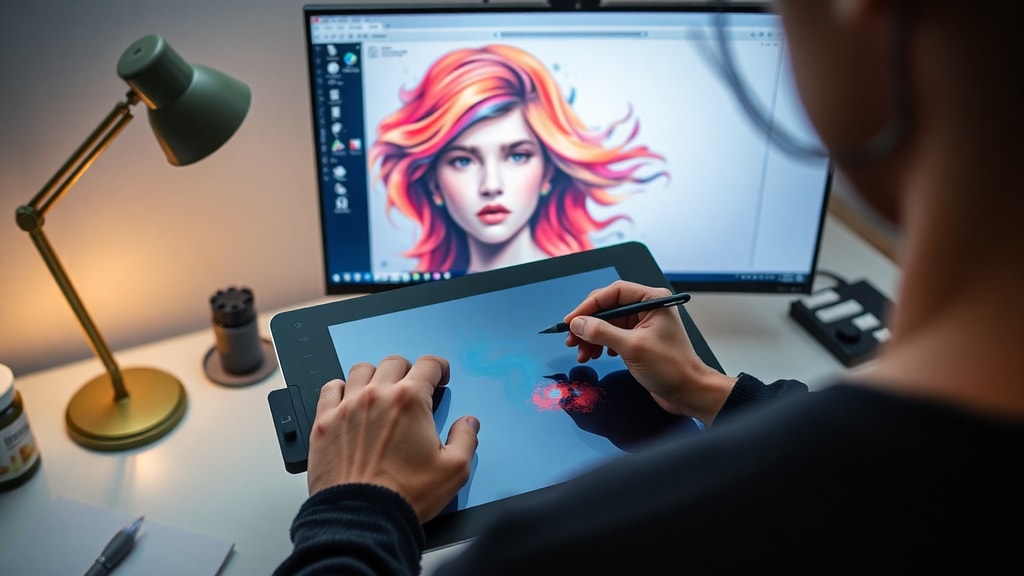
För att komma igång med digital teckning behöver du en digital ritplatta eller en ritmonitor. En ritplatta är en tryckkänslig yta som du kopplar till din dator via USB, medan en ritmonitor har en inbyggd skärm där du ritar direkt. Båda alternativen fungerar utmärkt, men valet beror på din budget och personliga preferenser. När du har anslutit enheten till datorn måste du installera drivrutiner som gör att tryckkänsligheten fungerar korrekt i ditt ritprogram.

De flesta ritplattor har en aktiv yta som motsvarar en del av datorskärmen, vilket innebär att dina rörelser på plattan speglas på skärmen. Tryckkänslighet är en avgörande funktion eftersom den gör att du kan variera linjebredd och opacitet beroende på hur hårt du trycker med pennan. Se till att du konfigurerar tryckkänsligheten i programvaran så snart drivrutinerna är installerade. Många konstnärer föredrar att använda en ritmonitor för att få en mer direkt och intuitiv upplevelse, medan andra uppskattar den ergonomiska fördelen med en separat ritplatta som gör att du kan sitta i en mer naturlig position.
Mjukvaran som grund för digitalt skapande
Det finns många program för digital teckning, från avancerade verktyg som Clip Studio Paint och Photoshop till gratisalternativ som Krita och GIMP. Valet av program beror på vilken typ av konst du vill skapa och vilka funktioner du behöver. För serieteckningar och illustrationer är Clip Studio Paint ett populärt val, medan Photoshop erbjuder en bred palett av verktyg för både teckning och fotoredigering. Oavsett vilket program du väljer är det viktigt att du lär dig grunderna i lagerhantering, penselinställningar och exportfunktioner.
En digital arbetsyta kan organiseras efter dina behov genom att du anpassar panelerna och verktygsfälten. Ta dig tid att utforska programmets möjligheter och skapa en arbetsyta som passar din stil. Många program tillåter dig att spara anpassade arbetsytor så att du snabbt kan växla mellan olika lägen för skissning, färgläggning och efterbehandling. Genom att investera tid i att lära känna din mjukvara ökar du din effektivitet och kreativa frihet.
Arbeta med lager för bättre kontroll
Lager är en av de mest kraftfulla funktionerna i digital teckning. Genom att arbeta med separata lager kan du isolera olika delar av din bild och redigera dem utan att påverka resten av verket. En typisk arbetsprocess börjar med ett lager för skiss, därefter ett lager för linjer och slutligen flera lager för färg, skuggor och högdagrar. Genom att namnge lagren med tydliga etiketter som Skiss, Linjer, Basfärg, Skugga och Högdager håller du ordning i din projektstruktur.
Att använda lager effektivt innebär också att du förstår blandningslägena som bestämmer hur lagren interagerar med varandra. Ett av de mest använda blandningslägena är Multiplicera, som gör att skuggor ser mer naturliga ut genom att mörka ned underliggande färger. Överlagringsläget är användbart för att lägga till ljuseffekter och högdagrar. Genom att experimentera med blandningslägen kan du skapa komplexa ljus- och skuggeffekter på ett enkelt sätt.
Anpassa dina penselinställningar
Penslar är hjärtat i digital teckning. De flesta ritprogram har ett brett urval av förinställda penslar, men den verkliga kraften ligger i att anpassa dem efter dina behov. Genom att justera parametrar som hårdhet, opacitet och tryckkänslighet kan du skapa en pensel som beter sig precis som du vill. För rena och skarpa linjer kan du ställa in hårdheten till maximal och minska opaciteten för mer transparenta drag. Tryckkänslighet är särskilt viktigt för att variera linjebredd och skapa dynamiska penseldrag.
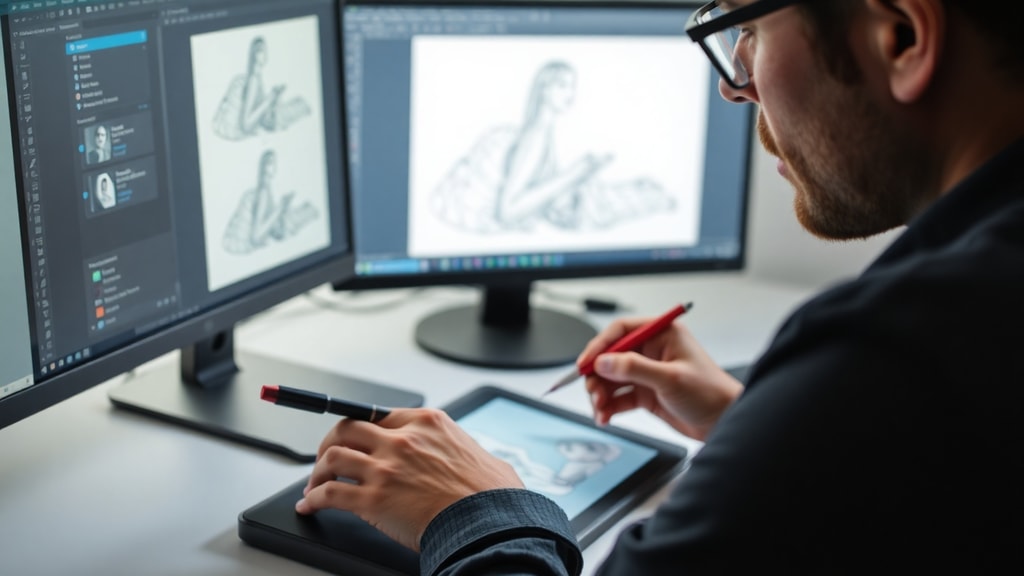
Många konstnärer skapar egna penslar för att uppnå specifika effekter, exempelvis texturer som efterliknar kol, akvarell eller oljefärg. Genom att spara dina anpassade penslar som förinställningar kan du snabbt växla mellan olika penseltyper under arbetets gång. Det är också värt att utforska programmens penselmotorer som gör det möjligt att justera hur färgen sprids, hur den blandas med underliggande lager och hur tryckkänsligheten påverkar penselns form. En väl anpassad pensel kan förbättra din teckning avsevärt och göra arbetsprocessen mer intuitiv.
Arbetsflöde för en digital teckning
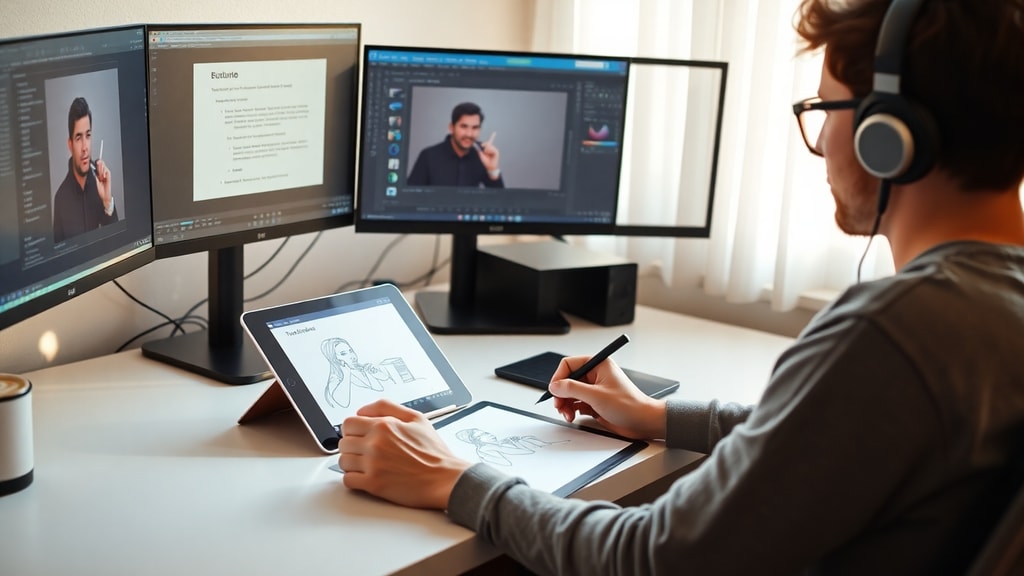
Ett strukturerat arbetsflöde gör att du kan fokusera på kreativiteten istället för att fastna i tekniska detaljer. Här är en guide för hur du kan gå från en tom duk till en färdig digital illustration. Genom att följa dessa steg får du kontroll över varje del av skapandeprocessen.
Det första steget är att skapa en ny fil med rätt upplösning. För utskrift rekommenderas en DPI på 200 till 300 för att bilden ska bli skarp och detaljerad. För enbart skärmvisning räcker 72 DPI. Välj en storlek som passar ditt motiv, med hänsyn till att en större duk ger mer detaljutrymme men också kräver mer datorkraft.
- Skapa en ny fil med lämplig DPI, 200-300 för utskrift och 72 för skärm
- Skissa ditt motiv på ett transparent lager med låg opacitet för att enkelt kunna justera proportioner och komposition
- Skapa ett nytt lager ovanför skissen och rita rena linjer för att definiera formerna
- Lägg till färg genom att använda fyllningsverktyg som magisk stav på separata lager för varje färgområde
- Lägg till skuggor och högdagrar på egna lager med hjälp av blandningslägen som Multiplicera för skuggor och Överlagring för ljuseffekter
Genom att följa denna arbetsprocess får du en flexibel struktur som gör det enkelt att gå tillbaka och justera enskilda delar av bilden. Skisslagret kan till exempel göras osynligt eller tas bort när du är nöjd med linjerna. Färglagren kan justeras utan att påverka linjerna, vilket gör det möjligt att experimentera med olika färgpaletter utan att förstöra arbetet.
Färgläggning och skuggsättning med digitala verktyg
När skissen och linjerna är på plats är det dags för färgläggning. I digital teckning kan du använda olika tekniker för att fylla områden med färg. Fyllningsverktyget med magisk stav är snabbt och effektivt för att fylla avgränsade områden med enhetlig färg. Du kan också använda penslar för att måla färg för hand, vilket ger en mer organisk och varierad yta. Oavsett metod är det viktigt att varje färgområde läggs på ett eget lager för att underlätta justeringar.
Skuggsättning i digital teckning kan göras på flera sätt. Ett vanligt tillvägagångssätt är att skapa ett nytt lager med blandningsläget Multiplicera och måla skuggor med en mörk färg. Du kan också använda en gråskala för att bygga upp volym och sedan applicera färg över med hjälp av andra blandningslägen. Högdagrar läggs ofta till på ett separat lager med blandningsläget Överlagring eller med en ljus färg och låg opacitet. Genom att variera tryckkänsligheten på din penna kan du skapa mjuka övergångar mellan ljus och skugga.
Spara och exportera dina digitala konstverk
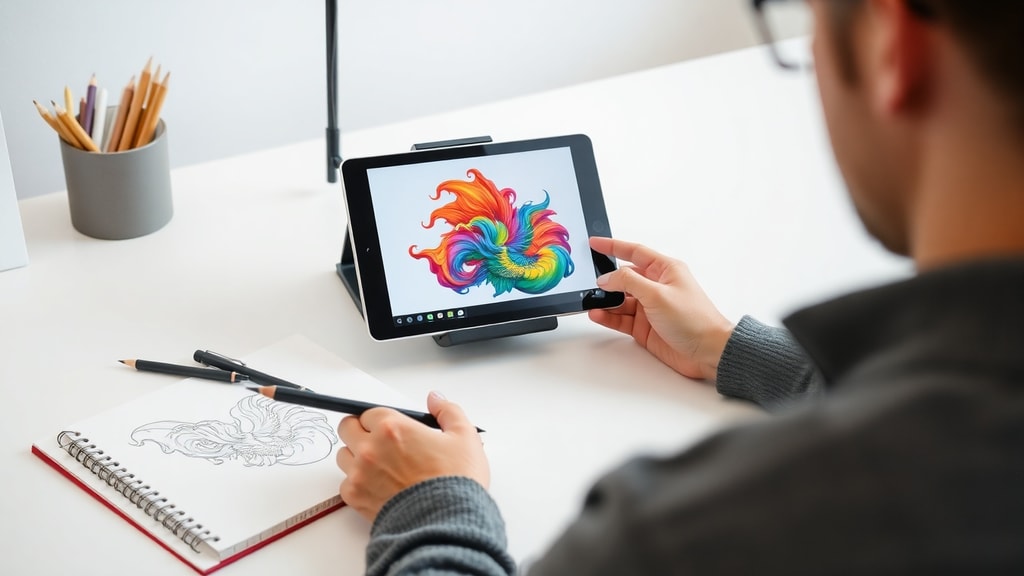
När din teckning är färdig är det viktigt att spara både en arbetsfil och en exportfil för visning. Arbetsfilen bör sparas i programmets inbyggda format, till exempel PSD för Photoshop eller CLIP för Clip Studio Paint, så att lagren bevaras och du kan fortsätta redigera vid ett senare tillfälle. För att dela din bild på webben eller sociala medier exporterar du till JPG eller PNG. JPG är bra för fotografier och bilder med många färger, medan PNG ger bättre kvalitet och stöd för genomskinlig bakgrund.
Tänk på att justera exportinställningarna för att balansera filstorlek och kvalitet. En högupplöst bild på 300 DPI kan bli mycket stor i filstorlek, vilket kan vara opraktiskt för visning på webben. Genom att minska upplösningen till 72 DPI och komprimera filen minskar du storleken utan att kvaliteten påverkas nämnvärt för skärmvisning. För utskrift däremot bör du alltid använda den högsta upplösningen för bästa resultat.
Jämför olika program för digital teckning
Att välja rätt program för din digitala teckning kan vara avgörande för hur effektivt du kan arbeta. Här är en jämförelse mellan några populära alternativ för att hjälpa dig fatta ett beslut baserat på dina behov och din budget.
| Program | Målgrupp | Prisnivå | Unik funktion |
|---|---|---|---|
| Clip Studio Paint | Serietecknare, illustratörer | Betald, måttlig | Avancerade serierutor och tuschpenslar |
| Photoshop | Allmän bildbehandling, konst | Betald, hög | Omfattande verktygspalett och integration |
| Krita | Konstnärer på alla nivåer | Gratis | Lättlärt gränssnitt med kraftfulla penslar |
| Procreate | iPad-användare | Betald, låg | Optimerat för pekskärm med intuitiva gester |
Valet av program beror på vilka funktioner du prioriterar. Om du arbetar med serier och tusch är Clip Studio Paint ett utmärkt val. För dig som redan använder Adobe-produkter och vill ha sömlös integration passar Photoshop bäst. Krita är ett kraftfullt gratisalternativ för alla som vill komma igång utan att investera pengar, medan Procreate är idealiskt för iPad-användare som vill arbeta mobilt. Oavsett vilket program du väljer är det viktigaste att du lär dig använda det effektivt.
Tips för att förbättra din digitala teckning
För att utvecklas inom digital teckning är det viktigt att fortsätta lära sig och experimentera. Ett sätt är att studera och härma tekniker från konstnärer du beundrar. Genom att analysera deras arbete kan du få insikter om komposition, färgläggning och penselföring som du kan tillämpa i ditt eget skapande. En praktisk metod är att försöka kopiera en enkel bild för att förstå hur konstnären har byggt upp den, men publicera aldrig kopior som ditt eget verk.
Ett annat tips är att begränsa din palett och arbeta med ett fåtal färger för att tvinga dig själv att fokusera på värde och kontrast istället för färgmångfald. Detta kan förbättra din förståelse för ljus och skugga avsevärt. Använd gärna digitala referensbilder och skissverktyg som grid eller spegling för att kontrollera proportioner och symmetri. För mer avancerade tips och guider, se denna resurs om hur du startar din digital





