Vad är en SHP-fil?
En SHP-fil är ett filformat som används inom geografiska informationssystem, förkortat GIS. Formatet utvecklades ursprungligen av företaget Esri och har blivit en standard för att lagra geospatial data. En SHP-fil innehåller geometrisk information som punkter, linjer eller polygoner, vilket gör att du kan visa kartor, fastighetsgränser, vägar, vattendrag och mycket annat i digital form. Det är viktigt att förstå att en SHP-fil inte är en ensam fil utan en del av en uppsättning filer som tillsammans bildar ett shapefile-set. För att kunna öppna och använda en SHP-fil på ett korrekt sätt måste du ha flera filer i samma mapp, oftast en .shp-fil för geometri, en .dbf-fil för attributdata och en .shx-fil för indexering. Utan dessa kompletterande filer fungerar inte shapefilen som den ska. Många användare försöker öppna en .shp-fil direkt och blir förvånade när det inte går, men med rätt programvara och förståelse för formatet blir det betydligt enklare. I den här artikeln får du en komplett guide till hur du öppnar SHP-filer snabbt och smidigt, oavsett om du är nybörjare eller van GIS-användare. Vi går igenom flera olika program, från gratisalternativ som QGIS till mer avancerade verktyg som ArcGIS och Google Earth Pro. Du får också en praktisk lista och en jämförande tabell som hjälper dig att välja rätt metod för dina behov.

Varför är SHP-filer så vanliga?
SHP-filer har blivit standard inom GIS-världen eftersom de är både flexibla och robusta. Formatet stöder olika geometrityper och kan hantera stora mängder data samtidigt som det bevarar attributinformation som namn, area eller höjd. Detta gör att myndigheter, företag och forskare världen över använder SHP-filer för att dela geografisk data. Om du arbetar med kartdata, miljöanalys eller stadsplanering är chansen stor att du stöter på formatet. Att veta hur man öppnar en SHP-fil är därför en grundläggande färdighet inom många yrken. Samtidigt kan det vara förvirrande för nybörjare, eftersom det inte går att bara dubbelklicka på filen som med en bild eller ett dokument. Du behöver specialiserad programvara. Lyckligtvis finns det flera gratisprogram som är lätta att använda, och de kommersiella alternativen har ofta utökade funktioner för professionella användare. Det bästa sättet att komma igång är att ladda ner ett program och testa med en egen SHP-fil. Många webbplatser erbjuder också exempelfiler som du kan öva på. Med tiden lär du dig att snabbt identifiera vilka filer som hör ihop och hur du felsöker om något inte fungerar.
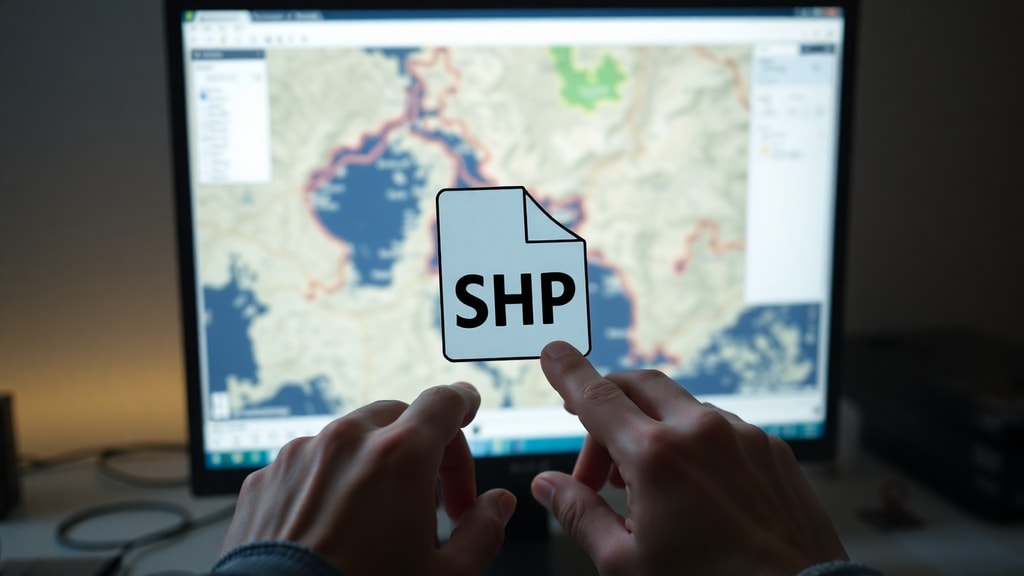
Grundläggande krav för att öppna en SHP-fil
Innan du försöker öppna en SHP-fil är det viktigt att kontrollera att du har alla nödvändiga filer på plats. En shapefile består normalt av tre obligatoriska filer: .shp, .dbf och .shx. Alla måste finnas i samma mapp och ha samma filnamn, till exempel karta.shp, karta.dbf och karta.shx. Utan .dbf-filen förlorar du all attributdata som är kopplad till geometrin, och utan .shx-filen kan programmet inte indexera geometrin korrekt. Ibland förekommer även ytterligare filer som .prj (projektion), .sbn (spatial index) och .xml (metadata), men de är inte obligatoriska för att öppna filen. Om du bara har en ensam .shp-fil utan de andra kommer de flesta GIS-program att ge ett felmeddelande. Det första steget i processen är därför att samla ihop alla filer som hör till shapefilen. Kontrollera också att filerna inte är skadade eller korrupta. Om du har laddat ner en shapefil från internet kan det vara bra att verifiera att alla delar är med. Om du saknar någon fil kan du ibland kontakta dataleverantören för att få en komplett uppsättning. Med en komplett shapefile är du redo att öppna den i lämplig programvara.
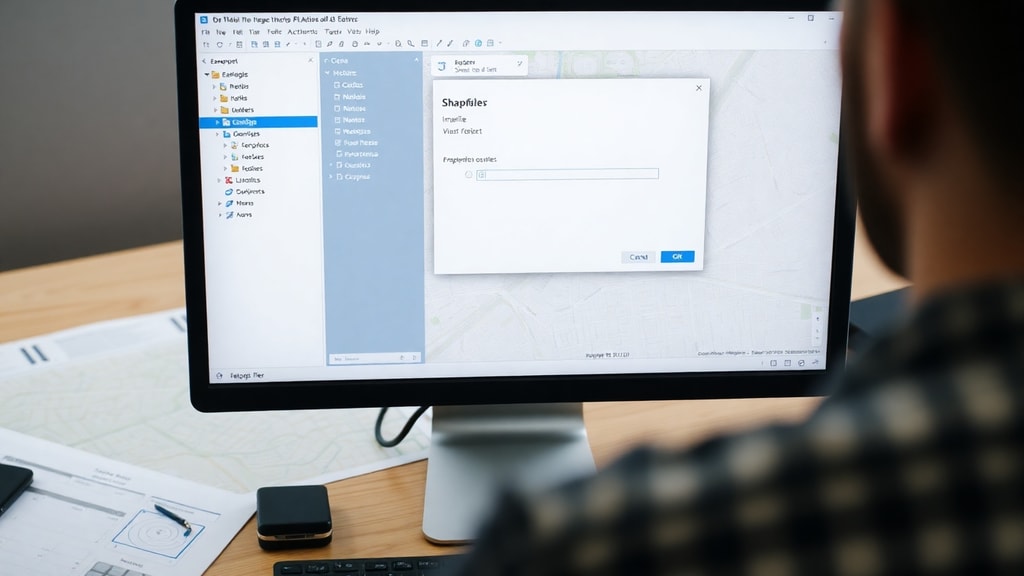
Program som kan öppna SHP-filer
Det finns flera olika program som klarar av att läsa SHP-filer, både gratis och betalda. Här är en lista över de vanligaste och mest pålitliga alternativen. QGIS är ett gratis och öppen källkodsprogram som är mycket kraftfullt och används av både nybörjare och experter. ArcGIS är ett professionellt betalprogram från Esri med avancerade analysverktyg. Google Earth Pro är gratis för privatpersoner och erbjuder en enkel visualisering av shapefiler. AutoCAD med tillägget Civil 3D eller Map 3D kan också importera SHP-filer, men kräver licens. För dig som vill ha ett snabbt och enkelt sätt att titta på data utan att installera något, finns också webbaserade tjänster som till exempel mapshaper.org eller geojson.io. Dessa kräver dock att du laddar upp filen online, vilket kan vara känsligt om data är sekretessbelagd. För de flesta användare rekommenderas QGIS eftersom det är gratis, stabilt och har ett stort användarcommunity som bidrar med guider och support. Du kan ladda ner det från qgis.org och installera på Windows, Mac eller Linux. När programmet är installerat är det enkelt att öppna din SHP-fil via menyn eller dra och släpp-funktionen.
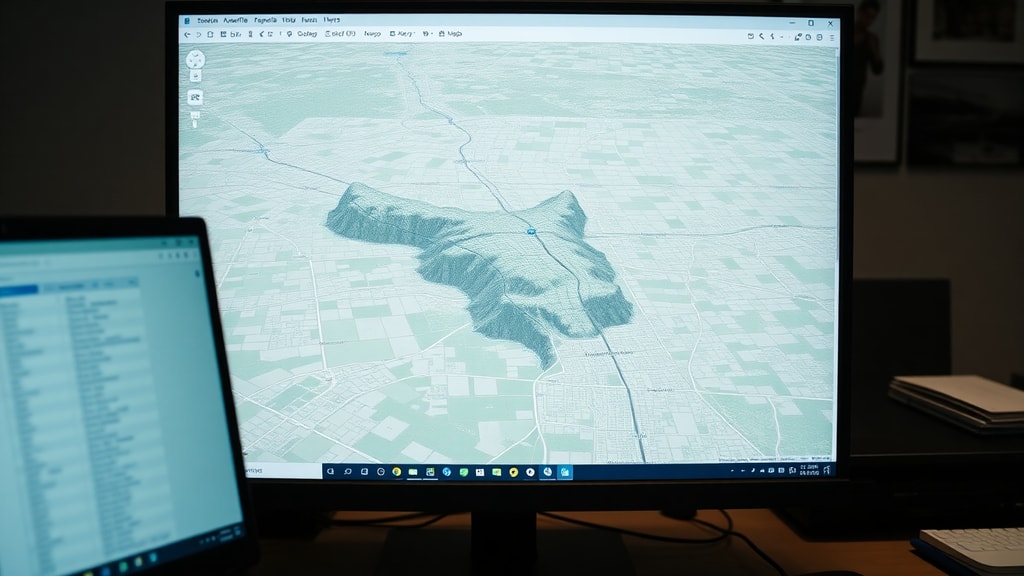
Steg-för-steg: Öppna SHP-fil i QGIS
QGIS är utan tvekan det mest rekommenderade programmet för att öppna SHP-filer, eftersom det är gratis, uppdateras regelbundet och har ett intuitivt gränssnitt. Följ dessa steg för att öppna din shapefile i QGIS. Först och främst laddar du ner och installerar den senaste versionen av QGIS från qgis.org. Installationen är standard och kräver inga speciella inställningar. När programmet är installerat startar du det. Du möts av ett tomt kartfönster. För att öppna SHP-filen klickar du på menyn Lager och väljer Lägg till lager och sedan Lägg till vektorlager. Alternativt kan du använda ikonen för vektorlager i verktygsfältet. I dialogrutan klickar du på knappen med tre punkter bredvid fältet Källa och navigerar till mappen där dina SHP-filer finns. Välj .shp-filen och klicka på Öppna. QGIS läser automatiskt in geometrin och attributdata. Du kan även dra och släppa .shp-filen direkt från utforskaren in i QGIS-fönstret, vilket är ännu snabbare. När filen är inläst visas geometrin på kartan. I lagerpanelen ser du lagret och kan högerklicka för att öppna attributtabellen och se all data som är kopplad till objekten. QGIS stöder även att spara projektet så att du enkelt kan öppna samma lager igen senare. Om du får ett felmeddelande om att filen inte kan öppnas, kontrollera att du har alla obligatoriska filer i samma mapp. QGIS är mycket tolerant men kräver att .shp, .dbf och .shx finns.

Öppna SHP-fil i Google Earth Pro
Google Earth Pro är ett populärt och gratis program för att visa geografisk data i 3D och 2D. Även om det inte är en fullfjädrad GIS-programvara, fungerar det utmärkt för att visualisera SHP-filer på en global karta. För att öppna en SHP-fil i Google Earth Pro behöver du först ladda ner och installera programmet från Googles officiella webbplats: google.com/earth/versions/#earth-pro. När programmet är installerat och startat, går du till menyn Arkiv och väljer Importera. I dialogrutan som öppnas väljer du din .shp-fil. Observera att Google Earth Pro kräver att även .dbf-filen och .shx-filen finns i samma mapp. Om du bara har en .shp-fil kommer importen att misslyckas. Efter importen visas shapefilens geometri som ett nytt lager i den temporära platsmappen under Mina platser. Du kan sedan justera stil och färg genom att högerklicka på lagret och välja Egenskaper. En stor fördel med Google Earth Pro är att du enkelt kan navigera i 3D-vy och se shapefilens objekt i relation till verkliga satellitbilder. Detta är särskilt användbart för presentationer och enklare analyser. Nackdelen är att du inte kan göra avancerade analyser eller redigera attributdata. För ren visualisering är Google Earth Pro dock ett utmärkt och lättanvänt alternativ.
Öppna SHP-fil i ArcGIS
ArcGIS är Esris flaggskeppsprodukt och används professionellt av organisationer över hela världen. Om du har tillgång till ArcGIS Desktop eller ArcGIS Pro, är det enkelt att öppna SHP-filer. Öppna programmet och klicka på Kartflik eller Lägg till data. Navigera till mappen där dina SHP-filer finns och välj .shp-filen. ArcGIS läser automatiskt in alla tillhörande filer och visar geometrin i kartvyn. Du kan också dra och släppa filen direkt i kartfönstret. En fördel med ArcGIS är att det hanterar stora dataset effektivt och erbjuder avancerade verktyg för analys och redigering. Nackdelen är att programvaran är kostnadskrävande och kräver licens, vilket gör den mindre tillgänglig för hobbyanvändare. För dig som arbetar inom kommun, myndighet eller forskning är ArcGIS dock ofta standard. Om du bara behöver öppna en enstaka shapefil, räcker det med QGIS eller Google Earth Pro. För mer komplexa arbetsflöden med nätverksanalys, 3D-visualisering och geostatistik är ArcGIS att föredra.
Kontrollera att dina SHP-filer är kompletta
En av de vanligaste orsakerna till att SHP-filer inte går att öppna är att man saknar en eller flera av de obligatoriska filerna. För att undvika problem bör du alltid kontrollera följande innan du försöker öppna filen. Här är en enkel checklista att följa.
- Kontrollera att .shp-filen finns, det är huvudfilen med geometridata.
- Kontrollera att .dbf-filen finns, den innehåller attributdata i tabellform.
- Kontrollera att .shx-filen finns, den används för att indexera geometrin.
- Se till att alla tre filerna har exakt samma namn, till exempel data.shp, data.dbf och data.shx.
- Kontrollera att alla filer ligger i samma mapp. Flytta inte en fil till en annan mapp utan de andra.
- Om du har en .prj-fil, är det en fördel då den innehåller projektionsinformation.
- Kontrollera att filerna inte är låsta eller skrivskyddade, särskilt om du kopierat dem från en extern källa.
Om någon av dessa punkter inte uppfylls, kommer de flesta GIS-program att visa ett felmeddelande. Du kan ibland rädda en shapefile genom att skapa en ny .shx-fil med hjälp av vissa verktyg, men det är inte alltid möjligt. Det bästa är att alltid ha en komplett uppsättning filer från början. När du har bekräftat att allt är på plats, kan du med förtroende öppna filen i ditt valda program.
Jämförelse av program för att öppna SHP-filer
För att hjälpa dig välja rätt program har jag sammanställt en jämförande tabell som visar de viktigaste egenskaperna hos de vanligaste alternativen. Tabellen innehåller information om pris, plattform, användningsområde och stöd för SHP-filer. Genom att jämföra dessa program kan du snabbt avgöra vilket som passar dina behov bäst.
| Program | Pris | Plattform | Användningsområde | Krav för SHP-fil |
|---|---|---|---|---|
| QGIS | Gratis | Windows, Mac, Linux | Allmän GIS-analys, kartografi | .shp, .dbf, .shx |
| Google Earth Pro | Gratis | Windows, Mac, Linux | Visualisering i 3D, presentation | .shp, .dbf, .shx |
| ArcGIS Pro | Licensbaserat | Windows | Avancerad analys, professionellt bruk | .shp, .dbf, .shx |
| AutoCAD Civil 3D | Licensbaserat | Windows | Teknisk ritning, infrastruktur | .shp, .dbf, .shx, kommandot MAPIMPORT |
Som tabellen visar är QGIS det





