Kan man klona en hårddisk till en mindre hårddisk?
Många användare ställer sig frågan om det går att klona en hårddisk till en annan hårddisk som är lite mindre. Svaret är ja, det är fullt möjligt under vissa förutsättningar. Den avgörande faktorn är mängden data som faktiskt används på källhårddisken. Om det utrymme som upptas av filer, program och operativsystem är mindre än eller lika med kapaciteten på målhårddisken, kan kloningen genomföras framgångsrikt. Detta gäller oavsett om du byter till en mindre hårddisk eller en mindre SSD för att förbättra prestanda i en äldre dator.
Processen kräver noggrann planering och rätt verktyg. Många kloningsprogram erbjuder så kallad smart kloning eller partitionering som automatiskt anpassar partitionernas storlek så att de får plats på den mindre disken. Utan denna funktion kan kloningen misslyckas eftersom programmet försöker skapa en exakt kopia av partitionerna, vilket leder till fel om målhårddisken är för liten. Det är också viktigt att notera att om källhårddisken innehåller mer data än vad målhårddisken rymmer, går det inte att klona utan att först rensa överflödigt material.

Förutsättningar för lyckad kloning till en mindre hårddisk
För att kloningen ska fungera måste du först kontrollera hur mycket utrymme som används på källhårddisken. Om din källhårddisk till exempel har en kapacitet på 500 GB men bara 300 GB är upptaget, kan du enkelt klona till en 480 GB SSD eller en mindre hårddisk. Däremot om 480 GB används på samma 500 GB-disk, blir det omöjligt att klona till en målhårddisk som är mindre än 480 GB. Detta beror på att kloningsprogrammet måste kunna överföra all befintlig data, inklusive systemfiler och dolda partitioner.
En annan viktig punkt är att vissa verktyg kräver att målhårddisken är partitionerad på ett sätt som stöder innehållet. Om källhårddisken har en GPT-partitionstabell och målhårddisken är mindre än 2 TB, fungerar det oftast bra. Men om målhårddisken är mycket mindre, till exempel 120 GB, och du försöker klona från en 1 TB-disk med 200 GB data, måste du först minska storleken på partitionerna i källhårddisken. Detta kan göras manuellt eller via programmets automatiska anpassningsfunktion.
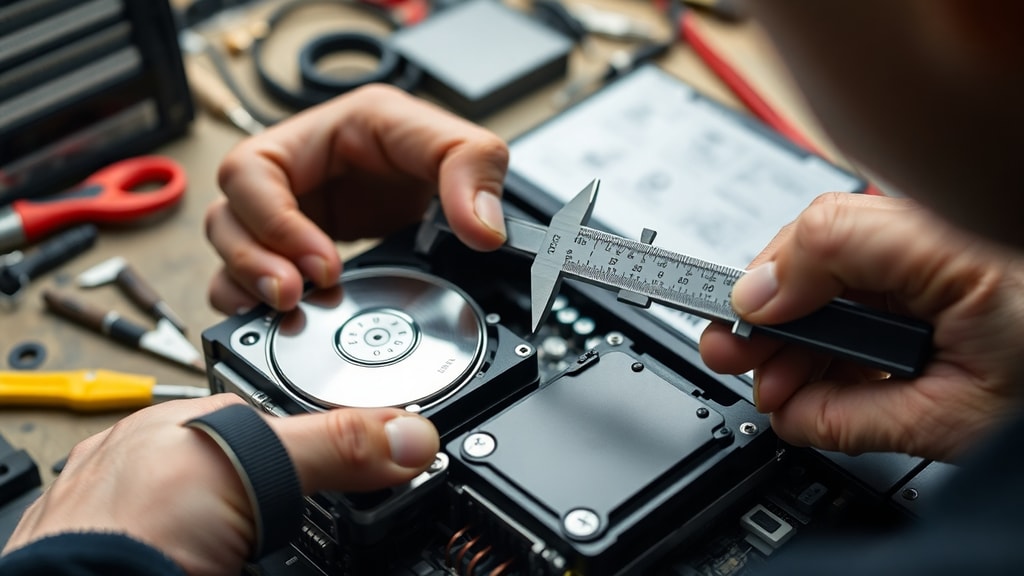
Vilka verktyg stöder smart kloning till mindre diskar?
Flera populära kloningsprogram har inbyggt stöd för att klona till en mindre hårddisk. EaseUS Disk Copy är ett exempel som enligt deras guide kan användas för att klona en 500 GB hårddisk till en 480 GB SSD, förutsatt att den använda datan ryms. MiniTool ShadowMaker är ett annat program som erbjuder liknande funktioner och som enligt deras dokumentation kan klona en större hårddisk till en mindre SSD om det faktiskt använda utrymmet tillåter det. UBackup har också en smart kloningsfunktion som automatiskt anpassar partitionernas storlek under processen.
För den som föredrar gratisalternativ finns Clonezilla, men detta verktyg kräver ofta manuell partitionering och har begränsningar. Clonezillas dokumentation varnar uttryckligen för att det inte går att återställa en stor diskavbildning till en mindre disk utan förberedelser. Macrium Reflect är ytterligare ett alternativ som ofta rekommenderas i forum som Reddit, där användare delar med sig av erfarenheter av att klona till mindre diskar genom att först krympa partitionerna i Windows Diskhantering.
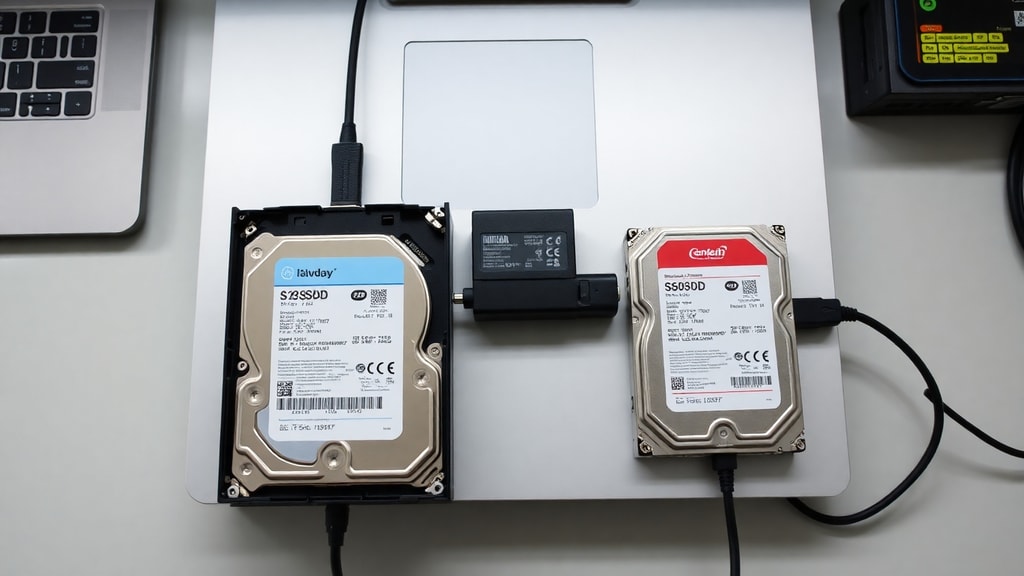
Steg-för-steg-guide för att klona till en mindre hårddisk
Här följer en generell guide som fungerar med de flesta kloningsprogram. För bästa resultat bör du följa dessa steg noggrant. Innan du börjar, säkerställ att du har en backup av viktiga filer för att undvika dataförlust om något skulle gå fel.
- Kontrollera den använda datan på källhårddisken via Utforskaren eller Diskhantering.
- Anslut målhårddisken till datorn via SATA eller USB-adapter.
- Öppna kloningsprogrammet och välj alternativet för kloning eller diskkopiering.
- Välj källhårddisken och målhårddisken i programmet.
- Aktivera funktionen för automatisk partitionering eller krympning om möjligt.
- Starta kloningsprocessen och vänta tills den är klar.
- Stäng av datorn, koppla bort källhårddisken och starta från målhårddisken.
Vissa program som EaseUS och MiniTool erbjuder också guider och videor på Youtube som visar exakt hur man går tillväga. Dessa resurser kan vara till stor hjälp om du är osäker på något steg i processen. Kom ihåg att inte avbryta kloningen när den väl har startat, eftersom det kan skada båda diskarna.
Jämförelse av populära kloningsprogram för mindre målhårddiskar
För att underlätta ditt val av program har vi sammanställt en tabell med några av de mest använda verktygen och deras stöd för kloning till mindre diskar. Tabellen baseras på information från tillverkarnas webbplatser och användarrecensioner.
| Program | Stöd för mindre målhårddisk | Automatisk partitionering | Gratisversion | Kommentar |
|---|---|---|---|---|
| EaseUS Disk Copy | Ja, om använd data ryms | Ja | Ja (med begränsningar) | Enkelt och pålitligt för nybörjare |
| MiniTool ShadowMaker | Ja, om använd data ryms | Ja | Ja (med begränsningar) | Bra för både HDD och SSD |
| Macrium Reflect | Ja, efter manuell krympning | Delvis | Ja (gratisversion) | Populärt i Reddit-forum |
| Clonezilla | Nej, kräver manuell förberedelse | Nej | Ja (helt gratis) | Kräver teknisk kunskap |
| UBackup | Ja, med smart kloning | Ja | Ja (med begränsningar) | Anpassar sig automatiskt |
Observera att alla program i tabellen kräver att den använda datan på källhårddisken är mindre än målhårddiskens kapacitet. Även med automatisk partitionering kan vissa systemfiler och dolda partitioner ta upp extra utrymme, så det är klokt att ha lite marginal. En tumregel är att använda data bör vara minst 10-15 procent mindre än målhårddiskens storlek för att undvika fel under kloningen.
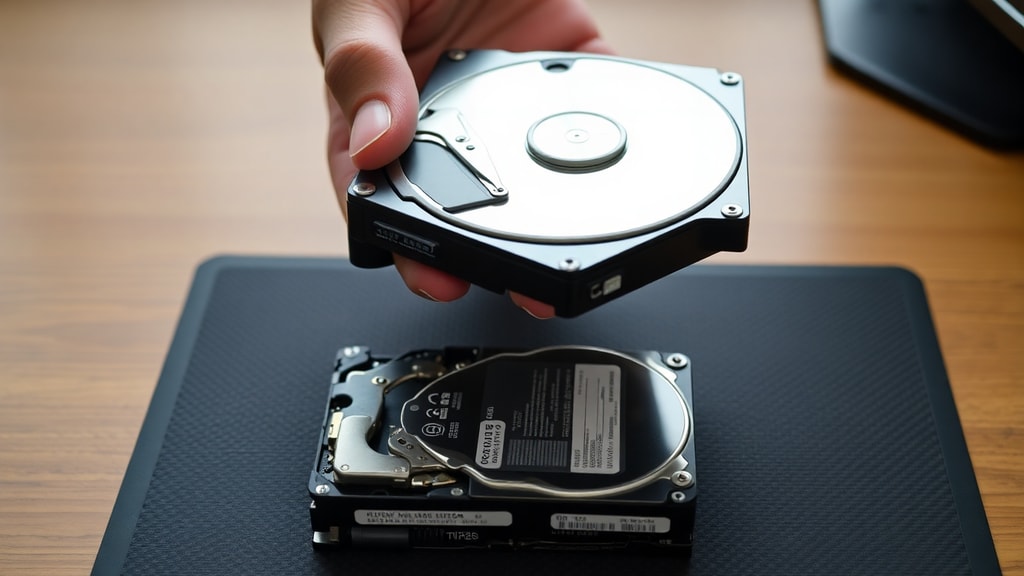
Viktiga överväganden och förberedelser
Innan du påbörjar kloningen är det avgörande att du säkerhetskopierar dina viktigaste filer. Även om kloningsprogrammen är tillförlitliga kan oväntade strömavbrott eller programfel leda till dataförlust. En extern hårddisk eller molnlagring är bra alternativ för backup. Det rekommenderas också att defragmentera källhårddisken om det är en traditionell HDD, eftersom det kan påskynda kloningsprocessen och minska risken för fel.
En annan aspekt är att kontrollera att målhårddisken är korrekt formaterad och ansluten. Om du klonar till en SSD bör du se till att AHCI-läget är aktiverat i BIOS för bästa prestanda. Vissa äldre datorer har begränsningar som gör att kloning inte fungerar om målhårddisken är för liten, till exempel om systempartitionen är större än målhårddiskens kapacitet. I sådana fall kan du behöva använda program som kan krympa partitionen innan kloning. Detta är särskilt vanligt vid byte från en äldre 1 TB HDD till en 500 GB SSD.
Exempel på lyckad kloning enligt användare
På Reddit i tråden TechSupport delade en användare erfarenheten av att använda Macrium Reflect för att klona från en 250 GB HDD till en 120 GB SSD. Genom att först minska storleken på de två partitionerna i källhårddisken kunde processen slutföras utan problem. Användaren betonade vikten av att kontrollera att den totala använda datan var under 110 GB innan kloningen påbörjades. Detta är ett typiskt exempel på hur man kan arbeta kring storleksbegränsningar med rätt förberedelser.
Ett annat exempel från EaseUS guide visar hur du klonar en 500 GB HDD till en 480 GB SSD. Här används funktionen för kloning disk för disk med alternativet att automatiskt anpassa partitionerna. Användaren rapporterade att hela processen tog cirka 30 minuter och att datorn startade från SSD utan problem. Det är värt att notera att båda exemplen bekräftar att kloning till en mindre hårddisk är fullt möjlig med rätt verktyg och förberedelser.
Alternativ till kloning när måldisken är för liten
Om du upptäcker att den använda datan på källhårddisken överstiger målhårddiskens kapacitet finns det andra alternativ. Du kan rensa bort onödiga filer, avinstallera program eller använda diskanalysverktyg för att identifiera stora filer som kan flyttas. En annan metod är att göra en ren installation av operativsystemet på den mindre hårddisken och sedan manuellt överföra data. Detta kräver mer tid men eliminerar risken för kompatibilitetsproblem som kan uppstå vid kloning.
I vissa fall kan du också använda molnbaserade tjänster eller en extern hårddisk för att temporärt lagra data medan du byter disk. Om du planerar att byta från en stor hårddisk till en mindre SSD för att få snabbare systemprestanda, kan en ren installation vara det bästa valet eftersom det ger ett rent system utan onödiga filer från den gamla installationen. Men om du har många installerade program och anpassade inställningar, är kloning ofta den snabbaste lösningen.
Referenser
Informationen i denna artikel baseras på flera pålitliga källor inom teknikområdet. För ytterligare läsning rekommenderas följande resurser: EaseUS guide om att klona hårddiskar med olika storlekar, MiniTool ShadowMakers dokumentation om kloning till mindre SSD, UBackups artikel om smart kloning, Clonezillas dokumentation om begränsningar vid återställning till mindre diskar, Youtube-videon från EaseUS med steg-för-steg-instruktioner, samt Reddit-diskussionen i TechSupport där användare delar erfarenheter av kloning med Macrium Reflect. Dessa källor ger praktiska råd och tekniska detaljer som är användbara för både nybörjare och avancerade användare.





