Kako prenesti datoteke s tablice na tablico prek Bluetootha
Prenos datotek med dvema tablicama je pogosta potreba, bodisi za deljenje fotografij, dokumentov ali drugih vsebin. Med številnimi načini, kot so oblaki, kabli ali aplikacije tretjih oseb, ostaja Bluetooth ena najbolj dostopnih in preprostih rešitev. Ne potrebujete internetne povezave, dodatne strojne opreme ali zapletenih nastavitev. Vse kar potrebujete sta dve tablici z vklopljenim Bluetoothom in malo potrpljenja. V tem članku bomo podrobno opisali celoten postopek, od prvih korakov do končnega prenosa, ter opozorili na morebitne omejitve in nasvete za uspešno izvedbo.
Prvi korak: Vklop Bluetootha in seznanitev naprav
Preden lahko začnete s prenosom, morate obe tablici pripraviti na komunikacijo. To vključuje vklop Bluetootha na obeh napravah in njuno medsebojno seznanitev (pairing). Postopek je na večini tablic z operacijskim sistemom Android (pa tudi na iPadih, čeprav so tam omejitve bolj izrazite) podoben. Odprite nastavitve in poiščite meni Bluetooth. Prepričajte se, da je stikalo v položaju za vklop. V osnovnem zaslonu Bluetooth na vsaki tablici boste videli seznam razpoložljivih naprav v bližini.
Če želite tablici seznaniti, na eni izmed njih tapnite možnost za iskanje naprav (običajno označeno kot "Išči naprave" ali "Parej nove naprave"). Na seznamu bi se morala pojaviti ime vaše druge tablice. Tapnite ga na eni napravi, nato pa na drugi potrdite, da želite vzpostaviti povezavo. Pogosto se prikaže koda za potrditev; preverite, da je enaka na obeh zaslonih, in tapnite "Seznani" ali "Sprejmi".

Pomembno je, da postopek izvedete v mirnem okolju, saj lahko motnje ali oddaljenost več kot deset metrov vplivata na uspešnost seznanitve. Ko sta tablici seznanjeni, si to zapomnita in ju v prihodnje ne bo treba ponovno pariti, razen če povezavo prekinete ali odstranite napravo iz seznama. Več informacij o tem koraku najdete na spletni strani Aprenda Fazer, kjer so opisani osnovni koraki za pošiljanje in sprejemanje datotek prek Bluetootha v sistemu Android.
Drugi korak: Odpiranje upravitelja datotek na izvorni tablici
Ko sta napravi seznanjeni, se lotite samega prenosa. Na tablici, s katere želite poslati datoteko, odprite aplikacijo za upravljanje datotek. To je lahko vnaprej nameščen program, kot so "Moji datoteki", "File Explorer" ali "Preprost upravitelj datotek". Če nimate ustrezne aplikacije, jo preprosto poiščite v trgovini Google Play. Upravitelj datotek vam omogoča brskanje po mapah, shranjenih fotografijah, videoposnetkih, dokumentih in drugih vsebinah.
Priporočljivo je, da pred začetkom preverite, ali je datoteka, ki jo želite poslati, shranjena na notranjem pomnilniku tablice ali na pomnilniški kartici. Bluetooth lahko sicer prenaša datoteke iz vseh lokacij, vendar je priporočljivo, da so datoteke lokalno shranjene in ne v oblaku, saj bi sicer lahko prišlo do težav s povezavo. Ko najdete želeno datoteko, jo dolgo pritisnite, da jo označite, ali pa tapnite ikono za več možnosti, da odprete meni.
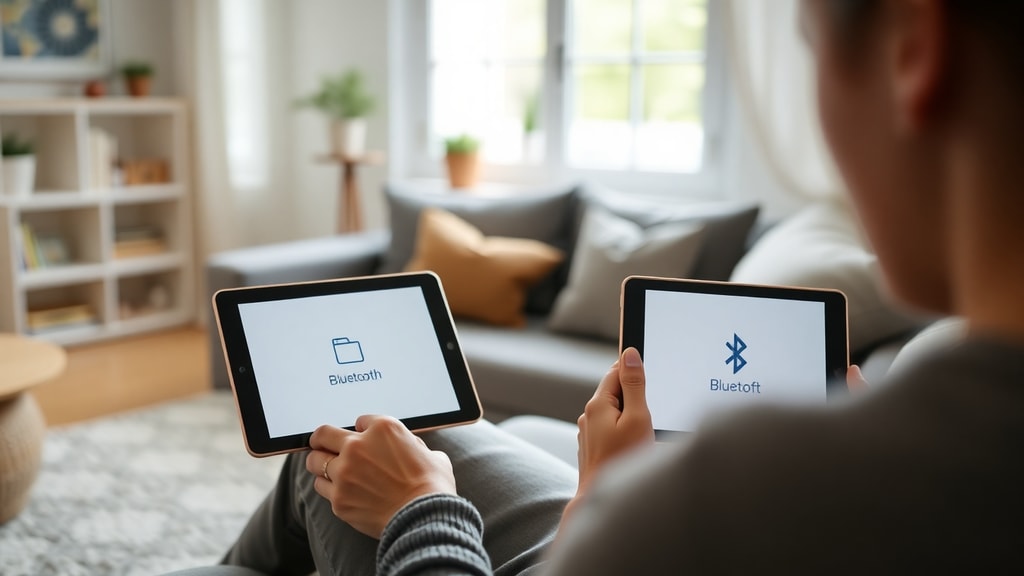
Pomembno je omeniti, da upravitelj datotek ni vedno privzeto nameščen na vseh tablicah. V tem primeru si lahko pomagate s preprosto aplikacijo, kot je "Files by Google", ki je brezplačna in zelo učinkovita. Podroben opis uporabe upravitelja datotek za Bluetooth prenos najdete na spletni strani Fio de Vida, ki ponuja navodila za deljenje datotek med napravami.
Tretji korak: Izbira datoteke in uporaba možnosti "Deli"
Ko ste v upravitelju datotek odprli mapo z želeno vsebino, izberite datoteko ali več datotek, ki jih želite prenesti. Običajno to storite tako, da tapnete in zadržite prst na datoteki, nato pa se prikaže meni z možnostmi, kot so "Kopiraj", "Prenesi", "Izbriši" in "Deli". Tapnite na "Deli" (Share). Na večini tablic Android se nato odpre seznam razpoložljivih aplikacij in storitev za deljenje, kot so Gmail, Google Drive, WhatsApp in seveda Bluetooth.
V seznamu poiščite ikono Bluetooth. Običajno je označena z značilnim modrim simbolom. Ko jo tapnete, se zažene postopek pošiljanja. Tablica bo samodejno prikazala seznam naprav, s katerimi je že seznanjena, ter tiste v bližini, ki so trenutno zaznavne. Izberite ime tablice, na katero želite poslati datoteko. Priporočamo, da preverite, ali obe tablici ostajata v neposredni bližini in da nobena ne preide v način spanja, saj bi to lahko prekinilo prenos.
Na tem mestu se pogosto pojavi vprašanje, ali lahko prenašate več datotek hkrati. Večina tablic omogoča paketno pošiljanje, vendar bodite pozorni na omejitve: Bluetooth je zasnovan za prenos manjših količin podatkov, zato prenos večjih datotek ali velikega števila datotek traja dlje. Priporočljivo je, da izberete največ nekaj fotografij ali dokumentov, da postopek ne postane predolg.
Četrti korak: Pošiljanje in sprejemanje na ciljni tablici
Po tem, ko na izvorni tablici izberete ciljno napravo, se na ciljni tablici običajno prikaže obvestilo, da prejema datoteko. To obvestilo lahko vsebuje vprašanje, ali sprejmete prenos. Na ciljni tablici tapnite "Sprejmi" ali "Potrdi". V redkih primerih boste morda morali tudi ročno omogočiti prejemanje datotek prek Bluetootha v nastavitvah, vendar sodobne naprave to običajno omogočijo samodejno, ko je seznanitev aktivna.
Med prenosom se na obeh tablicah prikaže indikator napredka. Hitrost prenosa je odvisna od velikosti datoteke in različice Bluetootha, ki ga podpirata tablici. Starejše različice (2.0, 3.0) so precej počasnejše, medtem ko novejše (4.0, 5.0) ponujajo višje hitrosti, vendar še vedno ne dosegajo hitrosti Wi-Fi ali kabelskih povezav. Po končanem prenosu se na ciljni tablici pogosto prikaže obvestilo, da je datoteka shranjena v mapi "Bluetooth" ali "Prejete datoteke". Če je ne najdete, preverite v upravitelju datotek v mapi "Prejemi" ali "Bluetooth".
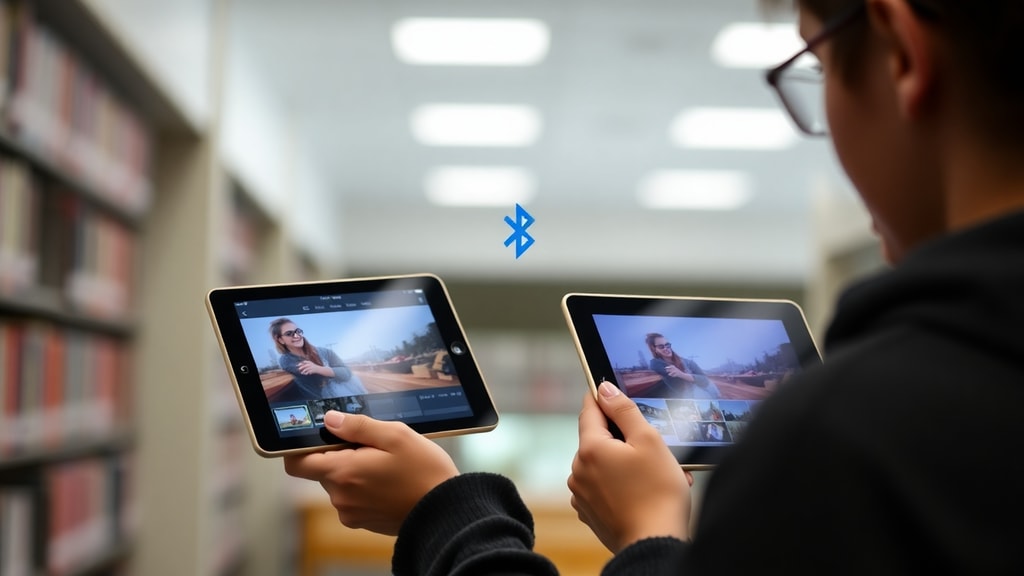
V nadaljevanju prikazujemo tipične korake v obliki pregledne tabele, da boste lažje sledili postopku:
| Korak | Dejanje na izvorni tablici | Dejanje na ciljni tablici |
|---|---|---|
| 1 | Vklop Bluetootha v nastavitvah | Vklop Bluetootha v nastavitvah |
| 2 | Išči naprave in seznani | Potrdi seznanitev |
| 3 | Odpri upravitelj datotek, izberi datoteko, tapni "Deli" in izberi Bluetooth | Počakaj na obvestilo |
| 4 | Izberi ime ciljne tablice v seznamu | Tapni "Sprejmi" |
| 5 | Počakaj na potrditev prenosa | Preveri shranjeno datoteko v mapi Bluetooth |
Zgornja tabela povzema ključne faze prenosa. Sledite jim po vrstnem redu in v večini primerov bo prenos uspešen. Če naletite na težave, preverite, ali sta tablici dovolj blizu in ali ni aktiviran kakšen način varčevanja z energijo, ki bi lahko onemogočil Bluetooth.
Pomembne omejitve in nasveti za uspešen prenos
Kljub svoji preprostosti ima Bluetooth nekaj pomembnih omejitev. Prvič, hitrost prenosa je relativno nizka, zato prenos velikih datotek, kot so filmi ali večje zbirke fotografij, lahko traja zelo dolgo. Priporočljivo je, da Bluetooth uporabljate predvsem za manjše datoteke, kot so posamezne fotografije, dokumenti ali zvočni posnetki. Za večje prenose je bolje uporabiti Wi-Fi Direct, oblak ali kabel USB.
Drugič, pri prenosu več datotek hkrati lahko pride do napak, če je katera izmed datotek poškodovana ali če povezava ni stabilna. Zato je priporočljivo prenašati datoteke posamično ali v manjših paketih. Prav tako bodite pozorni na podporo datotečnih formatov: Bluetooth sam po sebi ne omejuje vrst datotek, vendar lahko ciljna tablica nekatere formate (na primer ARF ali specifične dokumente) težje odpre. V tem primeru preverite, ali imate nameščene ustrezne aplikacije.
Tretjič, baterija na obeh tablicah naj bo dovolj napolnjena, saj prenos prek Bluetootha porablja energijo. Če se katera od tablic med prenosom izklopi, bo prenos neuspešen in datoteke ne boste mogli obnoviti brez novega poskusa. Pred daljšim prenosom priporočamo, da tablici priključite na polnilec ali vsaj preverite, da imata več kot 50 % baterije.
Če želite izvedeti več o omejitvah Bluetootha in kako prenašati večje datoteke, si oglejte članek na Hardware.com.br, kjer so podani nasveti za optimizacijo prenosa. Tam boste našli tudi informacije o tem, kako hitro lahko Bluetooth prenaša podatke in zakaj ni primeren za obsežne datoteke.
Seznam pogostih težav in rešitev
Spodaj je seznam najpogostejših težav, na katere lahko naletite med prenosom, ter predlogi za njihovo rešitev:
- Napravi se ne najdeta: Preverite, da je Bluetooth na obeh tablicah vklopljen in da nista v načinu "nevidno". Ponovno zaženite iskanje naprav.
- Povezava se prekine: Približajte tablici drugo drugi (do 5 metrov) in odstranite morebitne ovire, kot so stene ali druge elektronske naprave.
- Datoteka se ne odpre na ciljni napravi: Preverite, ali imate nameščeno aplikacijo, ki podpira ta format. Poskusite datoteko prenesti v drugo mapo.
- Pošiljanje je prepočasno: Bluetooth je počasnejši od drugih metod. Za večje datoteke uporabite alternativne načine prenosa.
- Naprava ne sprejema datotek: V nastavitvah Bluetooth na ciljni tablici preverite, ali je možnost "Sprejmi datoteke" omogočena in da niste blokirali pošiljatelja.
Alternativne metode in zaključek
Čeprav je Bluetooth odlična izbira za hitro in preprosto deljenje manjših datotek brez potrebe po internetu, obstajajo situacije, ko ni najboljša rešitev. Na primer, če želite prenesti veliko mapo s fotografijami ali videoposnetke, je bolj smiselno uporabiti Wi-Fi Direct, aplikacije, kot je ShareIt, ali celo shranjevanje v oblak, kot je Google Drive ali Dropbox. Kljub temu pa Bluetooth ostaja zanesljiva in varna metoda za prenos občutljivih podatkov med dvema napravama brez potrebe po internetni povezavi.
Priporočljivo je, da pred prvim prenosom preverite, ali imata obe tablici vklopljen Bluetooth in ali je seznanitev uspešno zaključena. Sledite korakom iz zgornje tabele in v večini primerov boste datoteko uspešno prenesli v nekaj minutah. Ne pozabite, da je Bluetooth najučinkovitejši za manjše datoteke, kot so slike, dokumenti ali kratki zvočni posnetki. Če potrebujete pre





