Uvod v kloniranje trdega diska na manjši disk
Kloniranje trdega diska je postopek, pri katerem prenesete celotno vsebino enega diska na drugega, vključno z operacijskim sistemom, programi in datotekami. Pogosto se pojavi vprašanje, ali je to mogoče storiti, če je ciljni disk manjši od izvornega. Odgovor je pritrdilen, vendar le pod določenimi pogoji. Ključni dejavnik je količina dejansko uporabljenih podatkov na izvornem disku. Če je ta manjša ali enaka skupni zmogljivosti ciljnega diska, je kloniranje izvedljivo. Na primer, če imate 1 TB disk, na katerem je zasedenih le 400 GB, ga lahko brez težav klonirate na 500 GB ciljni disk. Nasprotno pa kloniranje ni mogoče, če uporabljeni prostor presega kapaciteto ciljnega diska. V tem članku bomo podrobno razložili, kako to storiti, na kaj paziti in katera orodja so najbolj primerna.
Kdaj je kloniranje na manjši disk možno?
Osnovno pravilo se glasi: ciljni disk mora imeti dovolj prostora za vse podatke, ki so trenutno shranjeni na izvornem disku. To pomeni, da morate pred začetkom postopka natančno preveriti, koliko prostora zasedajo vaše datoteke. V sistemu Windows to lahko storite tako, da odprete Raziskovalec in pogledate lastnosti diska. Pri tem ne pozabite, da so v uporabljenem prostoru upoštevane tudi sistemske datoteke, začasne datoteke in morebitne skrite particije. Če ugotovite, da je uporabljeni prostor večji od kapacitete ciljnega diska, boste morali pred kloniranjem sprostiti prostor – na primer z brisanjem nepotrebnih datotek, odstranitvijo velikih programov ali prestavitvijo podatkov na zunanji disk.

Kako deluje pametno kloniranje?
Številna sodobna orodja za kloniranje ponujajo funkcijo pametnega kloniranja (smart cloning), ki samodejno prilagodi velikost particij na ciljnem disku, da se prilegajo. To pomeni, da orodje ne kopira slepo celotnega diska, ampak prepozna dejansko uporabljene podatke in ustvari particije, ki so dovolj velike, da jih sprejmejo. Tako lahko brez težav prenesete na primer 250 GB uporabljenih podatkov s 500 GB diska na 256 GB pogon SSD. Pomembno je vedeti, da postopek deluje samo, če je ciljni disk vsaj tako velik, kot je količina uporabljenih podatkov. Nekatera orodja vam omogočajo tudi ročno prilagajanje velikosti particij, kar je uporabno, če želite na ciljnem disku posebej razporediti prostor.
Seznam orodij za kloniranje na manjši disk
Spodaj je seznam priljubljenih programov, ki podpirajo kloniranje na manjši disk, pod pogojem, da uporabljeni prostor ne presega kapacitete ciljnega diska.
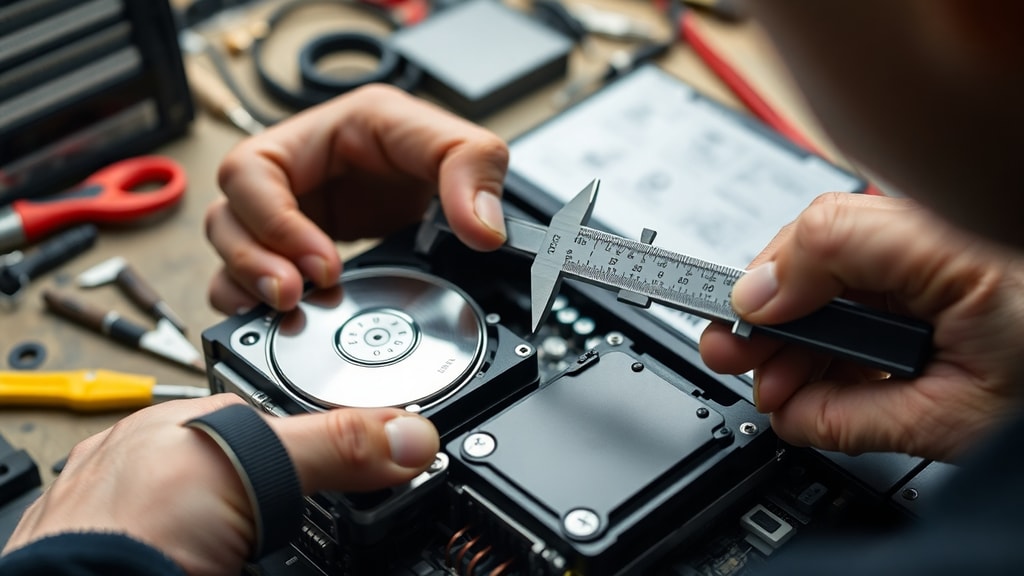
- EaseUS Disk Copy – omogoča pametno kloniranje s samodejnim prilagajanjem particij, primeren tudi za začetnike.
- MiniTool ShadowMaker – preprost vmesnik in možnost kloniranja celotnega diska ali posameznih particij.
- Macrium Reflect – brezplačna različica podpira kloniranje, vendar je treba pred tem skrčiti particije.
- Clonezilla – odprtokodno orodje, ki zahteva več tehničnega znanja; pri kloniranju na manjši disk je treba paziti na omejitve.
- UBackup (prej AOMEI Backupper) – ponuja funkcijo pametnega kloniranja in podporo za različne diske.
Primerjava ključnih funkcij orodij
Da boste lažje izbrali pravo orodje, smo pripravili preglednico z nekaj pomembnimi lastnostmi.
| Orodje | Cena | Pametno kloniranje | Prilagajanje particij | Podpora za manjši ciljni disk |
|---|---|---|---|---|
| EaseUS Disk Copy | Plačljivo (brezplačna omejena različica) | Da | Samodejno in ročno | Da, če uporabljeni prostor ustreza |
| MiniTool ShadowMaker | Brezplačna in plačljiva različica | Da | Samodejno | Da |
| Macrium Reflect | Brezplačna izdaja | Ne (potrebno ročno krčenje) | Ročno | Da, po krčenju |
| Clonezilla | Brezplačno (odprtokodno) | Ne | Omejeno | Zahtevno |
| UBackup | Brezplačna in plačljiva različica | Da | Samodejno | Da |
Kako pripraviti diske pred kloniranjem
Preden začnete s kloniranjem, je nujno, da naredite varnostno kopijo pomembnih podatkov. Čeprav je kloniranje varen postopek, lahko napaka pri izbiri diska ali nepravilna nastavitev povzroči izgubo podatkov. Prav tako je priporočljivo, da izvorni disk najprej očistite nepotrebnih datotek in ga defragmentirate (pri klasičnih HDD-jih). Če uporabljate orodje, ki zahteva ročno krčenje particij, to storite v upravljalniku diskov v sistemu Windows. Z desnim klikom na particijo izberite »Skrči nosilec« in zmanjšajte njeno velikost na vrednost, ki je manjša od kapacitete ciljnega diska. Nato se lotite kloniranja.
Postopek kloniranja korak za korakom
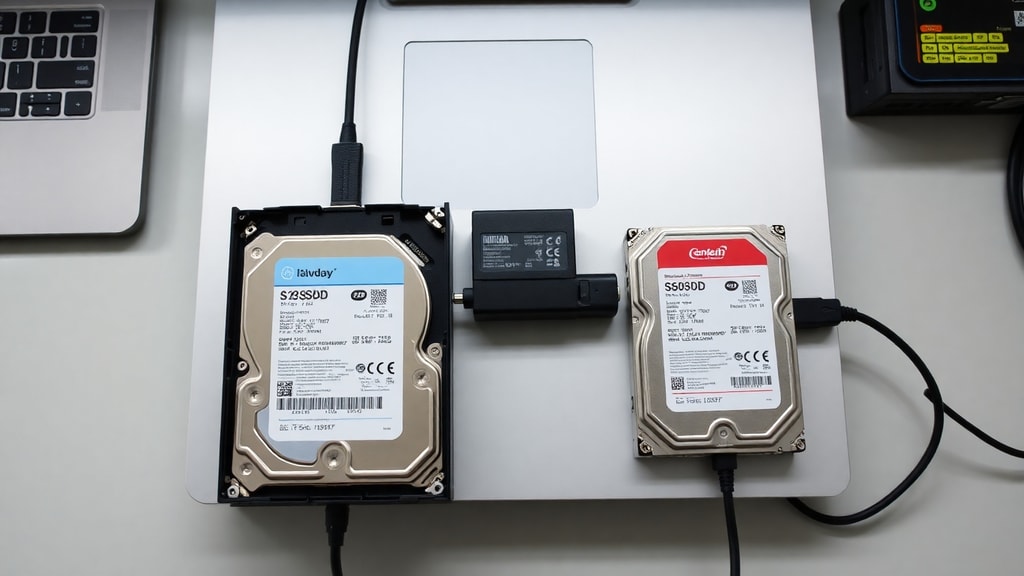
Na primeru orodja EaseUS Disk Copy bomo prikazali preprost postopek. Prenesite in namestite program. Zaženite ga in izberite način »Clone Disk«. Nato izberite izvorni disk (tistega, ki ga želite klonirati) in kliknite »Next«. Kot ciljni disk izberite manjši disk. Program vas bo opozoril, če ciljni disk nima dovolj prostora, v nasprotnem primeru pa bo samodejno prilagodil particije. Potrdite izbiro in kliknite »Proceed«. Postopek lahko traja nekaj časa, odvisno od količine podatkov in hitrosti diskov. Po končanem kloniranju izklopite računalnik, odstranite izvorni disk in zaženite sistem s kloniranega diska. Priporočljivo je, da v BIOS-u preverite, ali je novi disk nastavljen kot prvi zagonski.
Kako ravnati, če ciljni disk nima dovolj prostora
Če ugotovite, da uporabljeni prostor presega kapaciteto ciljnega diska, imate več možnosti. Najprej poskusite izbrisati nepotrebne datoteke, sprazniti koš, odstraniti začasne datoteke in onemogočiti mirovanje (hibernacijo). Uporabite lahko tudi orodja za čiščenje diska, kot je vgrajeni »Čiščenje diska« v sistemu Windows. Če to ne zadošča, premaknite velike datoteke (npr. glasbo, videe, arhive) na zunanji disk ali v oblak. Druga možnost je, da particije na izvornem disku skrčite z upravljalnikom diskov, kar bo zmanjšalo skupno uporabljeni prostor – vendar ne pozabite, da skrčitev ne more preseči velikosti dejanskih podatkov. V skrajnem primeru razmislite o ponovni namestitvi operacijskega sistema na manjši disk, če so podatki preveliki.
Nasveti za uspešno kloniranje
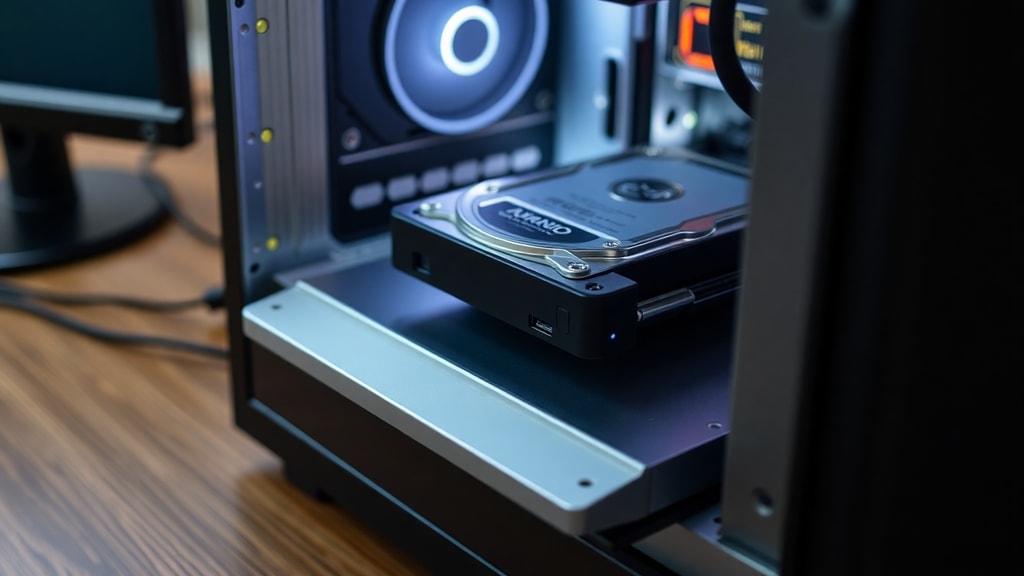
Pred začetkom preverite, ali je ciljni disk v dobrem stanju. Uporabite program, kot je CrystalDiskInfo, da preverite njegovo zdravje. Prav tako se prepričajte, da ima ciljni disk ustrezne kable in priključke (SATA, NVMe itd.). Če klonirate na SSD, je priporočljivo, da predhodno omogočite nastavitev AHCI v BIOS-u in po kloniranju preverite, ali je omogočen TRIM. Ne pozabite, da morajo biti vsi diski med postopkom priključeni na matično ploščo in ne prek USB-ja, razen če orodje to izrecno podpira (nekatera omogočajo tudi kloniranje prek USB, vendar je počasneje). Po končanem kloniranju najprej zaženite računalnik s starega diska, da preverite, ali vse deluje, nato pa zamenjajte diske.
Pogoste napake in kako se jim izogniti
Ena najpogostejših napak je, da uporabniki zamenjajo izvorni in ciljni disk. Pred začetkom natančno preverite, kateri disk je kateri, saj lahko v nasprotnem primeru prepišete pomembne podatke. Priporočamo, da izvorni disk označite s trakom ali nalepko. Druga napaka je, da poskušate klonirati disk, na katerem so sistemske datoteke, medtem ko je sistem zagnan. Večina orodij to sicer obvlada, vendar je varneje, če uporabite zagonski USB ključek, ki ga ustvarite s programom za kloniranje. Prav tako bodite pozorni na particijske sheme: če izvorni disk uporablja MBR, naj ga tudi ciljni disk, če pa uporablja GPT, naj bo ciljni disk prav tako GPT. Nekompatibilnost lahko povzroči, da se sistem ne zažene.
Kaj storiti po kloniranju?
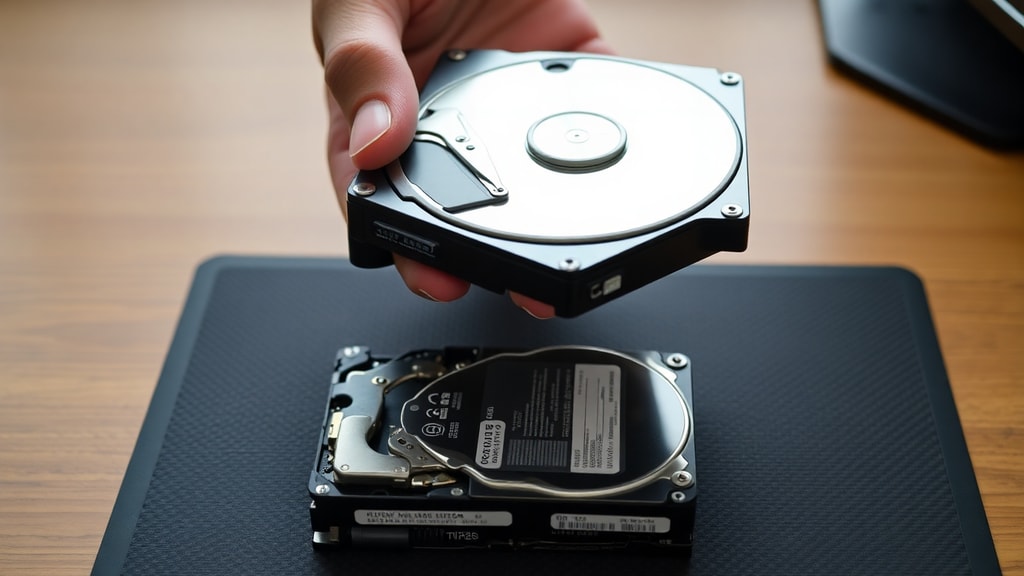
Ko je kloniranje uspešno zaključeno, odklopite izvorni disk in preizkusite delovanje sistema na novem disku. Včasih je treba v BIOS-u nastaviti pravilen vrstni red zagonov. Če sistem ne zažene, preverite, ali je ciljni disk pravilno priključen in ali je nastavljen kot prvi v zagonskem meniju. V nekaterih primerih lahko pomaga popravilo zagona z namestitvenim medijem ali orodjem za obnovitev. Po uspešnem zagonu posodobite gonilnike in preverite, ali vse naprave delujejo. Če ste klonirali na SSD, je priporočljivo v nastavitvah sistema omogočiti TRIM in onemogočiti defragmentacijo.
Ali obstajajo tveganja?
Kloniranje je načeloma varen postopek, vendar vedno obstaja možnost izgube podatkov, če pride do prekinitve napajanja, okvare diska ali programske napake. Zato je varnostna kopija nujna. Prav tako je treba vedeti, da kloniranje ne bo rešilo težav s poškodovanimi datotekami ali slabimi sektorji na izvornem disku. V takem primeru je bolje najprej popraviti disk ali obnoviti podatke. Nekatera orodja poskušajo preskočiti slabe sektorje, vendar to lahko povzroči nedoslednost podatkov. Če sumite na okvaro diska, raje uporabite specializirana orodja za obnovitev.
Zaključek
Kloniranje trdega diska na manjši disk je povsem izvedljivo, če je količina uporabljenih podatkov manjša od kapacitete ciljnega diska. S pametnim kloniranjem in orodji, kot so EaseUS Disk Copy, MiniTool ShadowMaker ali Macrium Reflect, lahko postopek izvedete brez večjih težav. Vedno upoštevajte navodila, naredite varnostno kopijo in preverite združljivost diskov. S pravilnim pristopom boste uspešno prenesli sistem na hitrejši ali manjši disk, kar lahko podaljša življenjsko dobo računalnika ali izboljša zmogljivost.
Viri in reference
Pri pripravi članka smo uporabili naslednje vire: EaseUS – članek o kloniranju na disk drugačne velikosti, MiniTool ShadowMaker – navodila za kloniranje HD, UBackup – opis pametnega kloniranja, dokumentacija Clonezilla o omejitvah pri obnavljanju slike na manjši disk, video vodič EaseUS na YouTubu ter razprava na Redditu o uporabi Macrium Reflect. Te vire priporočamo za nadaljnje branje in poglobljeno razumevanje postopka.





