Что такое сервис Acessar и зачем он нужен
Сервис Acessar представляет собой платформу, предназначенную для обеспечения удаленного доступа к корпоративным, государственным и академическим ресурсам. Само слово acessar в португальском языке Бразилии означает «получить доступ», «войти в систему» или «подключиться к данным». Именно эта глагольная форма легла в основу названия сервиса, который сегодня используется тысячами организаций для управления правами сотрудников, студентов и партнеров. Acessar позволяет выполнять операции с базами данных, файлами, внутренними порталами и облачными хранилищами, обеспечивая безопасное соединение через интернет. Особенно актуален сервис для компаний, работающих в режиме гибридной занятости, а также для учебных заведений, которым необходимо предоставить студентам доступ к библиотекам и лабораторным системам из любой точки мира.
В бразильском технологическом контексте слово acessar стало настолько распространенным, что вытеснило более старые варианты, такие как aceder. Это связано с массовым внедрением компьютеров и интернета в 1990‑х годах, когда английское to access было заимствовано и адаптировано к правилам португальской грамматики. Сегодня acessar официально закреплено в ведущих словарях, включая Michaelis и Priberam. Именно эти источники подтверждают значение глагола как «использовать или получать данные, программы, файлы, услуги, хранящиеся или обрабатываемые на компьютере». Сервис Acessar, в свою очередь, реализует это определение на практике, предоставляя пользователям удобный интерфейс для авторизации и работы с удаленными ресурсами.
Основные способы подключения к сервису Acessar
Чтобы получить доступ к сервису Acessar онлайн, необходимо выбрать подходящий метод соединения в зависимости от ваших задач и технических возможностей. Ниже перечислены самые распространенные варианты, каждый из которых имеет свои особенности и требования.

- Прямой вход через веб-интерфейс. Пользователь открывает официальный сайт Acessar в браузере, вводит логин и пароль, после чего попадает на главную панель управления. Этот способ подходит для базовых операций: просмотра документов, работы с почтой и календарем. Для дополнительной безопасности часто требуется одноразовый код из приложения‑аутентификатора.
- Использование настольного клиента. Приложение для Windows, macOS или Linux обеспечивает более стабильное соединение и поддерживает функции офлайн-синхронизации. Клиент автоматически обновляется и интегрируется с файловой системой компьютера, что удобно для работы с большими объемами данных.
- Мобильный доступ. Для смартфонов на Android и iOS выпущено официальное приложение Acessar Mobile. Оно позволяет быстро проверить задачи, ответить на сообщения и загрузить необходимые файлы. Подключение осуществляется через тот же аккаунт, что и на стационарном устройстве.
- Подключение через VPN. Если организация использует корпоративную сеть с ограниченным доступом, требуется настройка VPN-туннеля. Сервис Acessar поддерживает протоколы OpenVPN и WireGuard, что гарантирует сквозное шифрование трафика.
- Доступ по приглашению. Внешние партнеры или временные сотрудники получают ссылку-приглашение на электронную почту. После перехода по ссылке необходимо создать собственный пароль и подтвердить номер телефона – процедура занимает не более пяти минут.
Выбор метода зависит от политики безопасности вашей организации и типа используемого устройства. Например, для работы в общественных сетях Wi-Fi рекомендуется использовать приложение с дополнительной аутентификацией, а не простой веб-интерфейс. В любом случае, перед первым подключением стоит убедиться, что ваш браузер или клиент обновлены до последней версии – это минимизирует вероятность ошибок соединения.
Пошаговая инструкция по регистрации и первому входу
Для того чтобы начать пользоваться сервисом Acessar онлайн, необходимо пройти процедуру регистрации. Обычно администратор вашей компании или учебного заведения предоставляет начальные учетные данные. Если вы регистрируетесь самостоятельно, выполните следующие шаги.
Сначала перейдите на главную страницу Acessar и нажмите кнопку «Создать учетную запись». В появившейся форме укажите свое полное имя, действующий адрес электронной почты и придумайте надежный пароль. Длина пароля должна быть не менее восьми символов, содержать заглавные и строчные буквы, цифры и специальные знаки. После заполнения формы на вашу почту придет письмо с ссылкой для подтверждения. Перейдите по ней в течение 24 часов, иначе ссылка станет недействительной.
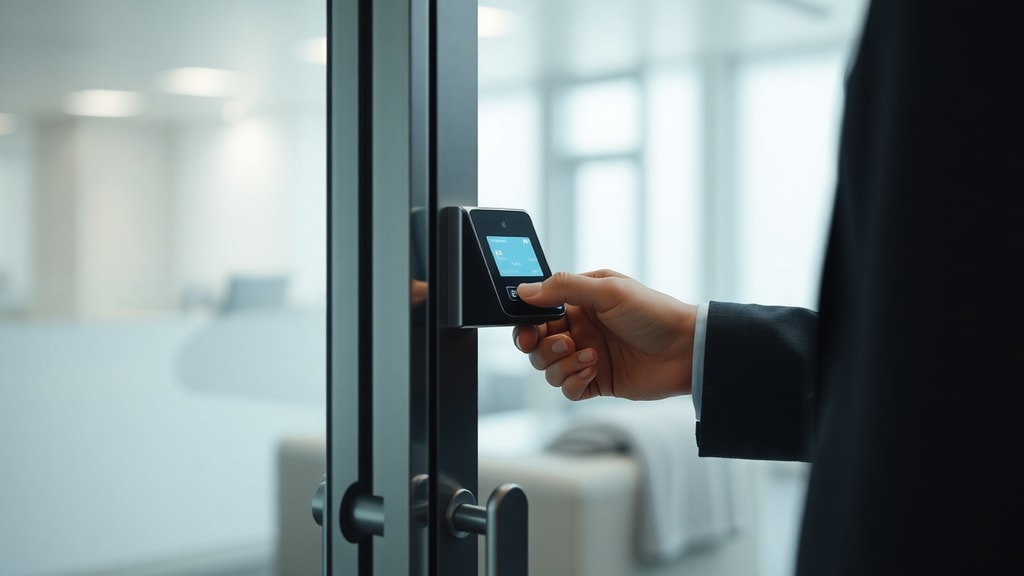
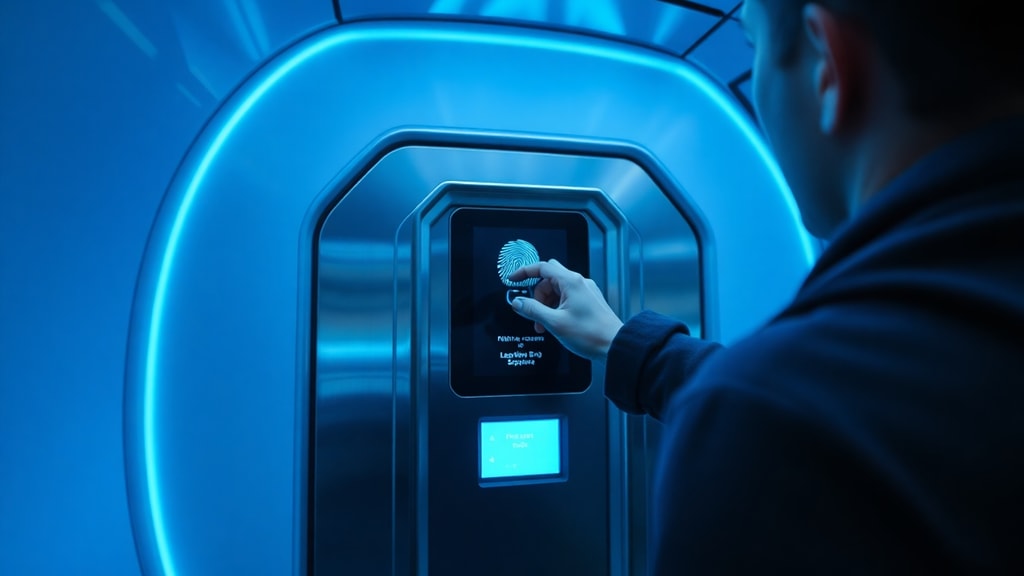
Когда учетная запись подтверждена, войдите в систему, используя те же логин и пароль. Вас встретит приветственный экран, где можно настроить дополнительные параметры безопасности: двухфакторную аутентификацию и список доверенных устройств. Рекомендуется сразу же подключить приложение Google Authenticator или Authy – это защитит аккаунт даже в случае компрометации пароля. Далее следует установить персональные настройки уведомлений и интерфейса, чтобы работа в сервисе была максимально комфортной.
Особое внимание уделите разделу «Мои подключения». Здесь перечислены все ресурсы, к которым вам разрешен доступ. Если какой-то ресурс отсутствует, обратитесь к администратору – он должен добавить вас в соответствующую группу безопасности. После завершения настройки можно приступать к выполнению повседневных задач: загружать документы, просматривать отчеты, обмениваться сообщениями с коллегами.
Сравнение способов доступа: таблица характеристик
Чтобы наглядно показать различия между вариантами подключения к сервису Acessar, приведем таблицу, в которой сравниваются основные параметры каждого способа. Данные помогут выбрать наиболее подходящий метод под ваши конкретные условия.
| Способ доступа | Необходимое ПО | Уровень безопасности | Скорость соединения | Поддержка офлайн | Рекомендуемая область применения |
|---|---|---|---|---|---|
| Веб-интерфейс | Браузер (Chrome, Edge и др.) | Средний (только пароль или 2FA) | Средняя (зависит от браузера) | Нет | Быстрая проверка почты, календаря и задач |
| Настольный клиент | Установочный пакет для ОС | Высокий (шифрование на устройстве) | Высокая (оптимизация трафика) | Да (кэширование файлов) | Регулярная работа с документами и базами данных |
| Мобильное приложение | Приложение из App Store / Google Play | Высокий (биометрия + 2FA) | Средняя (зависит от сети) | Ограниченная (офлайн-просмотр) | Оперативная связь, загрузка файлов в пути |
| VPN-подключение | VPN-клиент (OpenVPN и др.) | Очень высокий (сквозное шифрование) | Ниже среднего (дополнительный overhead) | Нет | Работа с конфиденциальными данными из внешних сетей |
| Доступ по приглашению | Браузер (временный доступ) | Средний (ограниченный срок действия) | Средняя | Нет | Одноразовые задачи, работа с внешними контрагентами |
Из таблицы видно, что наилучший баланс безопасности и функциональности обеспечивает настольный клиент, однако он требует предварительной установки и настройки. Для мобильных пользователей оптимальным выбором станет официальное приложение. Если же доступ нужен срочно и без установки дополнительного программного обеспечения, вполне достаточно веб-интерфейса с включенной двухфакторной аутентификацией.
Возможные проблемы при подключении и способы их решения
Даже при четком следовании инструкциям у пользователей иногда возникают трудности с доступом к сервису Acessar онлайн. Наиболее частые проблемы связаны с забытыми паролями, блокировкой учетной записи из-за многократных неверных попыток входа, а также с сетевыми ограничениями. Если вы не можете войти в систему, сначала проверьте, правильно ли введены логин (обычно это полный адрес электронной почты) и пароль – возможно, включен режим Caps Lock или используется другая раскладка клавиатуры.
Когда пароль утерян, воспользуйтесь функцией восстановления доступа. На экране входа нажмите ссылку «Забыли пароль?» и следуйте инструкциям: введите свой e-mail, дождитесь письма с одноразовым кодом и задайте новый пароль. Если письмо не приходит в течение 10 минут, проверьте папку «Спам» или обратитесь в службу поддержки. Другая распространенная ситуация – учетная запись заблокирована после пяти неудачных попыток входа. В этом случае блокировка снимается автоматически через 30 минут или администратором вручную.

Иногда доступ ограничивается из-за настроек корпоративного прокси-сервера или VPN. Убедитесь, что ваш интернет-провайдер не блокирует порты, используемые Acessar (обычно 443 для HTTPS и 1194 для OpenVPN). При работе из стран с жесткими интернет-фильтрами может потребоваться использование обходных сервисов, но это должно быть согласовано с отделом информационной безопасности. Еще одна ошибка – устаревший браузер или клиент. Регулярно обновляйте программное обеспечение, чтобы избежать несовместимости с протоколами безопасности.
Если ни одно из перечисленных решений не помогло, составьте детальное описание проблемы: укажите точное время возникновения ошибки, ее текст, версию браузера или клиента, а также тип операционной системы. Отправьте это описание в службу поддержки Acessar через форму на официальном сайте или по электронной почте. Как правило, ответ приходит в течение одного рабочего дня.
Безопасность при работе с сервисом Acessar
Использование сервиса Acessar онлайн требует соблюдения базовых правил информационной безопасности. Злоумышленники часто пытаются перехватить учетные данные через фишинговые письма или поддельные страницы входа. Всегда проверяйте адресную строку браузера: официальный домен Acessar начинается с https и не содержит лишних символов. Никогда не переходите по ссылкам из сомнительных сообщений, даже если они выглядят как уведомления от администратора.

Важным элементом защиты является двухфакторная аутентификация. Рекомендуется использовать аппаратные токены или приложения-генераторы кодов, а не SMS, поскольку sim-свопинг остается серьезной угрозой. Также регулярно меняйте пароль – не реже одного раза в три месяца. Если вы используете сервис на общедоступном компьютере, обязательно выходите из системы после завершения работы и очищайте кэш браузера. Для корпоративных пользователей обязательно настройте автоматическую блокировку сессии при бездействии в течение 15 минут – эта опция доступна в разделе «Политики безопасности» вашей учетной записи.
При передаче конфиденциальных данных через Acessar убедитесь, что соединение зашифровано. Сервис поддерживает протокол TLS версии 1.3 для веб-доступа и AES-256 для файловых операций. Если вы загружаете документы на сервер, установите дополнительный пароль на сам файл – это защитит информацию даже в случае утечки базы данных. Для государственных учреждений и банков существует специальный режим «Аудит», который фиксирует каждое действие пользователя. Если ваша организация требует повышенного уровня контроля, запросите у администратора активацию этого режима.
Ссылки
Информация, использованная при подготовке статьи, основана на авторитетных лексикографических источниках, закрепляющих значение термина acessar в португальском языке Бразилии. Ниже приведены ссылки на эти источники.
Michaelis On-line – «Utilizar ou obter dados, programas, arquivos, serviços etc., armazenados ou processados em computador.» (URL: https://michaelis.uol.com.br/moderno-portugues/busca/portugues-brasileiro/acessar/).
Dicionário Priberam – «[Brasil] Ter ou obter acesso a.» (URL: https://dicionario.priberam.org/acessar).
Infopédia (Porto Editora) – «Brasil ter acesso a (informação, dados, ficheiros...); aceder.» (URL: https://www.infopedia.pt/dicionarios/lingua-portuguesa/acessar).
Diciteca – Detailed definition covering technological, legal, and cognitive senses of «getting into a system or retrieving data.» (URL: https://diciteca.com/significado/acessar/).





