Особенности расположения вопросительного знака на американской клавиатуре
Пользователи, переходящие на американскую раскладку клавиатуры, часто испытывают замешательство при попытке поставить вопросительный знак. В отличие от русской раскладки, где вопросительный знак находится на отдельной клавише рядом с правым Shift, на US клавиатуре он совмещен с клавишей косой черты. Это вызывает трудности у тех, кто привык к европейским или российским стандартам. Важно понимать, что американская раскладка спроектирована иначе, и вопросительный знак является второстепенным символом на клавише с изображением слэша. Знание точного расположения и комбинации клавиш позволяет быстро освоить набор текста на US клавиатуре и избежать замедления работы. Кроме того, понимание логики расположения символов помогает лучше ориентироваться в любых раскладках, основанных на латинице.
Стандартная американская клавиатура имеет компактное расположение основных знаков препинания, что обусловлено историей развития пишущих машинок и потребностями английского языка. Вопросительный знак используется в английском языке так же часто, как точка, поэтому его вынесли на верхний регистр клавиши с косой чертой. Это не случайность, а продуманное решение, позволяющее сохранить размер клавиш и удобство набора. Для русскоязычного пользователя такое расположение может показаться непривычным, но после короткой тренировки оно становится естественным. Многие профессиональные программисты и писатели предпочитают американскую раскладку именно из-за удобного доступа к специальным символам.
Основной способ: комбинация Shift и клавиши слэша
Чтобы поставить вопросительный знак на американской клавиатуре, необходимо одновременно нажать и удерживать клавишу Shift, а затем нажать клавишу с символом косой черты (/). Эта клавиша расположена сразу справа от правой клавиши Shift, непосредственно над клавишей Enter. Визуально на ней изображены две метки: нижняя косая черта и верхний вопросительный знак. Это значит, что при обычном нажатии без Shift вы получаете слэш, а при нажатии с Shift — вопросительный знак. Комбинация работает во всех операционных системах: Windows, macOS и Linux, если выбрана стандартная американская раскладка английского языка. Никаких дополнительных настроек не требуется, клавиатура определяется автоматически.

Важно отметить, что на некоторых редких вариантах US клавиатуры, например на старых моделях IBM или специализированных терминалах, вопросительный знак мог быть основным символом на отдельной клавише. Однако в современных ноутбуках и настольных клавиатурах стандарт един. Если вы видите, что при нажатии на клавишу с косой чертой без Shift появляется вопросительный знак, это может означать, что включена альтернативная раскладка, например US International, где некоторые символы меняются местами. В таком случае нужно проверить настройки ввода и вернуть стандартную US раскладку. Для этого в Windows откройте Параметры, раздел Время и язык, выберите Язык и регион и убедитесь, что добавлена именно раскладка English (United States) — US, а не US International.
Расположение клавиши и анатомия набора
Клавиша с косой чертой и вопросительным знаком находится в нижнем ряду, справа. Если посмотреть на клавиатуру, то слева от неё расположена правая клавиша Shift, а справа — клавиша Enter (или Return). Снизу находится клавиша с символом точки или правый Alt, в зависимости от модели. Такое расположение выбрано не случайно: оно позволяет быстро набирать знаки препинания, не отрывая рук от базовой позиции. Для правой руки это одна из самых доступных клавиш, так как она находится прямо под указательным или средним пальцем, когда рука лежит на домашнем ряду.
С точки зрения эргономики, оптимальным считается использование правого мизинца для удержания Shift и правого указательного пальца для нажатия на клавишу с вопросительным знаком. Однако люди с разным размером кисти могут адаптировать этот прием. Некоторые используют правый средний палец для нажатия на слэш, одновременно зажимая Shift большим пальцем левой руки. Главное — найти положение, при котором руки остаются расслабленными, а запястья не сгибаются. Постоянная практика позволяет выработать мышечную память, и через несколько дней вы перестанете думать о расположении клавиш, набирая вопросительный знак автоматически.
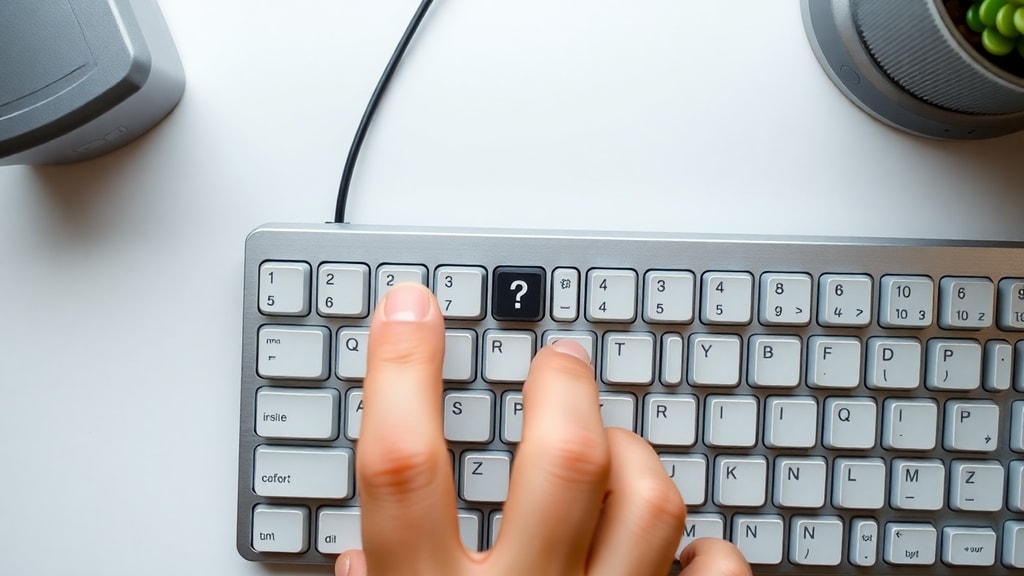
Пошаговая инструкция и список полезных советов
Для тех, кто только осваивает американскую раскладку, полезно иметь под рукой краткое руководство. Ниже приведен список действий и советов, которые помогут быстро научиться ставить вопросительный знак.
- Поместите указательный палец левой руки на клавишу F, а правой руки на клавишу J. Это базовая позиция для слепой печати.
- Найдите клавишу с символом / справа от правой клавиши Shift. Обычно она находится в одном ряду с точкой и запятой.
- Для набора вопросительного знака нажмите и удерживайте клавишу Shift правым мизинцем или левым мизинцем, если вам так удобнее.
- Не отпуская Shift, коротко нажмите на клавишу с косой чертой правым указательным пальцем.
- Отпустите обе клавиши. На экране появится символ ?.
- Если вопросительный знак не появляется, проверьте, какая раскладка активна в данный момент. В Windows это видно в панели задач рядом с часами.
- При работе на ноутбуке без цифрового блока используйте основную комбинацию, так как альтернативные методы могут не работать.
- Для тренировки набирайте короткие фразы с вопросами, например: Where are you? How is it going? What time is it? Это закрепляет навык.
- Если клавиша Shift западает или не срабатывает, проверьте настройки залипания клавиш в специальных возможностях операционной системы.
- Не нажимайте клавишу с вопросительным знаком слишком сильно — современные мембранные клавиатуры требуют легкого касания.
Список составлен для начинающих, но даже опытные пользователи могут найти в нем полезные напоминания. Особенно важно следить за положением пальцев, так как неправильная постановка рук ведет к усталости и ошибкам. Если вы часто печатаете на английском, инвестируйте время в освоение слепого десятипальцевого метода. Это значительно ускорит работу и снизит нагрузку на кисти. Кроме того, существуют онлайн-тренажеры, которые специально тренируют комбинации с клавишами-модификаторами.
Альтернативные методы: ASCII-код и экранная клавиатура
В редких случаях, когда физическая клавиша слэша вышла из строя или раскладка переключилась в нестандартный режим, можно воспользоваться альтернативными способами ввода вопросительного знака. Наиболее известен метод с использованием ASCII-кода. Если у вас есть цифровой блок клавиатуры (Numpad), убедитесь, что горит индикатор Num Lock. Затем зажмите клавишу Alt и наберите на цифровом блоке число 63. После отпускания Alt на экране появится вопросительный знак. Код 63 соответствует ASCII-символу ? и работает во всех версиях Windows, а также в многих программах для DOS. К сожалению, на большинстве ноутбуков без отдельного цифрового блока этот метод недоступен или требует активации функции Fn.
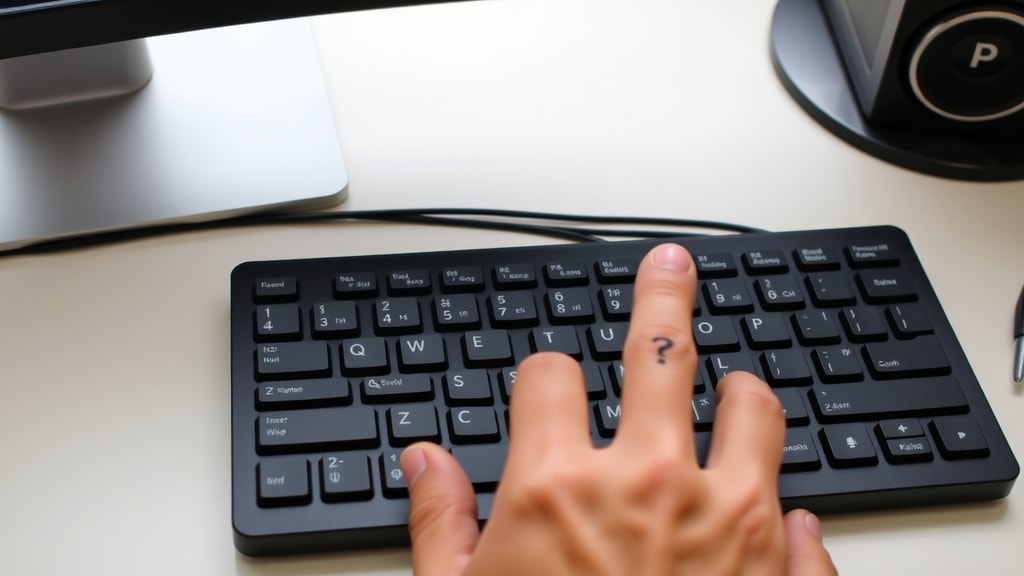
Другой универсальный способ — использование экранной клавиатуры. В Windows она вызывается через Пуск, Специальные возможности, Экранная клавиатура, или комбинацией Win+Ctrl+O. На экранной клавиатуре выберите раскладку US, затем щелкните мышью по клавише Shift, а затем по клавише с символом /. Этот метод полезен, если физическая клавиша не работает, или если вы пользуетесь планшетом без физической клавиатуры. В macOS аналогичная функция называется Клавиатура просмотра и включается в настройках универсального доступа. Экранные клавиатуры поддерживают все стандартные комбинации, включая модификаторы, поэтому вы без труда сможете ввести любой символ.
Сравнение методов ввода: таблица
Для наглядного сравнения различных способов ввода вопросительного знака на американской клавиатуре представлена таблица. Она поможет выбрать наиболее подходящий метод в зависимости от ваших условий и оборудования.
| Метод | Необходимые клавиши | Требования | Скорость | Надежность |
|---|---|---|---|---|
| Shift + / | Shift (любая) и клавиша / | Работающая клавиатура | Высокая | 100% при исправной клавиатуре |
| Alt + 63 | Alt + цифры 6 и 3 на Numpad | Наличие цифрового блока, Num Lock | Средняя | Зависит от драйвера |
| Экранная клавиатура | Клик мышью по Shift и / | Работающий дисплей, мышь или тачпад | Низкая | Высокая, подходит для экстренных случаев |
| Автозамена (макрос) | Последовательность символов | Настройка в текстовом редакторе | Высокая (после настройки) | Зависит от программы |
| Копирование из буфера | Ctrl+V | Наличие сохраненного символа | Низкая | Временное решение |
Таблица наглядно демонстрирует, что стандартная комбинация Shift + / является оптимальной по скорости и надежности. Остальные методы стоит рассматривать как резервные. Если вы часто используете альтернативные способы, возможно, ваша клавиатура неисправна, или вы работаете в специализированном программном обеспечении, где некоторые комбинации перехватываются. В таких случаях проверьте настройки горячих клавиш и при необходимости обратитесь к документации программы.

Частые ошибки и способы их устранения
Самая распространенная ошибка при наборе вопросительного знака на американской клавиатуре — попытка найти его на клавише с цифрой 7, как в русской раскладке. Это приводит к появлению символа & или / в зависимости от регистра. Если вы случайно переключили раскладку на русскую, вопросительный знак появится при нажатии Shift + 7, но в английском тексте это будет ошибкой. Второй типичный промах — нажатие клавиши Shift вместе с клавишей точки, что дает символ >. Поэтому важно точно запомнить, что нужная клавиша находится справа от правого Shift, а не в центре или слева. Еще одна проблема возникает, когда пользователь зажимает только один Shift, но не попадает по клавише слэша. Результатом может быть набор заглавной буквы без знака вопроса.
Если вопросительный знак не печатается, хотя комбинация верна, проверьте следующие пункты. Во-первых, убедитесь, что клавиша Shift работает — нажмите её отдельно и посмотрите, загорается ли индикатор Caps Lock (на некоторых клавиатурах есть обратная связь). Во-вторых, проверьте, не заблокирована ли клавиша слэша физически: застревает ли она при нажатии? Владельцы механических клавиатур иногда сталкиваются с попаданием крошек под переключатель. В-третьих, зайдите в настройки клавиатуры операционной системы и убедитесь, что выбран правильный язык и раскладка. В Windows можно удалить лишние раскладки, чтобы случайно не переключиться на US International. В macOS проверьте, что в пункте Источники ввода установлена только стандартная английская раскладка.
Почему вопросительный знак не выделен отдельной клавишей
Исторически американская клавиатура унаследовала компактную компоновку от пишущих машинок, где количество клавиш было ограничено механической конструкцией. Вопросительный знак, хотя и является частотным символом, не получил отдельной клавиши, потому что его легко образовать комбинацией с Shift. Это позволило разместить на клавиатуре больше букв и других важных символов, таких как точка, запятая, точка с запятой. Современные стандарты, включая ANSI и ISO, закрепили это расположение. Даже на эргономичных и раскладных клавиатурах вопросительный знак остается на верхнем регистре клавиши слэша. Изменение этого расположения потребовало бы переработки всей клавиатурной матрицы и создания новых драйверов, что экономически нецелесообразно.

Кроме того, психологический аспект тоже играет роль. Англоязычные пользователи привыкли к этой комбинации с детства, и любые изменения воспринимаются как неудобство. В русскоязычной раскладке, напротив, вопросительный знак находится на отдельной клавише, что обусловлено частотой использования знаков препинания в русском языке и наличием свободного места. При переходе на американскую клавиатуру стоит воспринимать Shift + / как единую команду, а не как нажатие двух отдельных клавиш. Это поможет быстрее адаптироваться. Со временем вы перестанете замечать разницу и будете автоматически нажимать нужную комбинацию, как это делают миллионы пользователей по всему миру.
Советы по ускорению набора и интеграции в рабочий процесс
Чтобы сделать набор вопросительного знака быстрым и естественным, полезно практиковаться на реальных текстах. Начните с простых английских вопросов, постепенно увеличивая скорость. Обратите внимание на положение левой руки: она должна оставаться на домашнем ряду, а не смещаться вправо. Если вы правша, используйте правую руку для комбинации, если левша, можно задействовать левую. Настройте раскладку так, чтобы переключение между русским и английским языком происходило по удобной комбинации, например, Alt+Shift или Win+Space. Это снизит риск случайного переключения и потери символа. Полезно также установить программу-тренажер, которая засекает время и количество ошибок при наборе специальных символов.
Для профессиональных писателей и программистов, работающих с разметкой, вопросительный знак является одним из часто используемых символов. В таких средах, как LaTeX или HTML, он может иметь специальное значение, но для ввода самого знака вопроса используется все та же комбинация. Если вы пишете код на Python или JavaScript, вопросительный знак применяется в





