Почему важна регулярная чистка принтера
Принтеры, как и любая другая техника, требуют ухода. Со временем внутри устройства скапливаются пыль, мелкие частицы бумаги и остатки тонера или чернил. Это может привести к снижению качества печати, появлению полос на листах и даже к поломке механизмов. Регулярная чистка позволяет продлить срок службы принтера и избежать дорогостоящего ремонта. Многие пользователи забывают об этой простой процедуре, а затем удивляются, почему устройство начинает работать хуже. Чистка принтера — это не сложно, но требует соблюдения определённых правил и мер предосторожности. Важно понимать, что разные типы принтеров — струйные и лазерные — чистятся по-разному, и неправильный подход может навредить.

Подготовка к чистке и основные меры безопасности
Прежде чем приступить к чистке, необходимо правильно подготовить устройство. Прежде всего, полностью отключите принтер от сети электропитания. Это ключевое правило безопасности, которое предотвращает поражение током и случайное включение механизмов во время работы. Затем откройте крышку и аккуратно извлеките картриджи или тонер. Для струйных принтеров выньте чернильные картриджи, а для лазерных — картридж с тонером. Разместите их на чистой и ровной поверхности, подальше от прямых солнечных лучей и источников тепла. Желательно накрыть их чистой тканью или бумагой, чтобы избежать попадания пыли. Никогда не используйте для чистки принтера ацетон, растворители или агрессивные химические средства. Эти вещества могут необратимо повредить брызгающие сопла и другие чувствительные элементы. Используйте только специальные составы или обычный изопропиловый спирт, разбавленный водой.
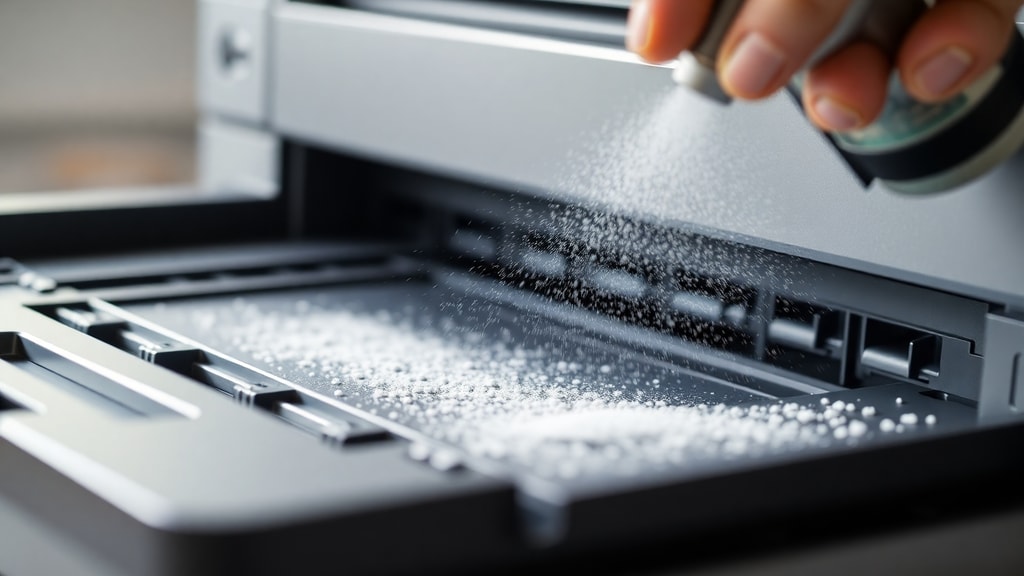
Очистка внутренних компонентов струйного принтера
Внутри струйного принтера со временем скапливается много мелкого мусора. Для его удаления лучше всего использовать портативный пылесос с небольшой насадкой или баллончик со сжатым воздухом. Аккуратно пройдитесь по всем доступным узлам, особенно в области движения каретки с картриджами. Избегайте попадания воздушного потока непосредственно на электронные платы и контакты. Если вы заметили засохшие чернила на направляющих или других частях, удалите их с помощью мягкой безворсовой ткани, слегка смоченной в растворе изопропилового спирта и воды в равных пропорциях. Никогда не лейте жидкость непосредственно на детали, сначала смочите ткань. Для головок печати, которые не являются встроенными в картридж, можно провести более тщательную чистку. Если качество печати ухудшилось, в первую очередь используйте функцию проверки сопел в драйвере принтера. Эта процедура покажет, какие дюзы забиты, и позволит запустить автоматическую очистку.
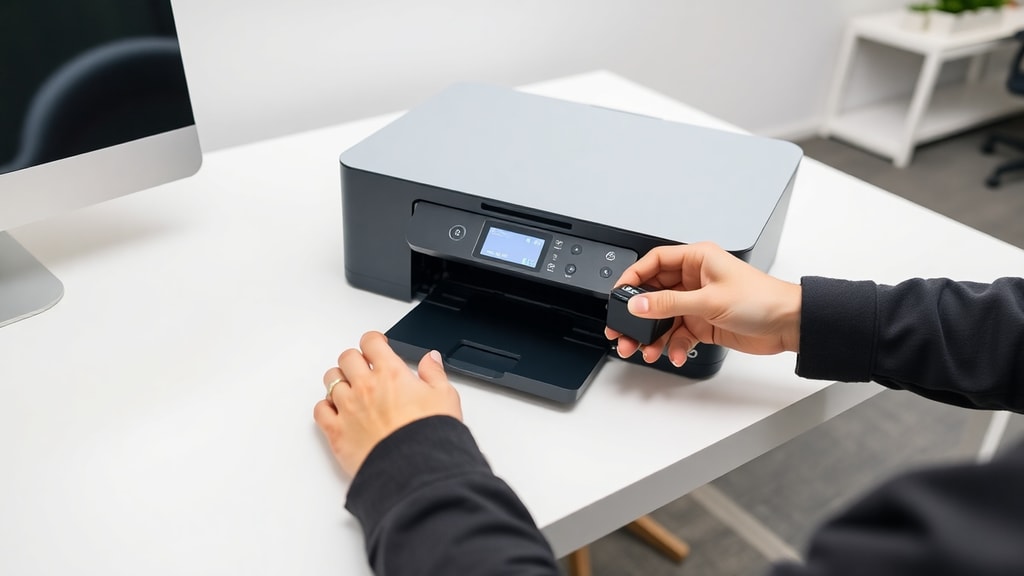
Чистка роликов и механизмов лазерных принтеров
Лазерные принтеры имеют свои особенности. Главная проблема для них — это пыль и остатки тонера, который является очень мелкодисперсным и может накапливаться внутри. Ролики подачи бумаги со временем покрываются слоем пыли и бумажной крошки, что приводит к замятию листов. Для чистки роликов используйте мягкую ткань, слегка увлажненную водой или специальным раствором. Протрите каждый ролик, а затем обязательно пройдитесь по нему сухой чистой тканью, чтобы полностью удалить влагу. Это критически важно, так как капли воды могут повредить механизм. Если ролики сильно загрязнены, может потребоваться несколько проходов. Не используйте спирт для чистки резиновых роликов — это может привести к их пересыханию и потере эластичности. После очистки всех внутренних частей обязательно дайте принтеру полностью высохнуть, прежде чем вставлять картридж и включать питание. Влажные детали могут вызвать короткое замыкание или дефекты печати.
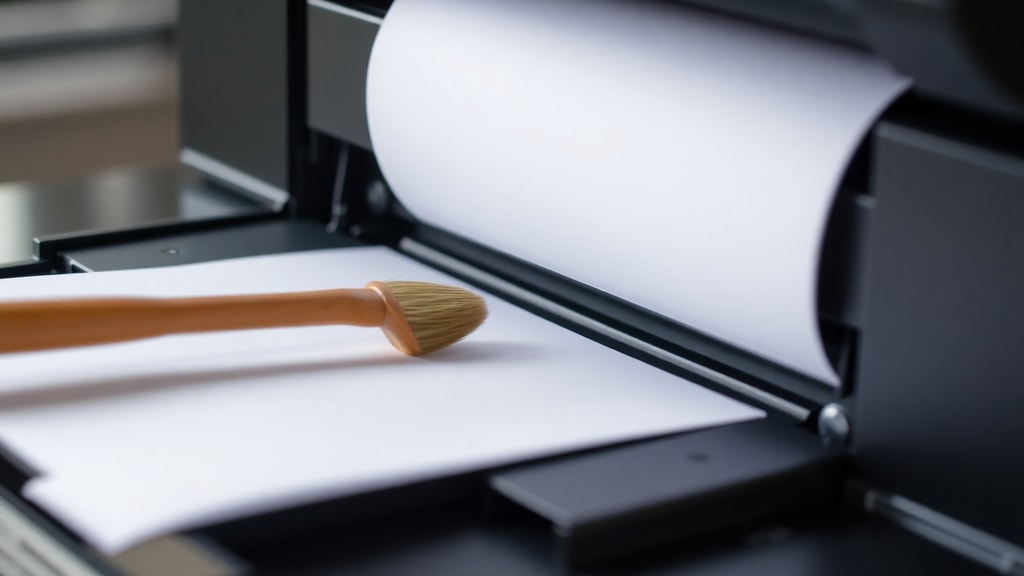
Как часто нужно чистить принтер
Частота чистки напрямую зависит от интенсивности использования устройства. Если вы печатаете ежедневно или несколько раз в неделю, рекомендуется проводить профилактическую чистку каждые шесть месяцев. Это предотвратит накопление загрязнений и снизит риск поломки. Если же принтер используется редко, например, раз в месяц, или стоит без дела по несколько недель, интервал между чистками можно увеличить до двух лет. Однако важно помнить, что длительный простой ведёт к засыханию чернил в соплах струйных принтеров. Поэтому для редко используемых устройств полезно хотя бы раз в месяц включать их и проводить тестовую печать. При замене картриджа или тонера также стоит осмотреть внутреннее пространство принтера и при необходимости очистить его. Своевременная профилактика всегда обходится дешевле ремонта. Ниже представлена таблица с ориентировочной периодичностью чистки.
| Тип использования | Рекомендуемая частота чистки |
|---|---|
| Интенсивное (ежедневно) | Каждые 3-4 месяца |
| Умеренное (2-3 раза в неделю) | Каждые 6 месяцев |
| Редкое (1 раз в месяц и реже) | Каждые 1,5-2 года |
Проверка состояния печатающих головок и сопел
Если после чистки качество печати не улучшилось, скорее всего, проблема в забитых соплах печатающей головки. Для диагностики используйте встроенную функцию “Проверка дюз” или “Проверка сопел”, которая доступна через меню на самом принтере или в драйвере на компьютере. Эта функция печатает тестовую страницу, на которой видны все линии. Если на странице есть пропуски или разрывы, значит, некоторые дюзы заблокированы. В этом случае запустите цикл автоматической очистки головки. Обычно он доступен в том же разделе настроек. Процедуру можно повторять до 3-4 раз, но не более, так как это тратит много чернил. Если автоматическая очистка не помогает, возможно, придется снимать печатающую головку и чистить её вручную или обратиться в сервисный центр. Для лазерных принтеров проверка качества печати обычно заключается в просмотре тестовой страницы на наличие точек, полос или неравномерного тона.
Полезные советы и частые ошибки
Чтобы чистка прошла успешно и не привела к поломке, избегайте типичных ошибок. Никогда не используйте для чистки жесткие щетки или металлические предметы — они могут поцарапать чувствительные компоненты. Не прикасайтесь пальцами к контактам картриджей и тонер-картриджей. Старайтесь не наклонять тонер-картридж сильно, чтобы порошок не просыпался внутрь. Если вы используете сжатый воздух, держите баллончик вертикально, чтобы не выпустить жидкость. Для удаления пыли с электронных плат лучше использовать мягкую кисточку с натуральным ворсом. После завершения всех работ дайте принтеру постоять открытым не менее 10 минут для полного высыхания всех влажных участков. Вставляйте картриджи аккуратно до характерного щелчка. Перед подключением к сети убедитесь, что все крышки плотно закрыты. Ниже приведен список действий, которые необходимо выполнить после чистки:
- Проверьте, что внутри принтера не осталось инструментов или ветоши.
- Убедитесь, что все картриджи или тонер вставлены правильно и зафиксированы.
- Закройте все крышки и защелки, которые были открыты.
- Подключите принтер к сети и включите его.
- Запустите тестовую печать, чтобы убедиться в качестве работы.
Заключение
Регулярная и правильная чистка принтера — это несложная процедура, которая значительно продлевает срок службы устройства и улучшает качество печати. Следуя простым рекомендациям, вы сможете избежать многих проблем, связанных с загрязнением механизмов. Помните, что безопасность всегда на первом месте: отключайте устройство от сети, используйте только подходящие чистящие средства и не применяйте грубую силу. Если после чистки проблемы сохраняются, возможно, требуется профессиональная диагностика. Поддержание принтера в чистоте — это инвестиция в его долговечность и ваше время.
Источники и полезные ссылки
Для получения дополнительной информации и официальных инструкций рекомендуется обращаться к документации производителя. В частности, подробные руководства по чистке для разных моделей приведены на сайтах Epson и HP. Дополнительные советы пользователей и экспертов можно найти на специализированных форумах и в статьях, например, на TecMundo.
Официальное руководство Epson по подготовке к чистке: Epson Support - Preparação para limpeza.
Инструкция Epson по внутренней чистке и проверке дюз: Epson Manual - Limpeza interna e verificação de jatos.





