Inleiding
Het verzenden van sms-berichten via een simkaart op uw computer is een praktische oplossing voor zowel zakelijke als persoonlijke communicatie. U hebt geen smartphone nodig; een simkaart in een gsm-modem of een laptop met een simkaartsleuf volstaat. Dit artikel biedt een complete handleiding, van hardware-installatie tot softwaregebruik, zodat u eenvoudig sms kunt versturen vanaf uw computer. We behandelen zowel handmatige methoden met AT-commando's als gebruiksvriendelijke automatiseringstools.
Wat hebt u nodig: hardware en installatie
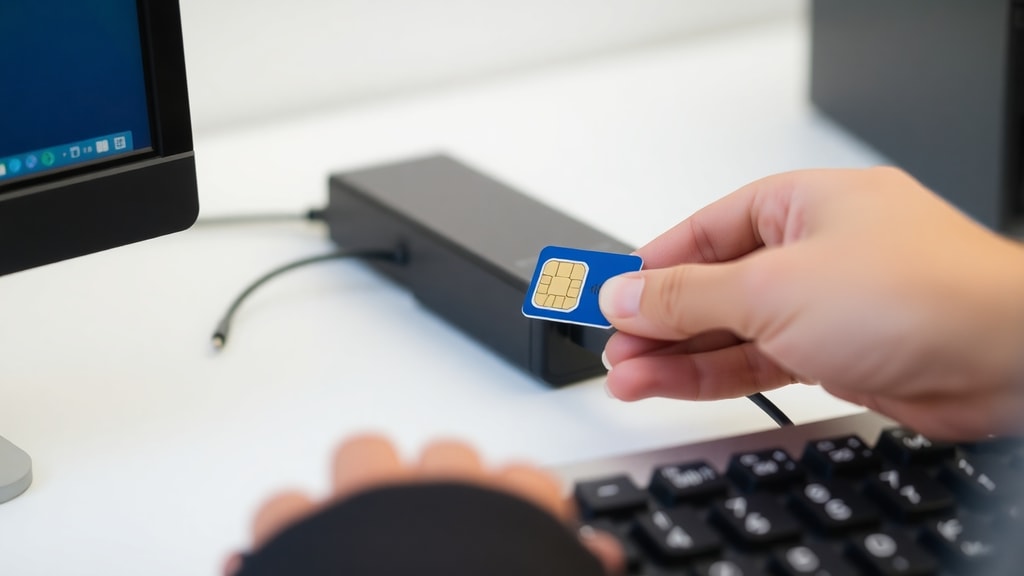
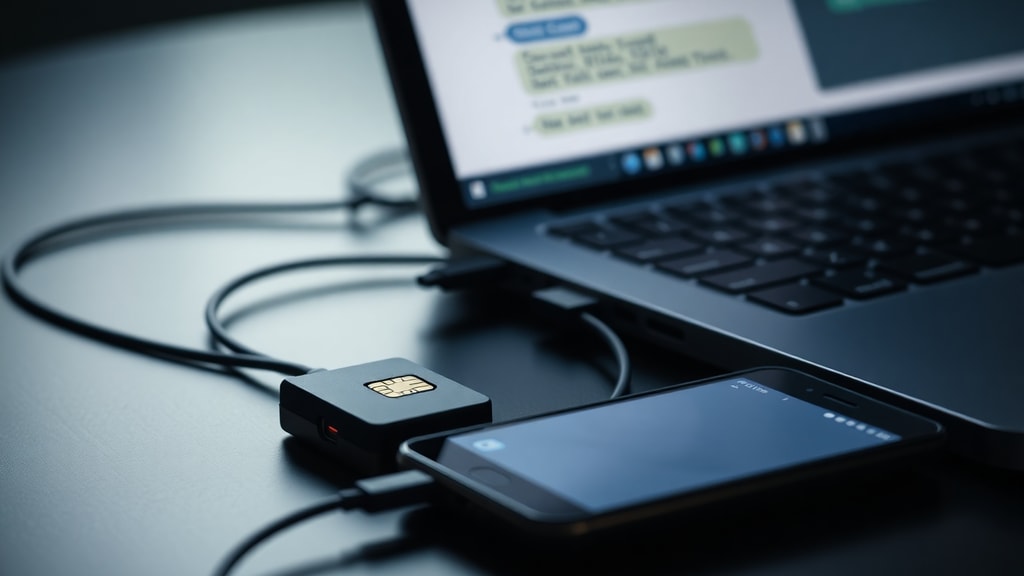
Om te beginnen hebt u een gsm-modem nodig, zoals de Huawei E1550 of iRZ TU32. Dit is een usb-dongle die een simkaart accepteert. Sommige laptops hebben een ingebouwde simkaartsleuf, maar dat is minder gebruikelijk. Plaats de simkaart in de modem en sluit deze aan op een usb-poort van uw computer. Zorg dat de juiste drivers zijn geïnstalleerd; meestal gebeurt dit automatisch. Open vervolgens Apparaatbeheer in Windows en zoek naar de modem onder de categorie Modems. Klik met de rechtermuisknop op het apparaat, kies Eigenschappen en ga naar het tabblad Modem of Geavanceerd. Daar vindt u het toegewezen COM-poortnummer, bijvoorbeeld COM27. Dit nummer is essentieel voor de softwarestrapping. Een betrouwbare bron voor het instellen van uw modem is de handleiding van iRZ TU32, waarin specifieke AT-commando's worden beschreven. iRZ TU32 Modem Guide biedt gedetailleerde stappen voor configuratie en het versturen van sms.

Softwaremethoden voor sms verzenden
Er zijn twee hoofdcategorieën software om sms te verzenden via een simkaart op de computer: handmatige terminalprogramma's en geautomatiseerde applicaties. Hier volgt een overzicht van de populairste opties. Enkele veelgebruikte softwaremethoden zijn: (1) Terminal of Gammu voor het handmatig invoeren van AT-commando's, (2) DDBase software voor geautomatiseerd sms-beheer, (3) SimpleSMS voor een eenvoudige grafische interface, en (4) Google Messages voor web in combinatie met een telefoon. De keuze hangt af van hoe vaak u sms verstuurt en of u technische kennis hebt. Voor incidenteel gebruik is de handmatige methode voldoende, terwijl voor frequente verzending een speciale tool efficiënter is.
Handmatig sms versturen met AT-commando's
De handmatige methode maakt gebruik van AT-commando's via een terminalemulator zoals PuTTY of Gammu. Volg deze stappen nadat u de modem hebt geïnstalleerd en het COM-poortnummer kent. Open de terminal en maak verbinding met de modem via het juiste COM-poort en een baudrate van 9600 of 115200. Typ eerst het commando AT+CMGF=1 om de modem in tekstmodus te zetten. Druk op Enter. Vervolgens typt u AT+CMGS="0612345678" waarbij u het telefoonnummer van de ontvanger invult. Druk op Enter. De modem reageert met een prompt. Typ nu uw bericht en sluit af met Ctrl+Z of het hexadecimale teken $1A. Na het indrukken van Ctrl+Z wordt het sms verzonden. Dit proces is eenvoudig maar vereist nauwkeurigheid. De iRZ TU32-handleiding geeft voorbeelden van veelvoorkomende fouten en hoe u deze kunt oplossen. Het handmatig versturen is ideaal voor testen of noodgevallen, maar voor massaverzending is automatisering beter.
Geautomatiseerd sms beheren met speciale software
Voor gebruikers die regelmatig sms willen versturen, zijn er programma's zoals DDBase en SimpleSMS. Deze tools bieden een grafische interface waar u eenvoudig een contact kunt selecteren, een bericht typt en op verzenden klikt. DDBase is specifiek ontworpen voor gsm-modems en ondersteunt bulkverzending, contactbeheer en logboekregistratie. SimpleSMS is lichter en werkt met veel verschillende modems. Google Messages voor web koppelt uw telefoon aan de computer, maar vereist dat de telefoon is ingeschakeld en verbonden met internet. Dit is geen directe simkaartmethode, maar wel handig als u geen modem hebt. Automatische software bespaart tijd en vermindert typefouten. Het installeren is meestal een kwestie van het programma downloaden, de juiste COM-poort selecteren en instellingen zoals karaktercodering controleren.
Vergelijking van methoden: handmatig versus geautomatiseerd
Om u te helpen kiezen, volgt een overzicht van de voor- en nadelen van beide benaderingen.
| Methode | Voordelen | Nadelen |
|---|---|---|
| Handmatig met AT-commando's | Geen extra software nodig; volledige controle; geschikt voor eenmalig gebruik | Technische kennis vereist; foutgevoelig; niet geschikt voor grote aantallen |
| Geautomatiseerde software | Gebruiksvriendelijk; ondersteunt bulkverzending; biedt contactbeheer en logs | Vaak betalend of beperkt in functies; vereist installatie en configuratie |
| Google Messages voor web | Geen modem nodig; synchroniseert met telefoon | Telefoon moet ingeschakeld zijn; afhankelijk van internetverbinding |
Deze tabel toont dat de beste keuze afhangt van uw specifieke behoeften. Voor zakelijk gebruik is geautomatiseerde software zoals DDBase aan te raden, terwijl voor incidentele berichten de handmatige methode volstaat. Vergeet niet dat u bij elke methode een werkende simkaart met voldoende saldo of abonnement nodig hebt.
Problemen oplossen
Soms treden er complicaties op bij het verzenden van sms via een simkaart op de computer. De meest voorkomende problemen zijn dat de modem niet wordt herkend of dat de COM-poort verkeerd is ingesteld. Controleer in Apparaatbeheer of de modem onder Modems staat en niet als een onbekend apparaat. Als de COM-poort niet zichtbaar is, installeer dan de juiste drivers of probeer een andere usb-poort. Een ander probleem is dat het bericht niet wordt verzonden of dat de modem foutmeldingen geeft zoals ERROR of +CMS ERROR. Dit kan betekenen dat de simkaart geen sms ondersteunt, of dat het nummer niet correct is ingevoerd. Gebruik altijd het internationale formaat, bijvoorbeeld +31612345678 voor Nederlandse nummers. Zorg ook dat de simkaart niet vergrendeld is met een pincode; schakel deze uit in uw telefoon voordat u de kaart in de modem plaatst. Als u AT-commando's gebruikt, test dan eerst met een eenvoudig commando zoals AT om te controleren of de modem reageert. De Microsoft Support-pagina over sms op computer biedt extra tips voor het oplossen van verbindingsproblemen. Microsoft Support – Sending and Receiving SMS on Computer is een goede referentie voor verdere uitleg.
Voordelen en toepassingen
Het verzenden van sms via een simkaart op de computer biedt meerdere voordelen. U kunt berichten typen met een volledig toetsenbord, wat sneller en comfortabeler is dan op een telefoon. Bovendien kunt u eenvoudig contacts importeren en berichten loggen voor administratieve doeleinden. Dit is vooral nuttig voor bedrijven die klanten herinneringen of meldingen sturen. Ook voor privégebruik is het handig, bijvoorbeeld om sms te versturen tijdens het werk zonder uw telefoon te gebruiken. Een andere toepassing is het ontvangen van sms op de computer, wat handig is voor verificatiecodes. Veel modems ondersteunen ook tweerichtingscommunicatie, zodat u gesprekken kunt volgen. Met geautomatiseerde software kunt u zelfs tijdgestuurde berichten instellen of bulk-sms versturen voor marketingcampagnes. Het enige nadeel is dat u een aparte simkaart en modem nodig hebt, maar deze zijn goedkoop verkrijgbaar.
Stap-voor-stap handleiding voor beginners
Voor wie snel wil beginnen, volgt hier een beknopte handleiding. Zorg eerst dat u een gsm-modem en simkaart hebt. Steek de simkaart in de modem en sluit deze aan. Installeer de drivers en noteer het COM-poortnummer. Download vervolgens een terminalprogramma zoals PuTTY of gebruik Gammu met de opdracht gammu sendsms TEXT 0612345678 -text "uw bericht". Als u liever een grafische tool gebruikt, installeer dan DDBase of SimpleSMS. Open de software, selecteer het juiste COM-poort en de baudrate. Typ het nummer en bericht, en klik op verzenden. Test altijd eerst met een eigen nummer om te controleren of alles werkt. Als het lukt, kunt u de methode uitbreiden naar meerdere ontvangers. Onthoud dat sms-kosten van toepassing zijn volgens uw provider. Voor frequent gebruik kunt u overwegen een abonnement met onbeperkt sms af te sluiten.
Veiligheidsaspecten
Bij het gebruik van een simkaart en modem op de computer is het belangrijk om veiligheidsmaatregelen te nemen. Simkaarten kunnen worden misbruikt als ze in verkeerde handen vallen. Bewaar de modem en simkaart op een veilige plek. Gebruik geen onbeveiligde netwerken om sms te versturen via Google Messages voor web, omdat uw communicatie kan worden onderschept. Voor AT-commando's zijn geen speciale beveiligingsrisico's, maar vermijd het delen van uw COM-poort op een gedeelde computer. Modemsoftware zoals DDBase biedt soms de optie om een pincode in te stellen. Dit is aan te raden om ongeautoriseerde toegang te voorkomen. Verder is het goed om regelmatig de logs te controleren op verdachte activiteit. Als u sms gebruikt voor belangrijke zaken, overweeg dan encryptie, hoewel dit bij standaard sms niet eenvoudig is. In de praktijk zijn de risico's klein, maar alertheid blijft geboden.
Conclusie
Het verzenden van sms via een simkaart op uw computer is een toegankelijke technologie die u op verschillende manieren kunt implementeren. Of u nu kiest voor handmatige AT-commando's, geautomatiseerde software of een webkoppeling, het proces is eenvoudig met de juiste hardware en instellingen. Dit artikel heeft u de basisstappen gegeven, van het identificeren van het COM-poortnummer tot het oplossen van veelvoorkomende fouten. Door gebruik te maken van betrouwbare bronnen zoals de Microsoft Support-pagina en de handleiding van iRZ TU32, kunt u met vertrouwen aan de slag. De flexibiliteit van deze methode maakt het geschikt voor zowel thuisgebruik als zakelijke toepassingen. Experimenteer met de verschillende software om te ontdekken wat het beste bij uw situatie past. Het enige wat u nodig hebt, is een simkaart, een modem en een computer; de rest is een kwestie van instellen.
Referenties
De volgende bronnen zijn gebruikt voor dit artikel. Microsoft Support biedt een uitgebreide gids over het verzenden en ontvangen van sms op een computer, inclusief troubleshooting. De iRZ TU32 Modem Guide bevat specifieke AT-commando's en configuratie-instructies voor iRZ-modems. Voor geautomatiseerde software zijn DDBase en SimpleSMS gedocumenteerd via hun officiële websites en gebruikersforums. Google Messages voor web is beschikbaar via de Google-website. Raadpleeg deze bronnen voor meer gedetailleerde informatie en updates.





