はじめに:USキーボードで疑問符を入力する基本
USキーボードは英語圏で広く使われているキーボードレイアウトで、日本ではMacや一部のWindowsパソコン、また英語入力が多いユーザーの間で利用されています。このレイアウトでは、日本語キーボードと異なる記号の配置が特徴的です。特に疑問符「?」を入力する方法は、初心者にとって戸惑うポイントの一つです。しかし、基本を覚えれば簡単に操作できるようになります。USキーボードでは、疑問符は単独のキーに割り当てられておらず、他のキーと組み合わせて入力する必要があります。
疑問符を入力する最も一般的な方法は、Shiftキーを押しながらスラッシュ(/)キーを押すことです。この操作により、スラッシュキーの上部に印刷された疑問符が表示されます。スラッシュキーは、キーボードの右側、右Shiftキーのすぐ左隣、Enterキーの上に位置しています。この位置は日本語キーボードと似ているため、比較的覚えやすいでしょう。
Shiftキーとスラッシュキーの使い方
まず、USキーボードで疑問符を入力するための具体的な手順を説明します。右手の小指で左側または右側のShiftキーを押し続けます。多くの人は左Shiftキーを使うと指の動きが少なく済むため、初心者にはおすすめです。左手でShiftキーを押しながら、右手の人差し指または中指でスラッシュキーを軽くタップします。スラッシュキーはキーボードの右下部分にあり、Enterキーのすぐ上にあります。
指の配置に注意しましょう。ホームポジションから右手を動かすとき、中指を自然に下に伸ばすとスラッシュキーに届きます。Shiftキーを押す指は自由ですが、右Shiftキーを使う場合は右手の小指で押し、そのままスラッシュキーを同じ手の薬指で押す方法もあります。ただし、慣れるまでは左Shiftキーを使う方が安定します。

以下に、基本的な手順をリスト形式でまとめました。
- 左手の小指で左Shiftキーを押し続ける。
- 右手の中指または薬指でスラッシュ(/)キーを軽く押す。
- 両方の指を同時に離すと、画面上に「?」が表示される。
- 最初はゆっくりで構わないので、確実にShiftキーが押されていることを確認する。
- 練習として「?」を10回続けて入力し、指の動きを覚える。
この手順を繰り返すことで、無意識に疑問符を打てるようになります。特に日本語キーボードに慣れている人は、スラッシュキーの位置を間違えやすいので注意しましょう。日本語キーボードではスラッシュはShift+ろキーなど別の場所にありますが、USキーボードでは単独のキーとして存在します。
トラブルシューティング:疑問符が入力できない場合
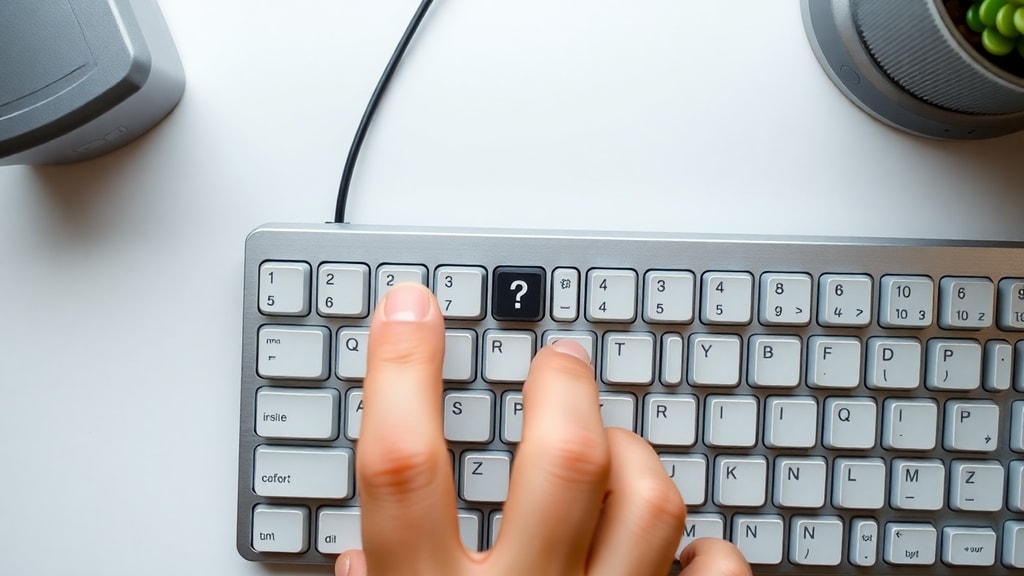
Shiftキーとスラッシュキーを押しても疑問符が表示されない場合、いくつかの原因が考えられます。まず、キーボードのレイアウト設定がUSキーボードになっているか確認しましょう。Windowsの場合、タスクバーの言語バーで「ENG US」または「英語(米国)」が選択されているか確認します。Macの場合は、システム環境設定のキーボードで「U.S.」が選ばれているか確かめてください。日本語キーボードの設定のままでは、Shift+/の組み合わせが別の記号になることがあります。
次に、スラッシュキー自体が故障している可能性もあります。その場合は、以下の代替方法を試してください。テンキー(数字キーパッド)があるキーボードでは、Altキーを押しながらテンキーで「63」と入力すると疑問符が表示されます。この方法はASCIIコードを利用したもので、NumLockがオンになっている必要があります。ノートパソコンなどテンキーがない場合は、Fnキーと組み合わせて使える場合もあります。
以下の表に、問題と解決策をまとめました。
| 問題 | 考えられる原因 | 解決策 |
|---|---|---|
| Shift+/で別の記号が出る | キーボードレイアウトが日本語になっている | 設定をUSキーボードに変更する |
| 何も表示されない | Shiftキーまたはスラッシュキーの接触不良 | Alt+63(テンキー)を試す、またはキーボードを交換する |
| テンキーがない | ノートパソコンなどでAlt+63が使えない | 画面上のスクリーンキーボードを起動し、Shiftキーとスラッシュをクリックする |
| Macで表示されない | キーボード設定の差異 | システム環境設定でキーボードの種類を「U.S.」に変更する |
また、まれにUSキーボードでもキーキャップの印字と実際の機能が異なる場合があります。例えば、一部のメカニカルキーボードでは、ユーザーがキー配置をカスタマイズしていることがあります。その場合は、キーボードの設定ソフトウェアで確認してください。
USキーボードでの疑問符入力の利点と注意点
USキーボードに慣れると、日本語キーボードよりも記号入力が効率的になる場面があります。特にプログラミングや英語の文章作成では、スラッシュやバックスラッシュ、括弧などが物理的に分かりやすく配置されています。疑問符も同様に、Shiftキーとの組み合わせで素早く入力できます。日本語キーボードでは疑問符を入力するためにShiftキーと「?」キー(通常は「め」の位置)を押しますが、USキーボードではスラッシュキーが独立しているため、指の移動距離が少なくて済むというメリットがあります。
一方で、注意すべき点もあります。USキーボードで日本語を入力する場合、ローマ字入力が基本となります。そのため、日本語入力モードと英語入力モードの切り替えを頻繁に行う必要があります。この切り替えのたびに、キーボードレイアウトが変わると混乱しやすいです。例えば、日本語入力モード(かな入力やローマ字入力)ではShift+/を押しても「?」が表示されるとは限りません。Windowsの場合、Microsoft IMEの設定で「英数」モードにした上でShift+/を押す必要があります。Macの場合は、ライブ変換中でも同様の操作で問題なく使えます。
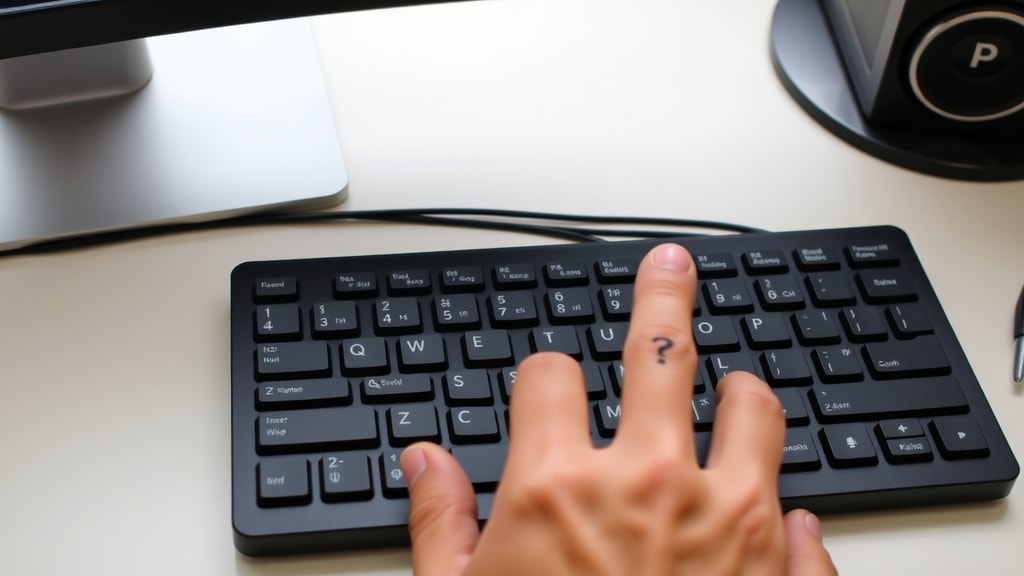
初心者には、まず英語入力モードで練習することをおすすめします。メモ帳やテキストエディタを開き、USキーボードのレイアウトを確認しながら、ゆっくりとキーを押す練習を繰り返しましょう。特に、スラッシュキーの位置は右手のホームポジションから遠いため、指の感覚を覚えるまで数日かかるかもしれません。
他のよく使われる記号との違い
USキーボードでは、疑問符以外にも日本語キーボードと配置が異なる記号が多数あります。例えば、アットマーク(@)はShift+2、ダブルクォーテーション(")はShift+'(シングルクォーテーションキー)、アスタリスク(*)はShift+8です。これらの記号も、Shiftキーとの組み合わせで入力します。疑問符の入力方法を覚えることは、他の記号の入力にも応用できる基礎となります。
特に、疑問符と似た記号として感嘆符(!)があります。感嘆符はShift+1で入力します。キーボードの左上にある数字の1キーをShiftキーと同時に押すと、感嘆符が表示されます。これらの基本を一度覚えれば、USキーボードでのタイピングが格段に楽になります。初心者の方は、まずShiftキーを確実に押すことを意識し、その状態で目的のキーを押す練習をすると良いでしょう。
実践的な練習方法
疑問符の入力を体で覚えるには、実際に文章を打ちながら練習するのが効果的です。例えば、次のような簡単な文章をタイプしてみてください。「How are you?」「What is your name?」「Do you like coffee?」これらの文を繰り返し入力することで、自然と指が動くようになります。また、Webブラウザの検索バーで「?」を含む質問を検索するのも良い練習になります。
さらに、タイピング練習ソフトやオンラインのタイピングゲームを利用する方法もあります。無料のサービスでは、USキーボード配列に特化した練習ができるものもあります。例えば、KeybrやTypingClubなどのサイトでは、記号を含むレッスンを提供しています。これらのツールを使うと、正しい指の動きを効率的に習得できます。
練習中に気をつけたいのは、無理に速く打とうとしないことです。正確さを優先して、ゆっくりでも確実にShiftキーとスラッシュキーを押すことを繰り返して下さい。慣れてきたら徐々に速度を上げていきます。USキーボードに完全に慣れるまでには、通常で1週間から2週間程度かかると言われています。毎日少しずつ練習を続けることが上達の近道です。
参考文献
本記事の作成にあたり、以下の情報源を参考にしました。USキーボードでの疑問符入力方法について、さらに詳しく知りたい場合は、これらの資料を参照してください。
Wikipedia. "Question mark." 標準的なUSキーボードレイアウトでの入力方法とASCIIコード63についての情報を提供しています。 https://en.wikipedia.org/wiki/%3F
Microsoft Support. "Help pages for Microsoft keyboards (US International)." USキーボードのキー位置とShift+/の組み合わせについて詳細に説明しています。 https://slcr.wsu.edu/help-pages/microsoft-keyboards-us-international/
Road Runner Support. "How to Type Question Mark." ステップバイステップのガイドとして、WindowsキーボードでのShift+/の方法を紹介しています。 https://blog.usro.net/2025/06/how-to-type-question-quotation-marks-on-laptop-keyboard/
Lifehacker (Rosetta Stone blog). "What's Up with the Upside-Down Question Mark?" 標準的なタイピングにおける指の配置と実践的なアドバイスを提供しています。 https://blog.rosettastone.com/whats-up-with-the-upside-down-question-mark/
YouTube. "How to Type Question Mark with your keyboard." 視覚的なデモンストレーションとして、Shift+/の操作を動画で確認できます。 https://www.youtube.com/watch?v=LT6H31GkEu8





