プリントヘッドの掃除が必要な理由と基本的な知識
プリンターを使い続けていると、印刷物にかすれや白い筋、色ムラが出ることがあります。これは多くの場合、プリントヘッドのノズルが乾燥したインクやほこりで詰まることが原因です。プリントヘッドとは、インクを紙に吹き付ける精密な部品で、インクジェットプリンターの中核を担います。長期間使用しない環境や高湿度・低湿度の場所では、ノズル内のインクが固まりやすくなります。また、互換インクの使用や純正品以外のメンテナンスも詰まりのリスクを高める要因です。印刷不良を放置すると、プリントヘッドの交換が必要になり、修理コストがかさむこともあります。そこで、正しい方法で定期的に掃除を行い、プリントヘッドを清潔に保つことが重要です。この記事では、ソフトウェアを使った簡単な方法から、手作業による本格的なクリーニングまで、段階的に解説します。
最初に試すべきソフトウェアによるクリーニング
プリントヘッドの詰まりを解消する最初の手段として、プリンター本体またはパソコンから実行できる自動クリーニング機能があります。この機能は、プリントヘッドのノズルにインクを強制的に通して詰まりを押し流す仕組みです。多くのメーカーでは、ドライバーソフトウェアやプリンターの操作パネルから簡単にアクセスできます。Windowsパソコンの場合、コントロールパネルからデバイスとプリンターを開き、該当プリンターの印刷設定を選択します。その中にメンテナンスタブやユーティリティタブがあり、プリントヘッドクリーニング項目を選ぶと処理が始まります。Macでも同様に、システム設定からプリンターを選び、オプションの中にクリーニング機能があります。

自動クリーニングは手軽ですが、何度も繰り返すと大量のインクを消費します。使用する頻度は、最初の一度目で改善しない場合、24時間程度間隔を空けて再度試すと効果的です。連続して実行するとインクタンクが空になるリスクもあるため、注意が必要です。以下に、ソフトウェアによるクリーニングを安全に行うための手順をまとめます。
- プリンターの電源を入れ、パソコンと接続されていることを確認します。
- プリンターメーカーのサポートサイトから最新ドライバーをダウンロードし、インストールしておきます。
- ドライバーソフトウェアのメンテナンスタブから、ノズルチェックパターンを印刷します。
- パターンにかすれや欠けがある場合にのみ、クリーニングを実行します。
- クリーニング後、再びノズルチェックを行い、状態を確認します。
- 改善しない場合は、数時間から一晩置いてから再度実行します。
メーカーによっては、より強力なディープクリーニングやヘッドリフレッシング機能を備えている場合もあります。これらは通常のクリーニングよりも多くのインクを使いますが、頑固な詰まりに効果を発揮します。ソフトウェアによる方法が効果を示さない場合は、手動でのクリーニングを検討します。
手動クリーニングの前に知っておくべき注意点
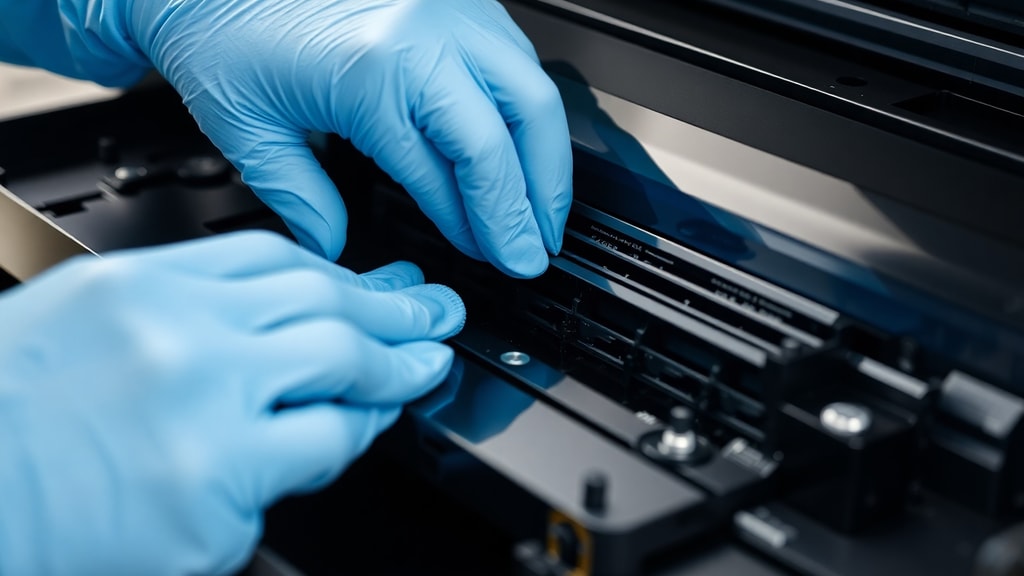
手動でプリントヘッドを掃除する場合、いくつかの安全上の注意を守る必要があります。まず、プリントヘッドは非常に精密な部品であり、表面が傷つきやすいという点です。ノズル部分はわずかな傷でもインクの噴射に影響を及ぼします。そのため、決して研磨剤を含むクリーナーや硬い布、キッチンペーパーなどは使用しないでください。これらの素材はノズル面を削り、回復不能なダメージを与える可能性があります。使用する道具としては、レンズクリーナー用の不織布や、静電気が発生しにくいマイクロファイバークロスが適しています。また、液体系の洗浄剤を使う場合は、蒸留水やイソプロピルアルコールなど、不純物の少ないものを選びます。水道水にはミネラル分が含まれており、乾燥するとノズルに付着してさらなる詰まりの原因となります。さらに、プリントヘッドがプリンター本体から取り外せるかどうかを確認することも重要です。最近の家庭用プリンターの多くは、プリントヘッドがインクタンクと一体化している場合や、キャリッジに固定されていて簡単に取り外せない構造になっています。無理に外そうとすると破損する恐れがあるため、まずは取扱説明書を参照してください。以下の表に、一般的なプリントヘッドのタイプと特徴をまとめました。
| プリンタータイプ | プリントヘッドの構成 | 手動クリーニングの可否 |
|---|---|---|
| HP一部機種 | インクカートリッジと一体化 | カートリッジごと交換可能 |
| Canon一部機種 | プリントヘッドが独立(取り外し可) | 取り外して洗浄可能 |
| EPSON一部機種 | プリンター本体に固定 | 一般ユーザーは非推奨 |
| ブラザー一部機種 | インクタンクと別体 | 専用工具が必要な場合あり |
上記のように、プリンターメーカーや機種によって扱い方が異なります。自分のプリンターがどのタイプかを把握してから次のステップに進んでください。
取り外し可能なプリントヘッドの洗浄方法
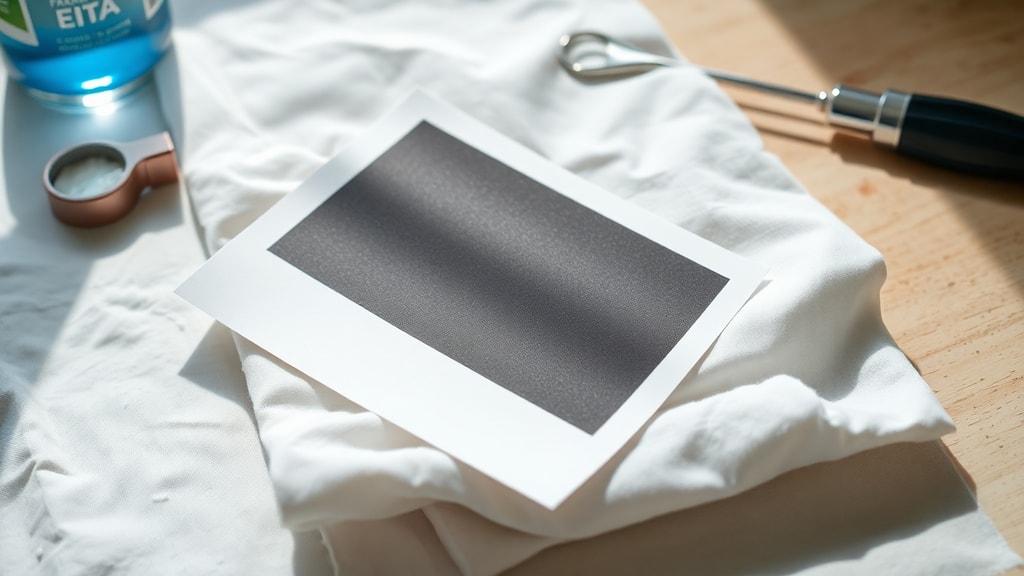
プリントヘッドがプリンターから取り外せる場合、浸け置き洗浄が効果的です。まず、プリンターの電源を切り、電源ケーブルを抜きます。インクカートリッジとプリントヘッドを取り外す手順を取扱説明書に従って行います。取り外したプリントヘッドは、ノズル面を下にして清潔なトレーに置きます。洗浄液として、蒸留水と濃度50パーセント以上のイソプロピルアルコールを同量混ぜたものを用意します。イソプロピルアルコールは乾燥が早く、インクを溶かす力が強いため、詰まり解消に適しています。ただし、アンモニア水を使用する方法もありますが、においが強いため換気の良い場所で行う必要があります。準備した洗浄液を浅い容器に入れ、ノズル部分だけが浸かるようにプリントヘッドをセットします。浸け置き時間は10分から20分程度で十分です。特に激しい詰まりの場合、30分まで延ばしても構いませんが、長時間浸けすぎると部品が劣化する恐れがあります。
浸け置き後、プリントヘッドを取り出し、ノズル面を清潔な不織布やペーパータオルの上に軽く押し付けて、余分なインクと洗浄液を吸い取ります。このとき、決してこすらないでください。優しく押し当てるだけで十分です。その後、プリントヘッドを室内で30分から1時間ほど自然乾燥させます。乾燥が不十分な状態でプリンターに戻すと、ショートや故障の原因になるため注意が必要です。完全に乾いたら、再びプリンターに取り付け、ノズルチェックパターンを印刷して確認します。
取り外しが難しいプリントヘッドの掃除法(ブロッティング法)
プリントヘッドがプリンター本体に固定されている場合や、取り外しが困難な機種では、ブロッティング法と呼ばれる手法が用いられます。この方法は、プリントヘッドをプリンターから取り出さずに、ノズル面の汚れを拭き取るものです。まず、プリンターの電源を切り、インクカートリッジを一度取り外します。このとき、プリントヘッドのノズルが剥き出しの状態になる場合があります。次に、清潔な不織布またはペーパータオルを少量の蒸留水または専用クリーニング液で湿らせ、平らな面に置きます。プリンターのキャリッジを手動で動かせる場合は、プリントヘッドがその布の上に来るように位置を調整します。キャリッジが動かない機種では、布をプリントヘッドの下に慎重に差し込みます。
プリントヘッドが布に触れたら、軽く押し付けながら、ゆっくりと左右に数回動かします。この動作によって、ノズル内の固まったインクが布に吸い取られます。力を入れすぎるとプリントヘッドを傷めるため、あくまでも優しく行います。作業後は、布を取り除き、プリントヘッドの表面が乾くまで数分待ちます。その後、インクカートリッジを戻し、ノズルチェックパターンを印刷します。このブロッティング法は、自動クリーニングでは効果が薄かった軽度から中程度の詰まりに有効です。繰り返し行う場合は、毎回新しい布を使用し、古いインクを再び付けないように注意します。
頑固な詰まりに対応する高度なテクニック
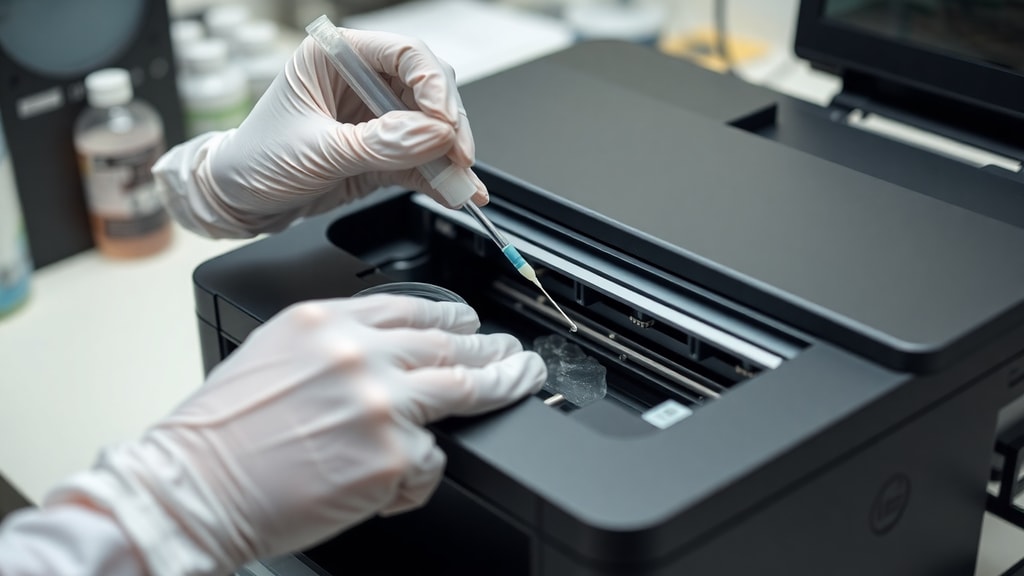
通常の洗浄やブロッティングでも改善しない場合、より積極的な方法として、熱湯を使うフラッシングがあります。ただし、これは主にCanonの一部の旧型機種や、プリントヘッドが取り外せるタイプに限定した方法です。熱湯を用いる場合は、沸騰したお湯を少し冷まして、60度から70度程度の温度にします。絶対に沸騰直後の100度のお湯を使わないでください。プリントヘッド内部のプラスチック部品が溶けて壊れる可能性があります。適温の湯を注射器やスポイトでノズルにゆっくりと流し込みます。このとき、ノズルの反対側から出てくる水が透明になるまで続けます。インクが溶け出して濁った水が流れ出てくるのが確認できるはずです。
フラッシングが終わったら、プリントヘッドを乾燥させ、再度プリンターに取り付けます。この方法は最終手段であり、頻繁に行うとプリントヘッドの寿命を縮めるリスクがあります。また、プリントヘッドがプリンターに固定されている機種で同様のことを試すのは危険です。基盤や電気回路にお湯がかかると、プリンター全体が故障する恐れがあります。そのような場合には、専門の修理サービスに依頼するか、プリンターそのものを買い替えることも検討します。最近のプリンターは価格が手ごろな機種も多く、修理代が高額になるよりは買い替えが合理的なケースもあります。
プリントヘッドの詰まりを予防する日常のコツ
プリントヘッドの掃除は手間がかかるため、そもそも詰まりにくい状態を維持することが大切です。インクジェットプリンターは定期的に印刷することで、ノズル内のインクが新鮮に保たれます。少なくとも週に一回は何か印刷する習慣をつけると良いでしょう。もし長期間プリンターを使わない予定がある場合は、電源を入れたままにして、プリンターが自動でメンテナンスを行う設定を有効にします。多くの機種は、電源オフ時にプリントヘッドをキャッピング位置に移動させ、乾燥を防ぐ機能を持っています。また、使用しないときはプリンターカバーを閉め、ほこりの侵入を防ぐことも効果的です。インクカートリッジの交換時期を過ぎたら早めに交換することも重要で、空のカートリッジを放置するとノズルに空気が入り、詰まりの原因になります。
さらに、プリンターの設置環境にも注意します。直射日光が当たる場所やエアコンの風が直接当たる場所は避け、温度と湿度が安定した場所に設置します。目安として、室温15度から30度、湿度40パーセントから60パーセントの範囲が理想的です。これらの予防策を実践すれば、プリントヘッドの寿命を延ばし、クリーニングの頻度を減らせます。それでも詰まりが発生した場合は、この記事で紹介した方法を順番に試してください。最初はソフトウェア、次に手動クリーニング、そして必要に応じて浸け置きやブロッティングを検討します。
参考文献
この記事は以下の情報を参考に作成しました。詳しく知りたい場合は各ソースを参照してください。HP Tech Takesでは、自動クリーニングの手順と基本的な注意点が説明されています。HP公式サイト内の記事で、実際の操作画面と共に解説されています。Lenovoの用語集でも、プリントヘッドクリーニングの概要と安全上のポイントがまとめられています。また、Ricoh USAの用語集では、業務用プリンターを含む幅広い機種でのクリーニング方法が紹介されています。Canonサポートサイトでは、旧型機種に対する熱湯フラッシングの具体的な手順が記載されており、温度管理の重要性が強調されています。PiezographyとLD Productsのブログでは、ブロッティング法の詳細と、手動クリーニングで使う道具についての情報が得られます。インクジェットホールセールのブログでは、熱湯を使用する際の危険性と禁止事項が明確に示されています。これらの情報を総合して、本記事では安全で効果的なクリーニング方法を選び、段階的に紹介しています。





