はじめに:メールアカウントへのアクセスをスムーズに
メールアカウントは現代のデジタル生活において欠かせないツールです。仕事の連絡、プライベートのやり取り、各種サービスの登録や認証に至るまで、あらゆる場面で利用されます。しかし、久しぶりにログインしようとしたり、異なるデバイスからアクセスする際に、手順がわからず戸惑うことがあります。このガイドでは、パソコンやスマートフォンからメールアカウントにログインするための基本的な方法を、主要なプロバイダごとに詳しく説明します。特に、ブラウザを使った一般的な手順を中心に、初心者でも迷わずに操作できるように構成しました。これにより、重要なメールを見逃すことなく、安全にアカウントを管理できるようになります。

基本的なログイン手順:ブラウザでのアクセス
メールアカウントにログインする最も一般的な方法は、パソコンやスマートフォンのウェブブラウザを使用することです。どのメールサービスを利用している場合でも、基本的な流れは共通しています。まず、信頼できるブラウザを開きます。Google Chrome、Microsoft Edge、Mozilla Firefox、Apple Safariなど、最新のブラウザであれば問題ありません。次に、アドレスバーにメールサービスの公式URLを入力します。例えば、Gmailであればgmail.com、Outlookであればoutlook.com、Yahooメールであればyahoo.comです。URLを入力したらEnterキーを押してページにアクセスします。多くの場合、ログインページが表示されるか、またはトップページにサインインボタンが配置されています。そのボタンをクリックして、認証画面に進みます。ここで、自分のメールアドレスまたはユーザー名を入力し、次へボタンをクリックします。続いてパスワードを入力し、再度サインインボタンをクリックすればログイン完了です。もし、他のアカウントですでにログインしている場合は、別のアカウントを使用するオプションを選択してから手順を行います。この基本的な流れを押さえておけば、どのサービスでもスムーズにアクセスできます。
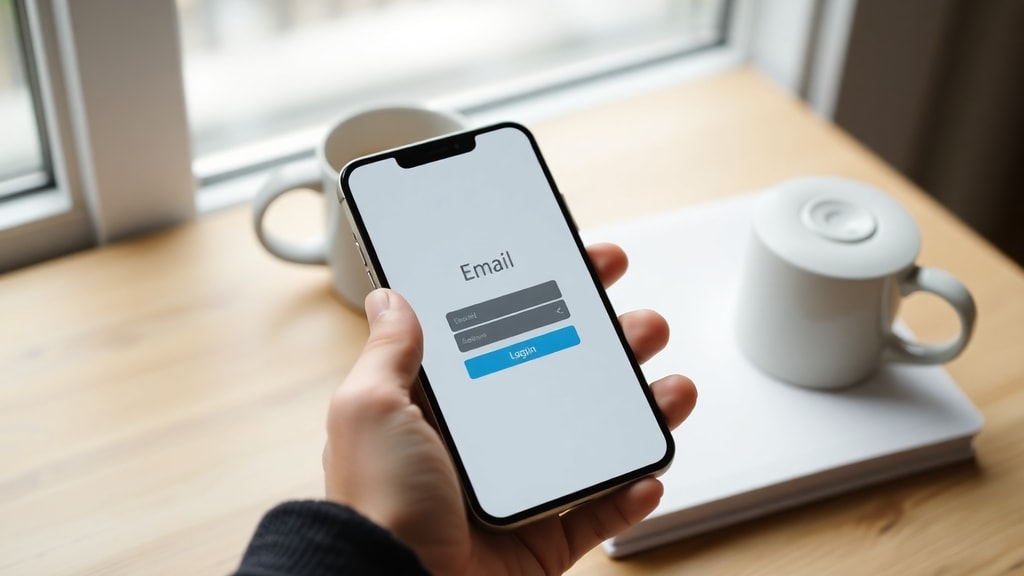
以下に、具体的な手順をリスト形式でまとめました。順番に従って操作することで、確実にログインできます。
- ステップ1: パソコンまたはスマートフォンでウェブブラウザを起動する。推奨ブラウザはGoogle Chrome、Microsoft Edge、Mozilla Firefox、Safariなど。
- ステップ2: ブラウザのアドレスバーにメールサービスの公式URLを入力し、Enterキーを押す。例えば、Gmailならgmail.com。
- ステップ3: 表示されたページでサインインまたはログインと書かれたボタンを探してクリックする。サービスによっては画面上部や中央に配置されている。
- ステップ4: メールアドレスまたは電話番号を入力し、次へボタンをクリックする。この際、ドメイン名(@gmail.comなど)を忘れずに含める。
- ステップ5: パスワードを入力する。大文字小文字の区別や特殊文字に注意する。
- ステップ6: サインインまたはログインボタンをクリックする。これでメールアカウントにアクセスできる。
- ステップ7: もし二段階認証が設定されている場合は、認証コードを入力する必要がある。これはセキュリティを強化するための重要な手順。
主要メールサービスのログインURLと特徴
各メールサービスには、それぞれ専用のログインページが存在します。直接URLを入力することで、より早くアクセスできる場合があります。また、プロバイダによっては、ログインページのデザインや入力項目が異なるため、事前に確認しておくと便利です。以下のテーブルに、主なメールサービスの公式ログインURLと、ログイン時の注意点をまとめました。
| メールサービス | 公式ログインURL | ログイン時の注意点 |
|---|---|---|
| Gmail | accounts.google.com または gmail.com | Googleアカウントで統一管理。他のGoogleサービスと連携している場合、同じアカウント情報でログイン可能。パスワードリセットはGoogleのアカウント回復手順に従う。 |
| Outlook / Microsoft | outlook.live.com または login.live.com | Microsoftアカウントが必要。Outlook.comの他に、HotmailやLiveメールのユーザーも同一の手順でログインできる。パスワード忘れの際はMicrosoftのサポートを参照。 |
| Yahooメール | yahoo.com または login.yahoo.com | Yahoo! JAPANのアカウントとは別物。国際版のYahooメールはyahoo.comからアクセス。日本版の場合はyahoo.co.jpを使用。パスワードリセットはYahooの手順に従う。 |
このテーブルを参考に、自分の利用しているサービスの正しいURLにアクセスしてください。特に、GmailとOutlookは世界中で広く使われているため、ログイン手順が標準化されています。ただし、ブラウザの設定やキャッシュによっては、古いログインページが表示されることがあります。その場合は、シークレットモードやプライベートブラウジングを試すと、正しいページが表示されることが多いです。
Gmailへのログイン手順の詳細
GmailはGoogleが提供するメールサービスで、世界中で数十億のユーザーが利用しています。Gmailにログインするには、まずブラウザでgmail.comまたはaccounts.google.comにアクセスします。画面が表示されたら、右上にあるサインインボタンをクリックします。次に、Gmailのメールアドレス(例:yourname@gmail.com)を入力し、次へボタンを押します。パスワードの入力画面に切り替わるので、正しいパスワードを入力し、さらに次へをクリックします。ここで、もし二段階認証が有効になっている場合は、スマートフォンに送信された確認コードを入力する必要があります。これにより、不正アクセスを防ぐことができます。ログイン後は、受信トレイが表示され、メールの確認や送信が可能になります。Gmailでは、複数のアカウントを同時に管理することもでき、画面右上のアイコンからアカウントを切り替えられます。また、パスワードを忘れた場合は、Googleのアカウント回復ページから手続きを行えます。このプロセスは、登録時の電話番号や予備のメールアドレスを使用して本人確認を行います。詳しい手順は、Googleの公式サポートページに記載されています。ここでは、パソコンからのログイン方法に加えて、モバイルアプリでの設定方法も解説されています。
OutlookおよびMicrosoftアカウントへのログイン手順
Outlook.comはMicrosoftが提供するメールサービスで、HotmailやLiveメールの後継サービスです。Outlookにログインするには、outlook.live.comまたはlogin.live.comにアクセスします。ページが開いたら、サインインボタンをクリックし、メールアドレス(例:yourname@outlook.com)を入力します。次へを押してからパスワードを入力し、再度サインインボタンをクリックします。Microsoftアカウントは、Outlookの他に、OneDriveやSkype、Xboxなど、さまざまなサービスで共通して使用されます。そのため、一度ログインすると、他のMicrosoftサービスにも自動的にアクセスできるようになります。パスワードを忘れた場合やアカウントがロックされた場合は、Microsoftのアカウント回復プロセスに従います。このプロセスでは、本人確認のために登録済みの電話番号やメールアドレスが使用されます。また、セキュリティ強化のために、二段階認証やパスワードレス認証(Microsoft Authenticatorアプリを使用)も推奨されています。詳細な設定方法やトラブルシューティングについては、Microsoftの公式サポートページを参照してください。ここでは、Outlook.comへのログイン方法に加えて、メールの整理や迷惑メール対策についても説明されています。
ログインできない場合の一般的なトラブルシューティング
メールアカウントにログインできない原因はいくつか考えられます。まず、パスワードが間違っている可能性が高いです。この場合、パスワードのリセット手続きを行います。各サービスのログインページにあるパスワードを忘れた場合やアカウントにアクセスできない場合のリンクをクリックし、指示に従って新しいパスワードを設定します。多くの場合、登録済みの電話番号や予備のメールアドレスに確認コードが送信されます。次に、アカウントがロックされている場合があります。これは、複数回にわたって間違ったパスワードを入力した場合や、不審なログイン試行が検出された場合に発生します。ロックを解除するには、サービスのサポートページを訪れ、本人確認を経てロックを解除する必要があります。また、ブラウザの問題も原因となり得ます。キャッシュやクッキーが古い情報を保持していると、正しいログインページが表示されないことがあります。その場合は、ブラウザの設定からキャッシュをクリアするか、シークレットモードでアクセスしてみてください。さらに、URLを間違えて入力している可能性もあるため、公式URLを再確認することが重要です。フィッシングサイトに誘導されないよう、ブックマークに登録するか、検索結果ではなく直接URLを入力する習慣をつけましょう。最後に、二段階認証が原因でログインできない場合もあります。認証用のスマートフォンが手元にない場合や、アプリが正しく動作していない場合は、バックアップコードを使用するか、サービス提供元のサポートに問い合わせてください。
セキュリティを高めるためのベストプラクティス
メールアカウントのセキュリティを保つためには、いくつかの基本的な対策を実践することが重要です。まず、強力なパスワードを設定しましょう。英大文字小文字、数字、記号を組み合わせた8文字以上のパスワードが推奨されます。また、複数のサービスで同じパスワードを使い回さないようにしてください。もし一つが漏洩すると、他のアカウントも危険にさらされます。パスワード管理ツールを利用することで、安全にパスワードを保管し、自動入力することも可能です。次に、二段階認証を有効にしましょう。これにより、パスワードが漏れても、スマートフォンに送信される確認コードがないとログインできなくなります。多くのメールサービスで標準的にサポートされており、設定は簡単です。さらに、公共のWi-Fiや共有のパソコンからログインする際は注意が必要です。ネットワークが安全でない場合は、VPNを使用するか、ログインを避けるのが賢明です。ログイン後は必ずログアウトし、ブラウザの履歴やキャッシュを削除する習慣をつけましょう。また、不審なメールやリンクをクリックしないことも重要です。フィッシングメールは、正規のログインページを装い、パスワードを盗もうとします。送信元アドレスを確認し、URLが公式のものかどうかを慎重に見極めてください。これらの対策を実践することで、アカウントの安全性を大幅に向上させることができます。
参考文献
本記事の作成にあたり、以下の公式サポートページおよび情報源を参考にしました。これらのリンクから、さらに詳しい手順やトラブルシューティングを確認することができます。
Google Support: Gmailにログインする方法(パソコン) - support.google.com/mail/answer/8494
Microsoft Support: Outlook.comにログインする方法 - support.microsoft.com/office/como-entrar-no-outlook-com-e08eb8ac-ac27-49f4-a400-a47311e1ee7e
Microsoft Support: Microsoftアカウントにログインする方法 - support.microsoft.com/pt-br/account-billing/como-entrar-em-uma-conta-microsoft-2ffedaca-6e1b-bc18-f28c-58539e1cb6d3
Gmail公式ログインページ - accounts.google.com
Outlook公式ログインページ - outlook.live.com





