はじめに
パソコンやスマートフォンの動作速度を決める重要な部品の一つがストレージです。ストレージとはデータを保存する装置のことで、代表的なものにSSDとHDDがあります。近年ではSSDを搭載した機器が急速に増えており、従来のHDDからSSDに交換するだけで動作が劇的に改善したという声も多く聞かれます。しかし、SSDとは具体的にどのような装置で、なぜこれほど注目されているのでしょうか。本記事では、SSDの基本的な意味や仕組み、HDDとの違い、そして利用するメリットについて、専門知識がない方にも理解しやすいように丁寧に解説します。
SSDとは何か
SSDはSolid State Driveの略称で、日本語ではソリッドステートドライブと呼ばれます。半導体メモリであるNAND型フラッシュメモリを記憶媒体として使用し、データの読み書きを電気的に行うストレージ装置です。最大の特徴は、HDDのようにモーターや磁気ディスクといった機械的な可動部品を一切持たない点にあります。データの保持には電力を必要とせず、電源を切っても記録した情報は消えません。この性質を不揮発性と呼びます。RAMのように揮発性メモリとは異なり、SSDは不揮発性であるため、再起動後もデータを維持できます。パソコン内部では主に2.5インチサイズのSATA接続のものや、M.2と呼ばれる小型のカード型製品が広く利用されています。

SSDとHDDの違い
SSDとHDDはどちらもデータを保存するための装置ですが、その構造と動作原理は根本的に異なります。HDDは磁気ディスクをモーターで高速回転させ、磁気ヘッドを物理的に移動させてデータを読み書きします。このため、データの読み出し位置によってアクセス速度にばらつきが生じ、特に小さなファイルを多数扱う場面で顕著な遅延が発生します。一方SSDはフラッシュメモリチップ上の電子回路で直接データを読み書きするため、物理的な移動時間が不要で、ほぼ一定の高速アクセスが可能です。この違いは日常的なパソコン操作の体感速度に直結します。また、HDDはモーターの回転音やヘッドの動作音が発生しますが、SSDは無音で動作します。衝撃や振動に対する耐性もSSDの方が格段に高く、ノートパソコンやポータブルストレージとの相性が良いです。
以下の表にSSDとHDDの主な違いをまとめました。
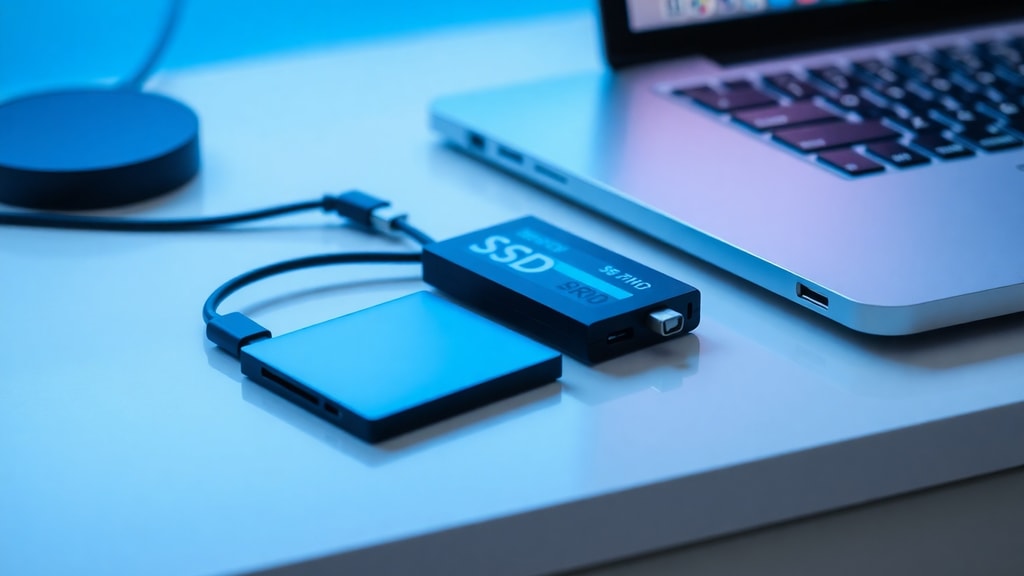
| 項目 | SSD | HDD |
|---|---|---|
| データの読み書き方式 | 電気的(フラッシュメモリ) | 機械的(磁気ディスクとヘッド) |
| アクセス速度 | 非常に高速(ランダムアクセスに強い) | 低速(シーケンシャルはそこそこ、ランダムは弱い) |
| 動作音 | 無音 | モーターやヘッドの動作音あり |
| 耐衝撃性 | 高い(落下や振動に強い) | 低い(衝撃で故障しやすい) |
| 発熱 | 比較的少ない | モーターや摩擦により発熱しやすい |
| 消費電力 | 低い | やや高い |
| 価格(1GBあたり) | 高い | 安い |
| 大容量化のしやすさ | 限界がある(大容量は高価) | 容易(大容量でも比較的安価) |
| 寿命に関する要素 | 書き込み回数に上限がある | 物理的な摩耗や破損 |
SSDを利用する主なメリット
SSDのメリットは多岐にわたりますが、特に実感しやすいものをいくつか紹介します。
- OSの起動やアプリケーションの起動が高速になる。パソコンの電源を入れてからデスクトップ画面が表示されるまでの時間が大幅に短縮され、ソフトウェアの応答も軽快になります。
- ファイルのコピーや読み込みが速い。大容量の動画ファイルや写真フォルダの複製、圧縮ファイルの展開など、データ転送速度の向上が作業効率を大きく改善します。
- 静音性に優れる。ファンの音以外の駆動音が一切しないため、夜間の作業や録音環境でも気になりません。
- 衝撃に強く持ち運びに適している。ノートパソコンをカバンに入れて移動する際に、HDDのようにヘッドがディスクに接触して破損するリスクが極めて低くなります。
- 省電力でバッテリー駆動時間を延ばせる。モーターを持たないため消費電力が少なく、ノートパソコンの駆動時間向上に貢献します。
これらのメリットは、パソコンをより快適に、そして安心して使うための大きな要素です。特に、古いノートパソコンのHDDをSSDに換装すると、あたかも新しいパソコンになったかのような体感速度の向上が得られます。また、近年では外付けのポータブルSSDも普及しており、重要なデータを高速かつ安全に持ち運ぶ手段として広く活用されています。SSDの高速性を最大限に引き出すには、インターフェースの規格にも注意が必要です。例えば、SATA接続のSSDよりもNVMe接続のM.2 SSDの方が理論上の転送速度が格段に高いため、対応しているマザーボードやパソコンであれば、NVMe SSDの選択が推奨されます。詳細な選び方については、IBMの解説記事も参考になります。
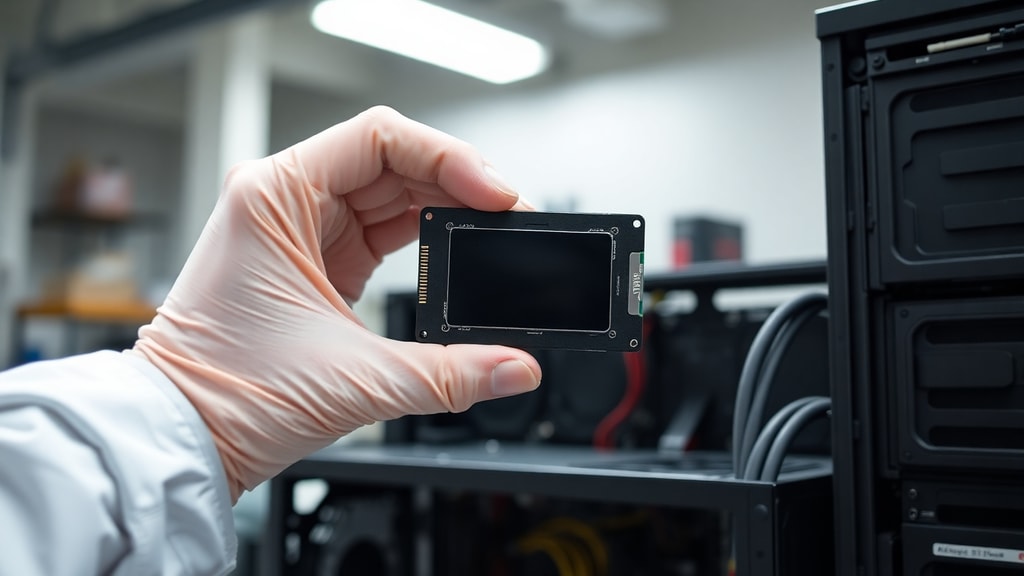
ただし、HDDと比較した場合のSSDのデメリットも存在します。容量あたりの価格が依然として高く、同じ予算でより大きな容量を求めるならHDDに軍配が上がります。また、フラッシュメモリには書き込み回数の上限があり、長期間にわたって大量の書き込みを繰り返すとセルが劣化して寿命を迎えます。しかし、通常の一般ユーザーの使用範囲では、この劣化が問題になることはほとんどなく、製品寿命は5年から10年程度が見込まれます。重要なデータのバックアップを定期的に行う習慣は、ストレージの種類にかかわらず必要です。
SSDの種類についても理解しておくと選択の幅が広がります。代表的なものとして、SATA SSD、NVMe M.2 SSD、ポータブルSSDがあります。SATA SSDは従来のHDDと同じインターフェースを採用しており、互換性が高く、古いパソコンへの換装に適しています。NVMe M.2 SSDはより高速な転送規格に対応し、最新のパソコンでその性能を発揮します。ポータブルSSDは外付けドライブとしてUSB接続で利用でき、持ち運びに便利です。また、データセンターやサーバー用途には、エンタープライズ向けの高耐久SSDも提供されています。それぞれの用途や予算に合わせて、最適な製品を選ぶことが大切です。Avastの解説では、SSDの仕組みを初心者向けに図解しているので、興味があれば併せてご覧ください。
SSDの導入と注意点
SSDを初めて導入する際には、いくつかの注意点を押さえておくとトラブルを防げます。まず、SSDはHDDと比べてフォーマットやパーティション管理の扱いが若干異なる場合があるため、OSのインストール時の設定に注意が必要です。特にAHCIモードやUEFIブートの設定が正しく行われていないと、本来のパフォーマンスを発揮できないことがあります。また、SSDの空き容量を一定以上確保することも重要です。空き容量が極端に少なくなると、書き込み速度が低下したり、寿命に影響を及ぼす可能性があります。一般的には空き容量を全体の10パーセントから20パーセント程度確保することが推奨されます。さらに、SSDでは従来のHDDのようにデフラグ(断片化の解消)を行う必要はなく、むしろデフラグは書き込み回数を増やして寿命を縮める原因となります。WindowsやmacOSなどの最新OSでは、SSDを自動的に検出してデフラグを無効にするか、TRIMコマンドと呼ばれる最適化処理を実行するようになっています。TRIMは不要なデータ領域を内部で効率的に管理し、書き込み速度の維持に役立つため、ユーザー側で特別な操作をする必要はほとんどありません。
また、ノートパソコンのバッテリー駆動時間を延ばしたい場合、SSDへの換装は有効な手段の一つです。HDDと比較して消費電力が低いため、同じバッテリーでも動作時間が延びることが期待できます。ただし、SSDの消費電力は製品や使用状況によってばらつきがあるため、製品選びの際には仕様を確認すると良いでしょう。
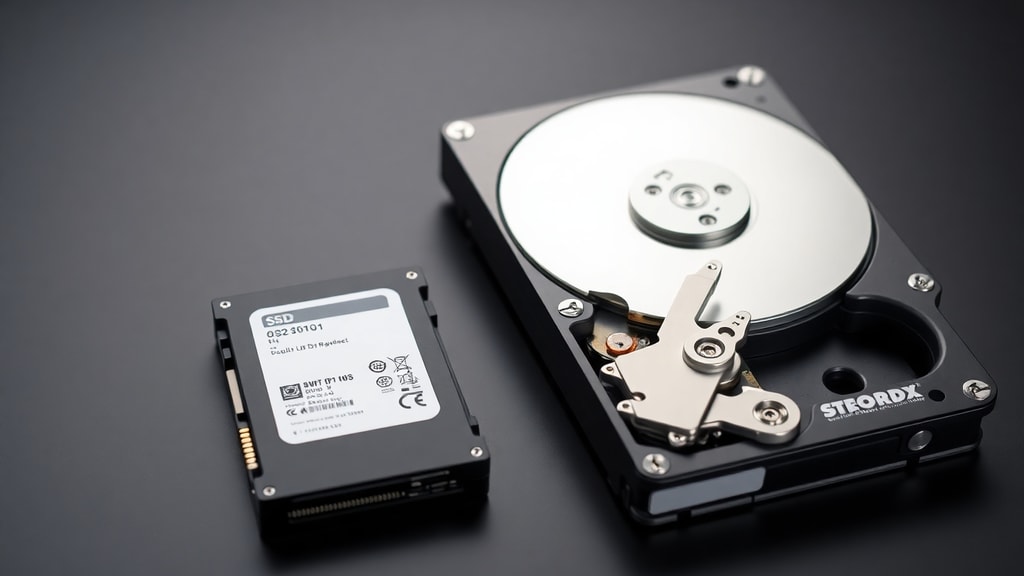
SSDの信頼性については、メーカーや製品グレードによって差があります。コンシューマー向けの製品でも品質は高まっていますが、重要なサーバーや長期保存用途には、より信頼性の高いエンタープライズ向けSSDや、バックアップ用のHDDを併用するといった使い分けも検討すべきです。
まとめ
SSDは、半導体メモリを用いた高速で信頼性の高いストレージ装置であり、HDDと比較してアクセス速度、静音性、耐衝撃性、省電力性において優れた特性を持っています。OSの起動時間短縮やアプリケーションの快適な操作、データ転送の効率化など、日常のパソコン使用におけるメリットは計り知れません。一方で、容量あたりのコストが高いことや、書き込み回数に上限があるといった注意点も存在します。用途や予算に応じて、SSDとHDDを適切に使い分けることで、より満足度の高いデジタル環境を構築できるでしょう。特に、初めてSSDを導入する方には、SATA接続のSSDから始めてみることをおすすめします。後からNVMe SSDに移行する際にも、その高速性の違いを実感しやすくなります。
参考文献
IBM. What is an SSD? Bluetooth? URL: https://www.ibm.com/br-pt/think/topics/solid-state-drives
Avast. What is a Solid State Drive (SSD)? URL: https://www.avast.com/pt-br/c-what-is-ssd
AWS. SSD vs. HDD. URL: https://aws.amazon.com/pt/compare/the-difference-between-ssd-hard-drive/
Canaltech. O que é SSD? URL: https://canaltech.com.br/hardware/o-que-e-ssd/
Kinsta. O que é SSD? URL: https://kinsta.com/pt/blog/o-que-e-ssd/
Corsair. What is an SSD? URL: https://www.corsair.com/pt/pt/explorer/diy-builder/storage/what-is-an-ssd/





