ノートパソコンのグラフィックボードは増設できるのか
ノートパソコンのグラフィックボード、すなわちGPU(Graphics Processing Unit)の増設について、多くのユーザーが疑問を抱いています。デスクトップパソコンではグラフィックボードを簡単に交換できますが、ノートパソコンでは構造が大きく異なります。一般的に、ノートパソコンの内部GPUはマザーボードに直接はんだ付けされており、ユーザーが後から交換することはできません。この制約は、特にゲームや動画編集などの高負荷な処理をノートパソコンで行いたい場合に大きな壁となります。しかし、完全に不可能というわけではなく、外部GPU(eGPU)を利用する方法が存在します。本記事では、ノートパソコンのグラフィックボード増設の可能性、具体的な方法、注意点について詳しく解説します。
内部GPUの増設が不可能な理由
ノートパソコンの内部GPUが増設できない主な理由は、その物理的な設計にあります。多くのノートパソコンでは、CPUとGPUが一体化されたAPU(Accelerated Processing Unit)や、GPUがマザーボードに直接はんだ付けされた構成が採用されています。このため、ユーザーが簡単に取り外したり交換したりすることはできません。また、ノートパソコンは筐体が非常にコンパクトで、内部スペースに余裕がありません。デスクトップのように拡張スロットが用意されていることは稀で、たとえGPUが交換可能なタイプでも、対応するモデルはごく一部のハイエンドゲーミングノートに限られます。さらに、BIOSやドライバの制限により、異なるGPUを認識しないケースも多いです。Redditのコミュニティでも、多くのユーザーが「ノートパソコンのGPUを交換したいが、不可能だった」と報告しています。このように、内部GPUの増設は現実的ではなく、別の方法を検討する必要があります。

外部GPU(eGPU)という選択肢
内部GPUの増設が難しい場合、外部GPU(eGPU)が有力な代替手段となります。eGPUは、専用のドッキングステーションにデスクトップ用のグラフィックボードを搭載し、ノートパソコンと接続して使用する仕組みです。接続には主にThunderbolt 3またはThunderbolt 4ポートが利用され、これらのポートは高速なデータ転送を実現します。USB-Cポートでも対応している場合がありますが、PCIe(Peripheral Component Interconnect Express)の帯域幅が十分でないと性能が発揮できません。eGPUを利用することで、ノートパソコンのグラフィック性能を大幅に向上させることが可能です。例えば、軽量なノートパソコンでも、eGPUに高性能なグラフィックボードを接続すれば、最新のゲームや4K動画編集もスムーズに行えます。ただし、eGPUの導入にはコストがかかり、ドッキングステーションとグラフィックボードを別途購入する必要があります。また、ノートパソコン自体がeGPUに対応しているかどうかを事前に確認することが重要です。
eGPUを利用するための条件と手順
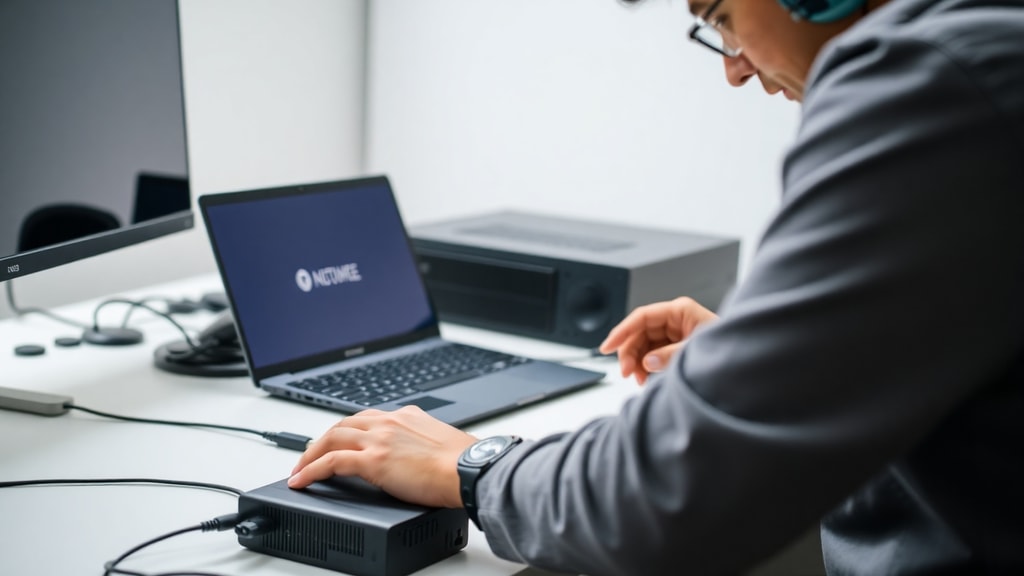
eGPUを利用するには、いくつかの条件を満たす必要があります。まず、ノートパソコンにThunderbolt 3またはThunderbolt 4ポートが搭載されていることが必須です。USB-Cポートでも対応可能な場合がありますが、帯域幅が狭いと性能が制限されるため、Thunderboltが推奨されます。また、ノートパソコンのBIOSがeGPUをサポートしているかどうかも確認してください。一部のメーカーは、特定のモデルでのみeGPUを公式にサポートしています。手順としては、まずeGPUドッキングステーションを購入し、デスクトップ用のグラフィックボードを取り付けます。次に、付属のケーブルでノートパソコンと接続し、ドライバをインストールします。多くの場合、Windowsが自動的に認識しますが、メーカー提供のユーティリティソフトを使うと設定が簡単です。接続後は、外部モニターをeGPUに直接接続することで、最大のパフォーマンスを得られます。ノートパソコンの内蔵ディスプレイを使用することも可能ですが、帯域幅の制約で性能が低下する場合があります。
eGPUのメリットとデメリット
eGPUには多くのメリットがありますが、同時にデメリットも存在します。以下にリスト形式でまとめます。
- メリット:グラフィック性能を大幅に向上できる。ノートパソコン本体を買い替えずに、デスクトップ並みの処理能力を得られる。グラフィックボードだけを後からアップグレードできるため、長期的にコストを抑えられる。外部モニターに接続すれば、高解像度や高リフレッシュレートの表示が可能。
- デメリット:導入コストが高い(ドッキングステーションとグラフィックボードで数万円から十数万円)。ノートパソコンがThunderboltに対応していないと使用できない。持ち運びが不便で、設置スペースが必要。内部GPUと比較して、帯域幅の制限により理論上の性能を完全に引き出せない場合がある。ドライバの互換性問題が発生することがある。
これらの点を考慮し、自分の使用環境や予算に合うかどうかを判断することが重要です。
VRAMの増設は可能か
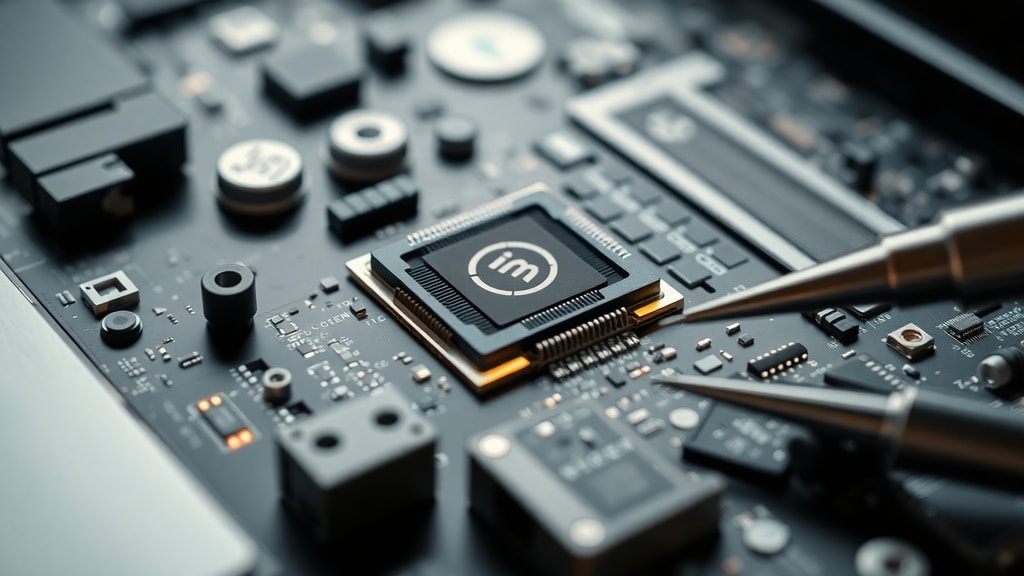
グラフィックボードのVRAM(ビデオメモリ)についても、増設は基本的に不可能です。VRAMはGPUに直接実装されたメモリチップであり、ユーザーが後から追加したり交換したりすることはできません。ノートパソコンの内部GPUでも、eGPUで使用するデスクトップ用グラフィックボードでも同様です。一部のユーザーがBIOS設定やソフトウェアでVRAMを増やせると思い込むことがありますが、これは誤りです。VRAMの容量はハードウェア的に固定されており、変更するにはグラフィックボード自体を交換するしかありません。ただし、eGPUの場合は、より多くのVRAMを搭載したグラフィックボードを選ぶことで、実質的にVRAM容量を増やすことができます。例えば、8GBのVRAMを持つグラフィックボードから16GBのものに交換すれば、VRAM不足によるパフォーマンス低下を防げます。この点は、内部GPUでは不可能な柔軟性です。
ノートパソコン本体の買い替えという選択肢
内部GPUの増設ができず、eGPUも利用できない場合、最終的な解決策はノートパソコン本体を買い替えることです。特に、古いモデルや低価格帯のノートパソコンでは、Thunderboltポートが搭載されていないことが多く、eGPUの選択肢すらありません。このような状況では、より高性能なGPUを内蔵した新しいノートパソコンに買い替えるのが現実的です。最近のゲーミングノートパソコンやクリエイター向けノートパソコンは、強力な内部GPUを搭載しており、外部接続に頼らずとも高いパフォーマンスを発揮します。また、買い替えの際には、将来のアップグレード可能性も考慮すると良いでしょう。例えば、Thunderbolt 4ポートを搭載したモデルを選べば、後からeGPUを追加する余地が残ります。ただし、予算が限られている場合は、中古市場やセールを活用するのも一つの手です。
eGPU対応ノートパソコンの例と性能比較
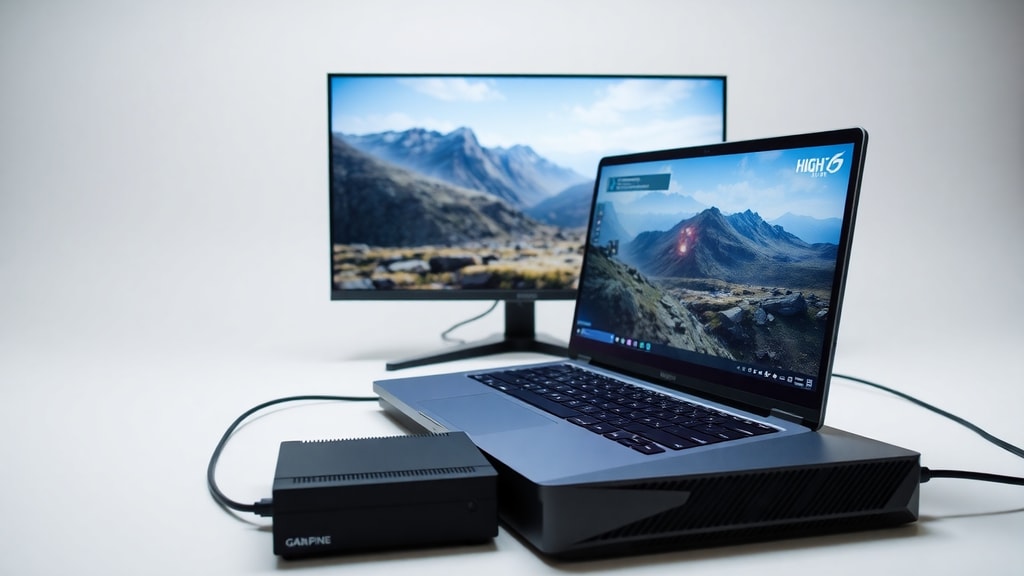
eGPUに対応しているノートパソコンの例として、以下の表にいくつかのモデルとその特徴を示します。これはあくまで一例であり、最新の情報は各メーカーの公式サイトで確認してください。
| ノートパソコンモデル | 対応ポート | 推奨eGPU構成 | 想定される性能向上 |
|---|---|---|---|
| Dell XPS 15 | Thunderbolt 3 | NVIDIA GeForce RTX 3060 | 内蔵GPU比で約3倍のフレームレート |
| MacBook Pro 16インチ | Thunderbolt 4 | AMD Radeon RX 6800 XT | 動画編集のレンダリング時間が半減 |
| Lenovo ThinkPad X1 Carbon | Thunderbolt 3 | NVIDIA GeForce RTX 3070 | 軽量ノートでゲームが快適に動作 |
| ASUS ROG Zephyrus G14 | USB-C(帯域幅制限あり) | NVIDIA GeForce RTX 3060 | 内蔵GPU比で約2倍の性能だが、帯域幅の影響でやや低下 |
この表からわかるように、Thunderbolt対応モデルでは大きな性能向上が期待できますが、USB-Cのみのモデルでは制限があります。購入前に、自分のノートパソコンがどのポートを搭載しているか確認しましょう。
注意点とトラブルシューティング
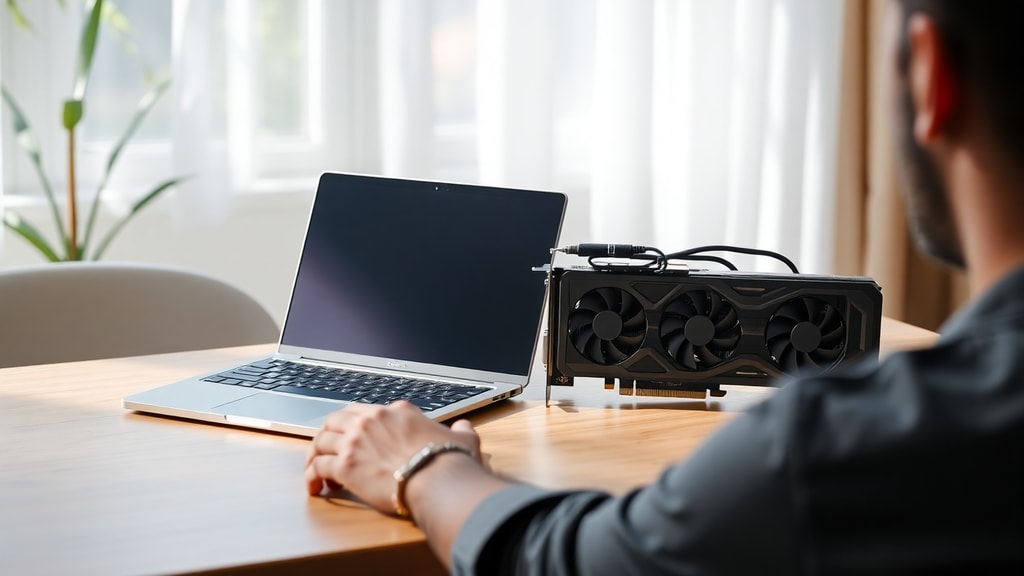
eGPUを導入する際には、いくつかの注意点があります。まず、ドライバの互換性です。特にNVIDIAとAMDのグラフィックボードでは、ドライバのインストール手順が異なるため、メーカーの指示に従ってください。また、eGPUドッキングステーションによっては、特定のグラフィックボードしかサポートしていない場合があります。購入前に互換性リストを確認しましょう。次に、電源供給の問題です。eGPUドッキングステーションには内蔵電源があるものと、外部電源が必要なものがあります。ノートパソコン自体のバッテリー駆動時間も短くなるため、常時電源に接続して使用することをおすすめします。さらに、熱管理も重要です。eGPUは高負荷時に発熱するため、十分な換気がある場所で使用してください。トラブルが発生した場合は、まずケーブルの接続を確認し、BIOS設定でThunderboltが有効になっているかチェックします。それでも解決しない場合は、メーカーのサポートフォーラムやコミュニティで情報を探すと良いでしょう。
まとめ
ノートパソコンのグラフィックボード増設は、内部GPUの交換が不可能なため、外部GPU(eGPU)が唯一の現実的な方法です。eGPUを利用するには、Thunderbolt 3またはThunderbolt 4ポートが必要であり、対応していない場合はノートパソコン本体の買い替えを検討する必要があります。VRAMの増設も不可能ですが、eGPUではグラフィックボードを交換することで実質的にVRAM容量を増やせます。導入コストや互換性の問題はありますが、適切に設定すればノートパソコンの性能を大幅に向上させることが可能です。本記事で紹介した情報を参考に、自分のニーズに合った方法を選んでください。
参考文献
本記事の執筆にあたり、以下の情報源を参考にしました。Redditのコミュニティでは、ノートパソコンのGPU交換に関する実際のユーザー体験が共有されており、内部GPUの非拡張性についての理解を深めることができました。TecMundoの記事では、eGPUの基本的な仕組みと導入方法が詳しく解説されており、特にThunderboltポートの重要性が強調されていました。TopGadgetのガイドでは、eGPUの互換性要件や具体的な接続手順が示されており、実践的な情報を得られました。MAX Turbosの記事では、VRAMの増設が不可能である点が明確に説明されていました。YouTubeの動画では、ノートパソコンの買い替えが最終手段であるという視点が提供されました。これらの情報源を総合し、正確で実用的な内容を提供するよう努めました。





