はじめに
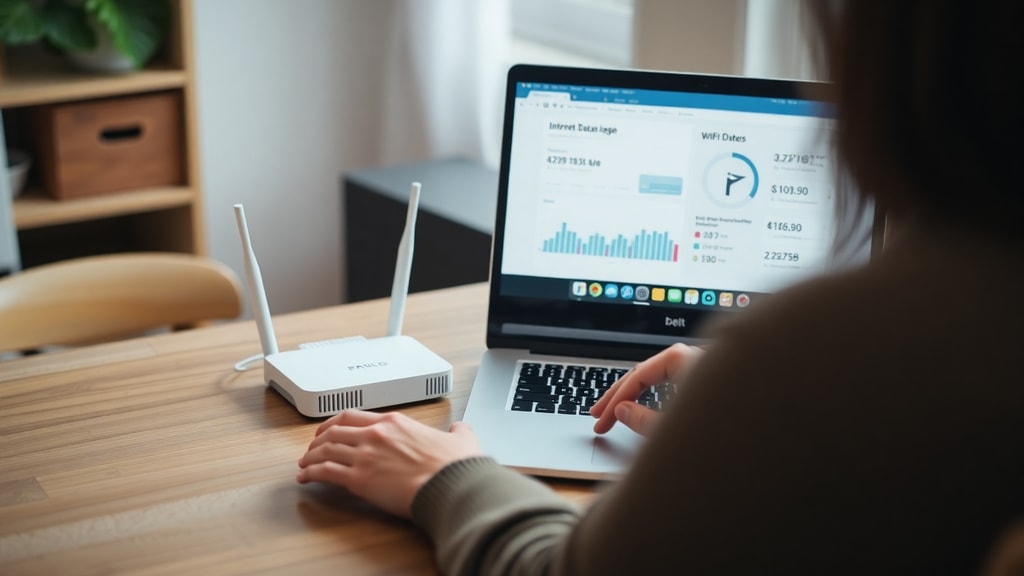
モデムのインターネット使用量を確認する方法は、多くのユーザーにとって関心の高いテーマです。月々のデータ上限を把握したい場合や、ネットワークの負荷を理解したい場合など、正確な消費量を知ることは重要です。しかし、一般的な家庭用モデムでは、ローカルでデータ使用量を直接表示する機能は限られています。実際には、インターネットサービスプロバイダ(ISP)がデータを管理しているため、確認方法はISPのサービスに依存することが多いです。本記事では、さまざまな方法を詳しく解説し、実際の手順をわかりやすく説明します。

インターネット使用量確認の大前提
モデム自体が常にデータ使用量を記録しているわけではありません。多くのモデムは、ルーター機能を内蔵していても、総消費ギガバイト数を表示する機能を持たないのが現状です。これは、データ通信量の集計がISP側のシステムで行われるためです。そのため、自宅のモデム画面を見ても、今月使ったデータ量が表示されない場合があります。まずはこの点を理解した上で、適切な確認方法を選ぶことが重要です。ISPによっては、月間のデータ使用量が一定を超えると速度制限がかかるプランもあるため、定期的なチェックが推奨されます。
ISPの公式サービスを利用した確認方法
最も確実な方法は、契約しているISPが提供するウェブサイトや専用アプリにログインすることです。多くの大手プロバイダは、ユーザーアカウント内に「データ使用量」や「通信量の確認」といったセクションを用意しています。たとえば、日本国内の主要なISPであるNTTやKDDI、ソフトバンクなどは、Myページやアプリで簡単に確認できます。また、モバイル回線を含むISPでは、月間のデータ消費量がグラフや数値で表示されるのが一般的です。この方法は、特別な設定が不要で、誰でも数分でできる便利な手段です。以下に、ISP経由で確認する一般的な手順をリスト形式で示します。
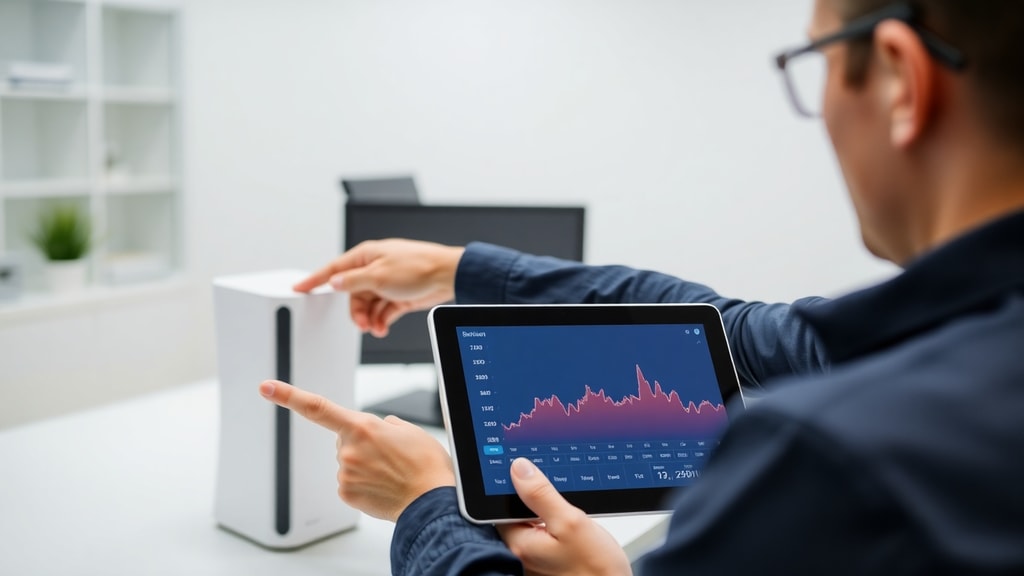
- ISPの公式ウェブサイトにアクセスし、ユーザーIDとパスワードでログインします
- アカウントメニューから「データ使用量」「通信量」「利用状況」などの項目を探します
- 表示された数値で、今月の合計使用量や、日別の推移を確認します
- 必要に応じて、データ使用量のリセット日や、速度制限の閾値をチェックします
この方法は、初心者でも迷わず実行できる点が魅力です。ただし、ISPによってはアカウント登録が必要な場合や、表示にタイムラグがあることもあります。最新の情報が必要なら、アプリを利用するとリアルタイムに近いデータを得られることが多いです。

モデムの管理画面から直接確認する方法
ISPのサービスを使わず、自宅のモデム自体からデータ使用量を確認したい場合、モデムの管理画面にアクセスする方法があります。すべてのモデムがこの機能を持っているわけではありませんが、一部の機種では「ステータス」や「データ使用量」というセクションで、過去のトラフィック統計を参照できます。この機能は、特にネットワークの負荷を細かく分析したいユーザーに役立ちます。アクセス手順は以下の通りです。まず、モデムとPCをWi-Fiまたは有線で接続し、ウェブブラウザを開きます。アドレスバーにモデムのデフォルトIPアドレス(例えば192.168.0.1や192.168.1.1)を入力します。ログイン画面が表示されたら、管理者ユーザー名とパスワードを入力します。多くのモデムでは、初期設定が「admin/admin」や「user/user」となっていますが、セキュリティ上、変更済みであることを確認してください。ログイン後、メニューから「Status」「Traffic」「Data Usage」などの項目を探します。ここで、ダウンロード量やアップロード量、総計が表示されれば、それを確認できます。一般的なモデムの管理画面情報を以下の表にまとめました。
| モデムメーカー | デフォルトIPアドレス | デフォルトユーザー名 | デフォルトパスワード |
|---|---|---|---|
| NEC | 192.168.0.1 | admin | admin |
| バッファロー | 192.168.11.1 | admin | password |
| TP-Link | 192.168.0.1 | admin | admin |
| Netgear | 192.168.1.1 | admin | password |
この表はあくまで一例です。実際の設定はモデムの背面ラベルや取扱説明書を確認してください。管理画面内でデータが表示されない場合は、モデムがこの機能をサポートしていない可能性があります。その場合は、ISPのサービスに頼るか、次の方法を試みてください。
カスタムファームウェアを用いた詳細なトラッキング
標準ファームウェアではデータ使用量の追跡機能が貧弱な場合、サードパーティ製のファームウェアを導入する方法があります。DD-WRTやOpenWrt、Tomatoなどのカスタムファームウェアは、多くの一般的なルーターやモデムに対応しており、高度なトラフィック監視機能を提供します。これらのファームウェアをインストールすると、リアルタイムの帯域幅使用量や、日別・月別のデータ消費量をグラフィカルに表示できます。ただし、この方法はある程度の技術知識が必要で、間違った設定を行うとモデムが動作しなくなるリスクもあります。初心者には推奨できませんが、詳細なデータが必要なパワーユーザーには有効です。導入の際は、公式のフォーラムやドキュメントを参照し、対応機種かどうかを確認してください。また、保証が無効になる可能性もあるため、注意が必要です。
確認時の注意点と補足情報
インターネット使用量を確認する際、混同しやすいのがモデムの消費電力です。モデムは24時間稼働することが多く、その消費電力は約8ワットから15ワット程度です。これは月額で見ると数十円から数百円の電気代に相当しますが、データ使用量とはまったく別の概念です。データ使用量は通信したデータの総量(GB単位)であり、電力消費とは無関係です。また、ISPの表示するデータ使用量は、モデム内部のカウンターよりも正確であることが多い点も覚えておきましょう。なぜなら、ISPはネットワーク全体のトラフィックを正確に計測しているためです。もし、モデムの表示とISPの表示に差があれば、ISPの数字を信用してください。さらに、データ使用量の確認は、月の途中で行うことで、速度制限や追加料金を回避するのに役立ちます。特に、動画配信やオンラインゲームを頻繁に利用するユーザーは、こまめなチェックをおすすめします。
参考文献
本記事の作成にあたり、以下の情報源を参考にしました。Microsoft Learnのコミュニティ投稿では、モデムのデータ使用量確認に関する基本的な疑問が議論されています。Cidespブログでは、ISPアカウントを利用したGB消費量の確認方法が詳しく説明されています。また、Em.com.brの記事では、モデムの消費電力に関する実測データと、カスタムファームウェアの活用例が紹介されています。NW Genergiaの記事でも、モデムの電力消費に関する国際的な比較データが提供されています。これらの資料は、いずれも信頼性の高い技術情報を提供しており、読者の理解を深める助けとなります。
Microsoft Learn: Cómo para saber cuánta giga he consumido en mi modem





