Introducción al dibujo digital: primeros pasos con herramientas y software
El dibujo digital se ha convertido en una de las formas más accesibles y versátiles de crear arte visual. Ya seas un ilustrador experimentado o alguien que recién comienza, entender cómo usar el dibujo digital te permitirá expandir tus capacidades creativas sin los límites de los materiales físicos. En esta guía práctica recorreremos todo lo necesario para que puedas iniciarte con confianza: desde la elección del equipo hasta la exportación de tus obras terminadas. El arte digital no reemplaza al tradicional, pero ofrece ventajas únicas como la posibilidad de corregir sin dañar el soporte, usar capas para organizar el trabajo y acceder a una infinita variedad de pinceles y texturas.
Equipo básico para empezar a dibujar en digital
Para incursionar en el dibujo digital necesitas al menos dos elementos: un dispositivo de entrada y un programa de dibujo. El dispositivo de entrada más común es una tableta gráfica, que puede ser de dos tipos: las tabletas sin pantalla, que requieren que dibujes en una superficie plana mientras miras la computadora, y las tabletas con pantalla o monitores de dibujo, donde puedes trazar directamente sobre la imagen. Ambas opciones funcionan con un lápiz stylus que detecta la presión, la inclinación y muchas veces la rotación. Conectar el dispositivo es sencillo: solo debes enchufarlo mediante un cable USB a tu computadora e instalar los controladores o drivers oficiales del fabricante. Una vez instalados, es importante verificar que la sensibilidad a la presión esté correctamente configurada en el software, ya que de eso depende que puedas variar el grosor o la opacidad del trazo según la fuerza que apliques. Otra alternativa cada vez más popular es usar un iPad o una tableta Android con un lápiz compatible junto con aplicaciones como Procreate o Clip Studio Paint.

Configuración del lienzo y resolución adecuada
Antes de comenzar a dibujar, debes crear un archivo nuevo con la configuración correcta. La resolución se mide en DPI o PPI (puntos por pulgada). Para trabajos que solo se mostrarán en pantalla, como ilustraciones para redes sociales, un valor de 150 DPI es suficiente. Si planeas imprimir tu obra, lo recomendable es usar entre 200 y 300 DPI. Un lienzo de 3000 por 4000 píxeles a 300 DPI te dará un buen tamaño para imprimir en formatos como A4 o carta. El modo de color también importa: para trabajos digitales usa RGB; para impresión, CMYK. Muchos principiantes olvidan este paso y luego se encuentran con problemas de calidad al ampliar o imprimir. Tómate un minuto para definir estas opciones al inicio y ahorrarás frustraciones después.
El flujo de trabajo: desde el boceto hasta el color
Una de las ventajas más importantes del dibujo digital es la posibilidad de trabajar por capas. Esto te permite separar cada etapa del proceso y modificar elementos sin afectar el resto. El flujo de trabajo típico incluye los siguientes pasos:
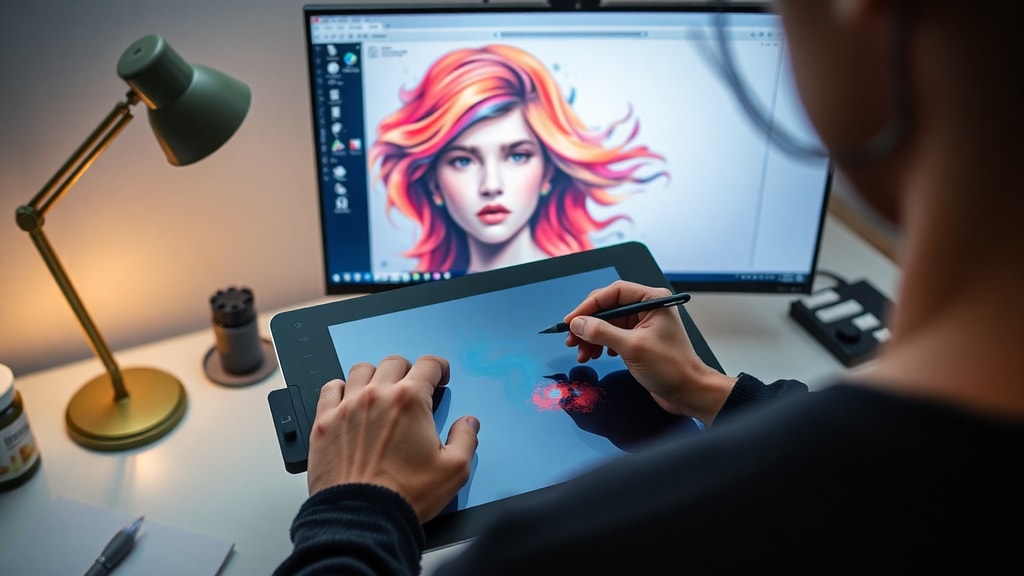
Primero, crea una capa transparente y baja la opacidad del lápiz para hacer un boceto inicial. No busques perfección en esta etapa, solo define las formas generales y la composición. Segundo, crea una nueva capa encima del boceto y reduce la opacidad de la capa del boceto a un valor bajo, como 30 por ciento. En esta capa nueva realiza el trazado final o line art con líneas más limpias y definidas. Tercero, agrega capas debajo del line art para aplicar el color base, usando herramientas de relleno como la varita mágica o el cubo de pintura, siempre cuidando que los bordes estén cerrados para que el relleno no se salga. Cuarto, sobre el color base crea capas nuevas para sombras y luces, usando modos de fusión como Multiplicar para oscurecer y Sobreexponer o Superponer para iluminar. Finalmente, ajusta detalles y aplica texturas en capas separadas.
Lista de pasos esenciales para tu primer dibujo digital
A continuación, te presento una lista ordenada con los pasos que debes seguir para completar tu primera obra digital sin perderte:
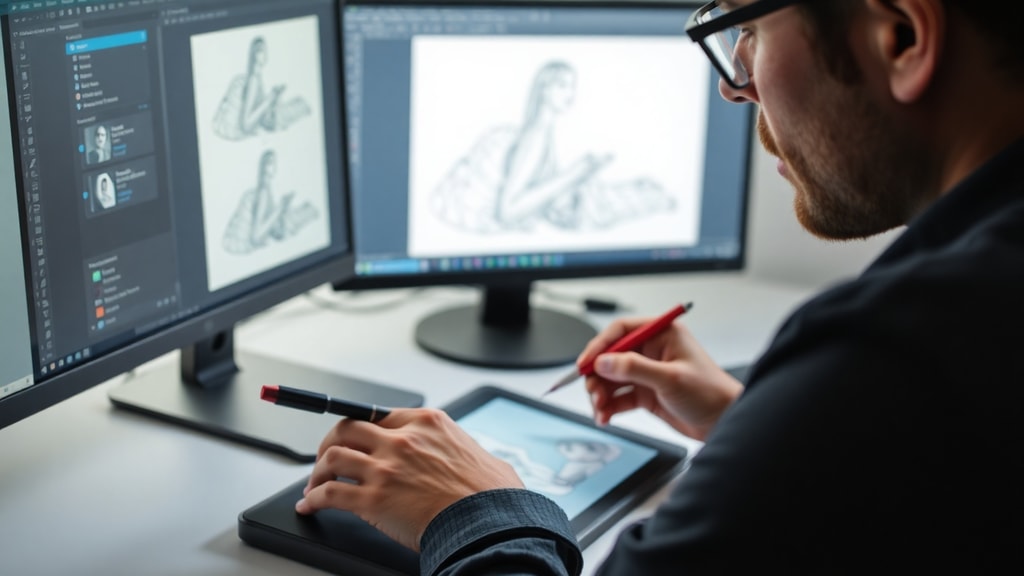
- Crea un nuevo archivo con resolución de 200 a 300 DPI y tamaño adecuado al uso final.
- Dibuja un boceto libre en una capa transparente con un pincel de baja opacidad.
- Reduce la opacidad del boceto al 30 por ciento y crea una capa nueva encima para el trazado definitivo.
- Configura un pincel con dureza media o alta para líneas nítidas y activa la sensibilidad a presión.
- Aplica colores planos en capas separadas debajo de la línea, usando la varita mágica para seleccionar áreas.
- Agrega sombras en una capa con modo de fusión Multiplicar y luces en una capa con modo Superponer.
- Revisa cada capa con nombres descriptivos como boceto, contorno, color base, sombras y luces.
- Guarda el proyecto en formato nativo del programa para conservar las capas y exporta como JPG o PNG para compartir.
Personalización de pinceles y sensibilidad a la presión
Los pinceles digitales son mucho más que simples herramientas de dibujo: cada uno tiene parámetros como dureza, opacidad, flujo y sensibilidad a la presión. La dureza determina si el borde del trazo es suave o definido; para líneas nítidas, como en un cómic, elige un pincel con dureza alta. Para sombras suaves o difuminados, usa un pincel con dureza baja. La sensibilidad a la presión es clave: si configuras el pincel para que el grosor varíe según la fuerza del trazo, podrás simular un lápiz o un pincel real. Dentro del programa, busca la opción de dinámica de forma o variación de tamaño y asígnala a la presión del lápiz. También puedes ajustar la opacidad dinámica para que los trazos más suaves sean más transparentes. No temas experimentar: crea pinceles personalizados con texturas de papel, tiza o acuarela para darle personalidad a tu trabajo. Recuerda que cada programa tiene su propia biblioteca, pero casi todos permiten importar pinceles de otros artistas.
Tabla comparativa de programas populares para dibujo digital
Para ayudarte a elegir el software que mejor se adapte a tus necesidades, aquí tienes una tabla comparativa con las opciones más utilizadas en el mercado:
| Programa | Plataforma | Precio aproximado | Ideal para |
|---|---|---|---|
| Clip Studio Paint | Windows, Mac, iPad, Android | Pago único o suscripción | Cómic, ilustración y manga |
| Photoshop | Windows, Mac | Suscripción mensual | Ilustración general y edición |
| Procreate | iPad | Pago único bajo | Ilustración y diseño rápido |
| Krita | Windows, Mac, Linux | Gratuito | Pintura digital y concept art |
| Autodesk Sketchbook | Windows, Mac, iOS, Android | Gratuito con opciones de pago | Bocetos y dibujo rápido |
Cada programa tiene sus fortalezas: Clip Studio Paint es excelente para cómic y manga por sus herramientas de viñetas y tramas; Photoshop es el estándar de la industria con una enorme variedad de pinceles; Procreate es intuitivo y perfecto para iPad; Krita es una alternativa gratuita muy potente para pintura digital; y Autodesk Sketchbook es ideal para quienes buscan simplicidad y rapidez. Si estás empezando, te recomiendo probar Krita o la versión gratuita de Sketchbook antes de invertir en un programa de pago.
Capas, máscaras y modos de fusión
El manejo de capas es fundamental en el dibujo digital. Una capa funciona como una hoja transparente superpuesta a otras: puedes dibujar en ella sin afectar lo que está debajo. Nombra cada capa según su contenido, como esbozo, contorno, color base, sombras y luces, para mantener el orden. Las máscaras de capa te permiten ocultar partes de una capa sin borrar permanentemente, lo cual es muy útil para corregir bordes o aplicar texturas selectivas. Los modos de fusión, por su parte, cambian la forma en que los colores de una capa interactúan con los de las capas inferiores. El modo Multiplicar oscurece la imagen y se usa para sombras; el modo Superponer aclara y aumenta el contraste, ideal para luces y brillos; el modo Trama aclara la imagen y sirve para efectos de luz suave. Experimenta con estos modos sobre una capa de color sólido para entender su comportamiento. Un consejo práctico: duplica la capa de color base y aplica el modo de fusión que quieras probar, así no arriesgas tu trabajo original.
Guardado, exportación y formatos de archivo
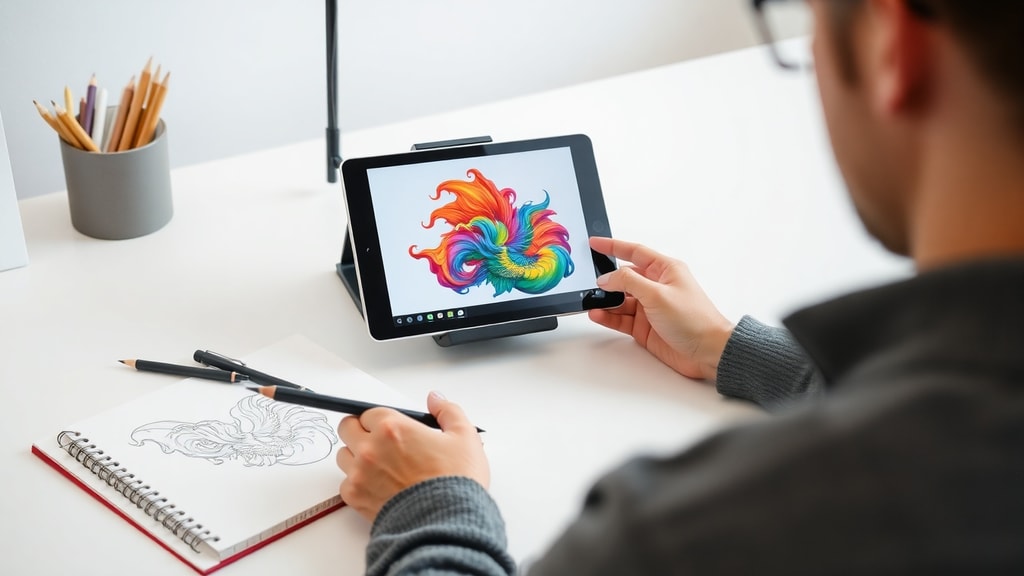
Cuando termines tu ilustración, es crucial guardarla correctamente. El formato nativo del programa, como PSD para Photoshop o CLIP para Clip Studio, conserva todas las capas, máscaras y ajustes para que puedas retomar el trabajo después. Si solo necesitas compartir la imagen final, exporta a JPG con calidad alta o a PNG si requieres fondo transparente. Para trabajos que se imprimirán, usa TIFF o PDF con alta resolución. Evita sobrescribir el archivo original con una exportación plana: guarda siempre una copia en el formato nativo y otra en el formato de salida. También es recomendable mantener una carpeta organizada con nombres de archivo claros, como ilustracion_final_v2.psd o retrato_exportado.png. Esto te ahorrará tiempo cuando quieras hacer modificaciones semanas después.
Enlaces de interés para profundizar
Si deseas ampliar tus conocimientos sobre dibujo digital, te recomiendo visitar esta guía completa para principiantes en Clip Studio, donde explican desde la configuración inicial hasta técnicas avanzadas de color. También puedes consultar el artículo de LipeDiaz, que ofrece una visión detallada del proceso de pintura digital paso a paso. Ambos recursos son excelentes para complementar lo aprendido aquí y resolver dudas específicas sobre herramientas o estilos.
Consejos finales para mejorar tu práctica diaria
El dibujo digital, como cualquier habilidad, mejora con la práctica constante. Dedica al menos quince minutos al día a hacer bocetos rápidos sin preocuparte por el resultado final. Estudia el trabajo de otros artistas digitales, pero evita compararte de forma negativa: cada persona tiene su propio ritmo de aprendizaje. Aprovecha los tutoriales gratuitos en plataformas como YouTube y los foros de comunidades de arte digital. No olvides cuidar tu postura al dibujar: mantén la espalda recta, la muñeca relajada y toma pausas cada hora para descansar la vista y estirar el cuerpo. Con el tiempo, desarrollarás un flujo de trabajo propio y encontrarás las herramientas que mejor se adapten a tu estilo. Lo más importante es que disfrutes del proceso creativo sin presionarte por alcanzar la perfección inmediata.
Referencias
Clip Studio. Cómo empezar a dibujar digitalmente. Recuperado de https://www.clipstudio.net/como-desenhar/archives/173551. LipeDiaz. Guía para principiantes en dibujo y pintura digital. Recuperado de https://www.lipediaz.com/post/guia-para-iniciantes-desenho-e-pintura-digital. Autodesk. Guía de software de dibujo digital. Recuperado de https://www.autodesk.com/br/solutions/digital-drawing-software. Mailchimp. Guía completa de ilustración digital. Recuperado de https://mailchimp.com/pt-br/resources/digital-illustration-complete-how-to-guide/. Canva. Herramienta de dibujo online gratuita. Recuperado de https://www.canva.com/pt_br/ferramenta-de-desenho/.





