Qué es un layout y por qué es fundamental en el diseño
Un layout es la estructura visual que organiza los elementos de una página, ya sea digital o impresa. Este concepto abarca la disposición de textos, imágenes, espacios en blanco y otros componentes gráficos. Crear un layout adecuado no solo mejora la estética de un proyecto, sino que también facilita la comprensión del contenido por parte del usuario. Cuando se realiza correctamente, un layout guía la mirada del lector de manera lógica y jerárquica. Esto es esencial tanto para sitios web como para folletos, revistas o presentaciones. Sin una estructura clara, la información puede resultar confusa o abrumadora. Por eso, aprender a hacer un layout paso a paso es una habilidad valiosa para cualquier persona que trabaje con diseño o comunicación visual.
Primeros pasos para definir el propósito y la audiencia
Antes de abrir cualquier herramienta digital, es necesario reflexionar sobre el objetivo del layout. Pregúntate para qué sirve esa página o pieza gráfica. ¿Es un sitio web informativo, una tienda en línea, un cartel publicitario o un informe corporativo? La respuesta determinará el tono visual y la complejidad del diseño. También debes considerar a quién va dirigido el contenido. Un público joven puede responder mejor a colores vibrantes y tipografías modernas, mientras que un entorno empresarial exige sobriedad y claridad. Definir estos aspectos desde el principio evita cambios radicales más adelante. Por ejemplo, un layout mal planificado puede no cumplir las expectativas del usuario, lo que lleva a una mala experiencia. Por ello, invertir tiempo en esta fase es tan crucial como el diseño mismo.

El boceto como herramienta inicial
Muchos diseñadores experimentados recomiendan comenzar con un boceto a mano. Usar papel y lápiz permite explorar diferentes composiciones sin la presión de la perfección digital. Este proceso, conocido como wireframing, te ayuda a visualizar la jerarquía de los elementos y las proporciones del espacio. Puedes dibujar rectángulos para representar imágenes, líneas para el texto y círculos para botones o íconos. Lo importante aquí es la estructura, no los detalles. Al hacerlo, identificas rápidamente qué funciona y qué no. Además, es más fácil corregir un boceto que modificar un archivo complejo en software de diseño. Esta etapa también fomenta la creatividad, ya que no hay restricciones técnicas. Un buen boceto sienta las bases para un layout coherente y atractivo.
Jerarquía visual: guiar la mirada del usuario
La jerarquía visual es el principio que ordena los elementos según su importancia. En un layout, el ojo humano tiende a seguir patrones naturales de lectura. Para contenido textual intensivo, el patrón en forma de F es común: el usuario escanea la parte superior y luego baja en líneas horizontales. En cambio, para diseños visuales como páginas de aterrizaje, el patrón en Z funciona mejor, ya que dirige la atención desde la esquina superior izquierda hasta la inferior derecha. Para implementar esto, coloca los elementos clave, como títulos o llamadas a la acción, en las zonas de mayor impacto. Usa el tamaño, el color y la posición para destacar lo esencial. Un error frecuente es saturar todas las áreas con información, lo que rompe la jerarquía. Mantén una estructura clara y permite que los elementos secundarios apoyen a los principales.

Uso estratégico del espacio en blanco
El espacio en blanco, también llamado espacio negativo, es una herramienta poderosa en el diseño de layouts. No se trata de un espacio vacío, sino de un elemento activo que separa y organiza el contenido. Al dejar áreas sin relleno, permites que cada componente respire visualmente. Esto mejora la legibilidad y reduce la fatiga visual del usuario. Muchos principiantes intentan llenar cada centímetro de la página, lo que genera un aspecto desordenado. Un layout con espacio en blanco bien aplicado transmite elegancia y profesionalismo. Por ejemplo, en un sitio web, los márgenes amplios alrededor del texto principal facilitan la lectura. En un folleto, los espacios entre bloques de imágenes evitan que se mezclen. La clave está en encontrar un equilibrio: suficiente espacio para la claridad, sin que parezca incompleto.
Sistemas de rejilla para alinear elementos
Un sistema de rejilla es una estructura de líneas verticales y horizontales que organiza el contenido de manera uniforme. Este método es fundamental para lograr consistencia en el diseño. Puedes utilizar columnas, filas o módulos para colocar textos, imágenes y otros componentes. La regla de los tercios y la proporción áurea son referencias clásicas que ayudan a lograr composiciones armónicas. Al trabajar con una rejilla, evitas desalineaciones y creas un flujo visual predecible. Herramientas como Figma o Adobe XD ofrecen guías de rejilla configurables, pero también puedes crearlas manualmente en programas como Canva o incluso en Word. Un layout basado en rejilla es más fácil de adaptar a diferentes formatos, como versiones móviles o impresas. Incluso los diseños creativos se benefician de una base ordenada, pues la ruptura intencional de la rejilla solo funciona cuando existe una estructura subyacente.
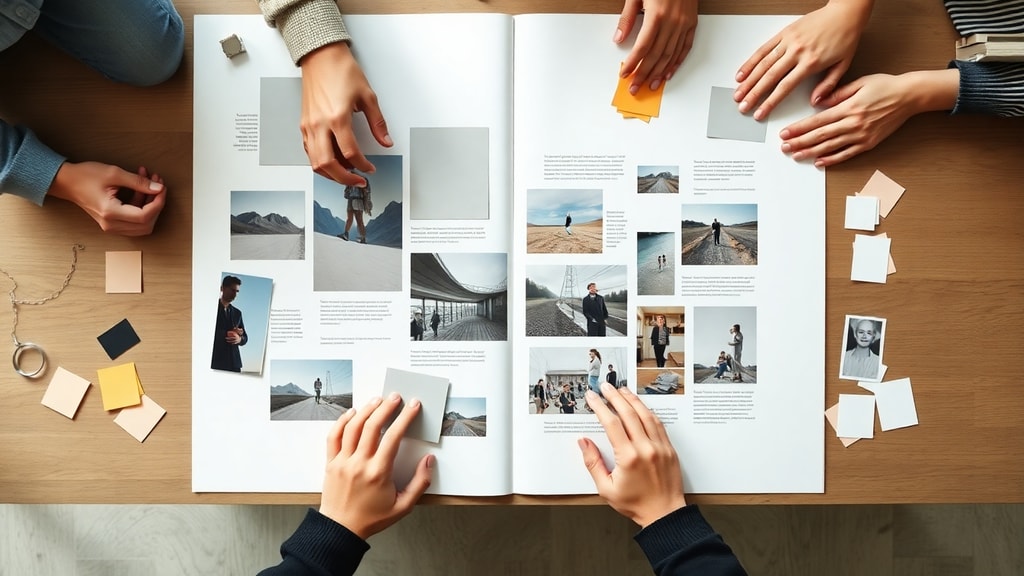
A continuación, se presentan algunos sistemas de rejilla comunes y sus aplicaciones típicas:
| Tipo de rejilla | Características | Uso recomendado |
|---|---|---|
| Rejilla de columnas | Divide el espacio en columnas verticales de igual ancho | Páginas web, blogs, revistas |
| Rejilla modular | Combina columnas y filas para formar módulos | Galerías de imágenes, portfolios |
| Rejilla jerárquica | Basada en proporciones no uniformes, adaptable al contenido | Diseños editoriales, carteles |
Accesibilidad y adaptabilidad del layout
Un layout moderno debe ser accesible para todos los usuarios, incluyendo aquellos con discapacidades visuales o cognitivas. Esto implica usar colores con alto contraste, tipografías legibles y tamaños de fuente adecuados. Además, la adaptabilidad a diferentes dispositivos es obligatoria. Un diseño que funciona en una pantalla de escritorio puede fallar en un teléfono móvil si no se planifica. Para lograr esto, se emplean principios de diseño responsive, que ajustan la disposición según el ancho de la pantalla. Elementos como menús, imágenes y bloques de texto deben reorganizarse sin perder funcionalidad. Probar el layout en varios navegadores y dispositivos es un paso que no se debe omitir. La accesibilidad no solo cumple con normativas, sino que amplía el alcance del contenido y mejora la experiencia de usuario en general.
Herramientas digitales para ejecutar tu layout
Existen numerosas herramientas para materializar un layout, desde opciones gratuitas hasta software profesional. Figma es popular para diseño web y de aplicaciones por su enfoque colaborativo en la nube. Adobe XD ofrece funciones similares integradas en el ecosistema de Adobe. Para principiantes o proyectos rápidos, Canva proporciona plantillas personalizables que facilitan la creación de layouts atractivos sin conocimientos avanzados. Incluso programas como Microsoft Word pueden utilizarse para layouts de oficina, mediante la inserción de formas y tablas. Cada herramienta tiene sus ventajas según el contexto: un diseñador gráfico preferirá software vectorial, mientras que un profesional de marketing puede optar por soluciones más directas. La elección depende del tipo de proyecto, el presupuesto y la curva de aprendizaje. Lo importante es que la herramienta no limite la creatividad ni la visión del diseño inicial.
Lista de verificación para un layout efectivo
Antes de finalizar un layout, es útil revisar una serie de puntos clave para asegurar su calidad. Esta lista te ayudará a identificar posibles mejoras:

- El propósito del layout está claramente definido y alineado con la audiencia objetivo.
- La jerarquía visual guía al usuario hacia los elementos más importantes primero.
- El espacio en blanco se utiliza para separar contenidos y mejorar la legibilidad.
- Los elementos están alineados mediante un sistema de rejilla consistente.
- Los colores y tipografías son accesibles y mantienen un contraste adecuado.
- El diseño se adapta correctamente a diferentes tamaños de pantalla o formatos impresos.
Revisar estos aspectos te permitirá corregir errores antes de la implementación final. Un layout bien verificado transmite profesionalismo y facilita la comunicación del mensaje.
Errores comunes al crear un layout y cómo evitarlos
Uno de los errores más frecuentes es la falta de jerarquía, donde todos los elementos compiten por la atención. Esto se soluciona estableciendo prioridades desde el boceto. Otro problema es el uso excesivo de tipografías o colores, lo que genera confusión visual. Limitar la paleta a dos o tres tonos principales y dos familias tipográficas suele ser suficiente. La sobrecarga de contenido también es común; los usuarios se sienten abrumados cuando hay demasiada información en poco espacio. Aquí, el espacio en blanco es tu aliado. Finalmente, ignorar la adaptabilidad a móviles puede arruinar un diseño que se ve bien en escritorio. Siempre verifica cómo se comporta el layout en pantallas pequeñas. Si trabajas en un proyecto de sitio web, consulta tutoriales como los de Hostinger para entender los pasos prácticos en la creación de un layout responsivo. La prevención de estos errores ahorra tiempo y esfuerzo en correcciones posteriores.
Integración de contenido multimedia en el layout
Las imágenes, vídeos y gráficos son componentes que enriquecen cualquier diseño. Sin embargo, su integración debe ser cuidadosa para no romper la armonía del layout. Cada elemento visual debe tener un propósito claro, ya sea ilustrar un punto o atraer la atención hacia una sección específica. Al colocarlos, respeta los márgenes y la alineación de la rejilla. Si utilizas varias imágenes, considera el equilibrio de pesos visuales; evita agrupar todos los elementos grandes en un solo lado. El texto que acompaña al multimedia debe estar relacionado y ser conciso. En layouts web, la optimización de archivos es crucial para no ralentizar la carga. Las herramientas de diseño ofrecen opciones para ajustar el tamaño y la posición de los elementos multimedia. Un layout que integra bien estos componentes resulta más dinámico y atractivo para el usuario.
Pruebas y refinamiento del layout final
Una vez que tienes una versión del layout, es momento de probarlo. Si es digital, realiza pruebas de usabilidad con personas que representen a tu audiencia. Observa cómo navegan, si encuentran la información clave y si algo les parece confuso. Para layouts impresos, imprime una muestra y verifica la legibilidad, los colores y la alineación física. Los ajustes menores, como modificar un margen o cambiar el tamaño de un título, pueden marcar una gran diferencia. No tengas miedo de iterar; el diseño rara vez es perfecto a la primera. Recuerda que un layout no es estático, sino que puede evolucionar según las necesidades del proyecto. Incluso después de implementarlo, monitorea su rendimiento. Recursos como los ofrecidos por FasterCapital pueden inspirarte a mejorar la usabilidad de tu diseño. El refinamiento continuo es la clave para mantener un layout efectivo a lo largo del tiempo.
Referencias
Canva Design School. (s.f.). Usar layouts. Recuperado de https://www.canva.com/pt_pt/help/using-layouts/
Hostinger Tutorials. (s.f.). Cómo hacer el layout de un sitio web en 6 pasos. Recuperado de https://www.hostinger.com/br/tutoriais/como-fazer-o-layout-de-um-site
FasterCapital. (s.f.). Creando un layout atractivo y fácil de usar. Recuperado de https://fastercapital.com/pt/tema/criando-um-layout-atraente-e-f%C3%A1cil-de-usar.html
EdrawMax Wondershare. (s.f.). Cómo dibujar un layout de oficina en Word. Recuperado de https://edraw.wondershare.com.br/article/how-to-draw-office-layout-in-word.html
Codefinity. (s.f.). Aprende construyendo un layout del mundo real. Recuperado de https://codefinity.com/pt/courses/v2/fbdb2224-63e2-41d9-95ee-5c6ae2f88561/a057ce2e-f31d-4f19-9f7d-4820d6d0e68f/60456b91-





