Introducción: cargar el celular en la computadora
En la rutina cotidiana, muchas veces necesitamos darle carga a la batería del teléfono móvil y no tenemos un cargador de pared a mano. Una solución práctica es conectar el dispositivo al puerto USB de una computadora de escritorio o portátil. Este método funciona, pero tiene particularidades que conviene conocer para obtener el mejor rendimiento y evitar problemas. A continuación, se explica paso a paso cómo hacerlo, qué ventajas y desventajas presenta, y qué recomendaciones seguir para cuidar tanto el celular como el equipo.

Ventajas de cargar el teléfono mediante el ordenador
Utilizar el computador como fuente de energía puede ser muy útil en entornos de trabajo o estudio donde pasamos largas horas frente a la pantalla. Al mantener el teléfono conectado, aseguramos que nunca se quede sin batería durante tareas importantes. Además, al mismo tiempo que se carga, podemos sincronizar datos, transferir archivos o realizar copias de seguridad si seleccionamos el modo adecuado. Otra ventaja es que no requiere un cargador adicional, lo que reduce el número de cables y adaptadores que llevamos encima. Sin embargo, es fundamental entender que el proceso no es tan rápido como con un cargador tradicional, y que existen factores que influyen en la velocidad y la seguridad.
Preparación: el cable USB adecuado
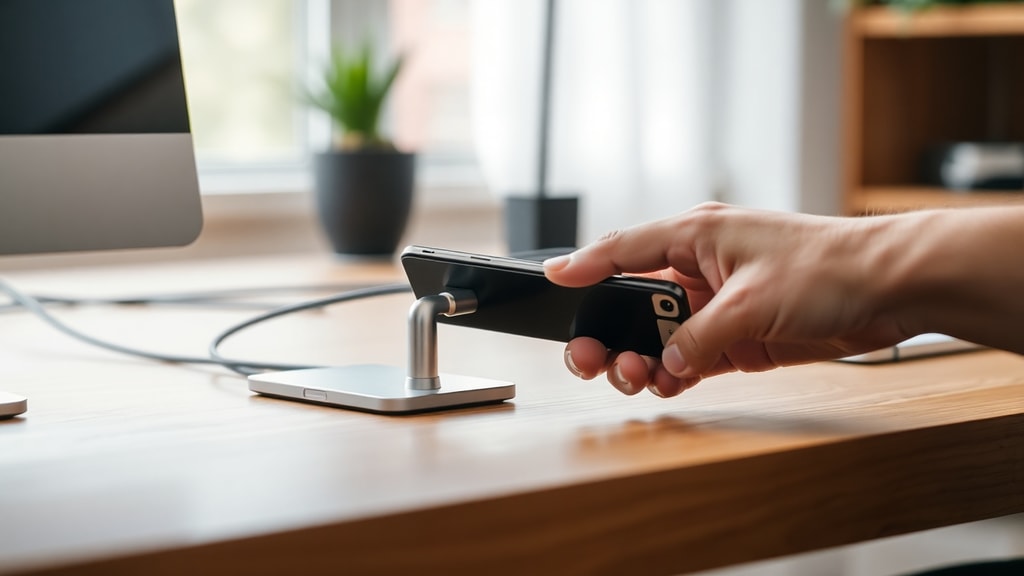
El primer paso es contar con un cable USB compatible con el teléfono. Lo más recomendable es usar el cable original que viene con el dispositivo o uno de buena calidad certificado. Los cables genéricos o muy baratos pueden tener una resistencia interna alta, lo que reduce la corriente que llega al teléfono y alarga el tiempo de carga. Además, si el cable está dañado o tiene conexiones flojas, puede generar sobrecalentamiento o incluso cortocircuitos. Asegúrese de que el conector encaje correctamente tanto en el puerto del ordenador como en el del celular; para teléfonos modernos, generalmente se usa USB-C, mientras que modelos más antiguos pueden usar microUSB. Inserte un extremo en una de las puertas USB del PC y el otro en la entrada de carga del móvil.
Seleccionar el modo de conexión correcto en el teléfono
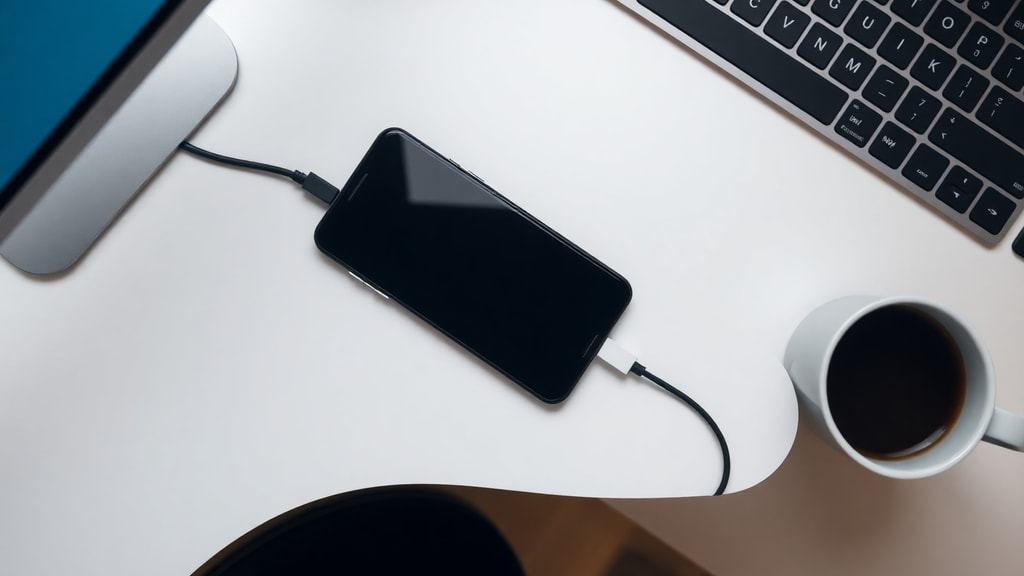
En cuanto el cable se conecta, el celular detecta la presencia del ordenador y, por lo general, muestra una notificación con varias opciones. Es posible que aparezcan alternativas como "Transferir archivos", "Transferir fotos", "Usar como dispositivo MIDI" o "Solo cargar". Para que la batería reciba toda la energía disponible sin distracciones ni consumo adicional por transferencia de datos, es recomendable elegir la opción "Solo cargar" o "Cargar únicamente". Si se deja el modo de transferencia de archivos activo, el teléfono puede estar usando parte de la corriente para alimentar la comunicación USB, lo que ralentiza el proceso de carga. En algunos dispositivos Android, la opción se encuentra en el panel de notificaciones desplegable; en iPhone, puede aparecer un mensaje preguntando si se confía en el equipo, y al aceptar se inicia la carga de manera predeterminada.
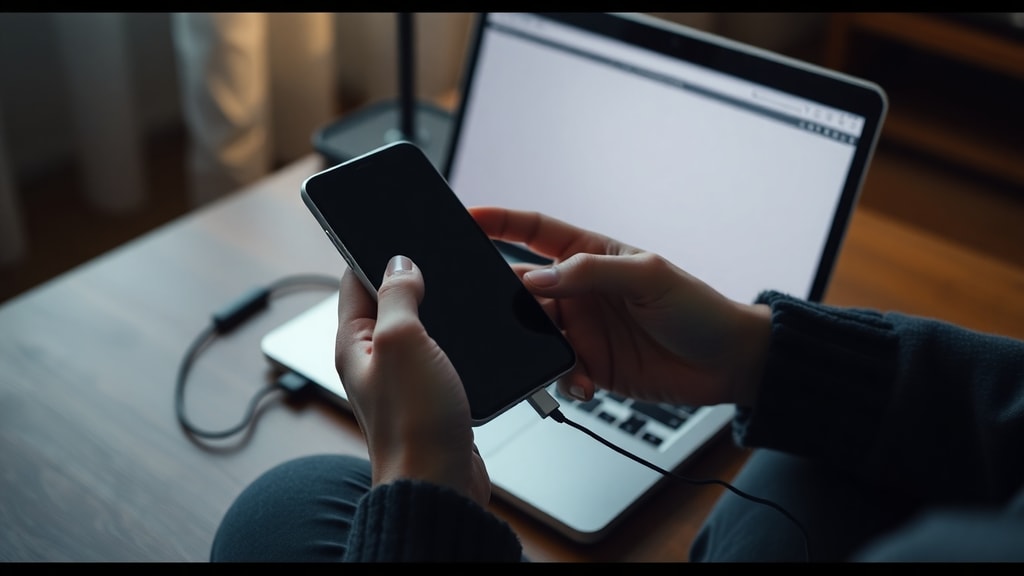
Para más detalles sobre cómo configurar esta opción en diferentes modelos, puede consultar la guía de WikiHow sobre conexión de celulares a computadoras.
Lista de pasos rápidos para cargar el celular en el PC
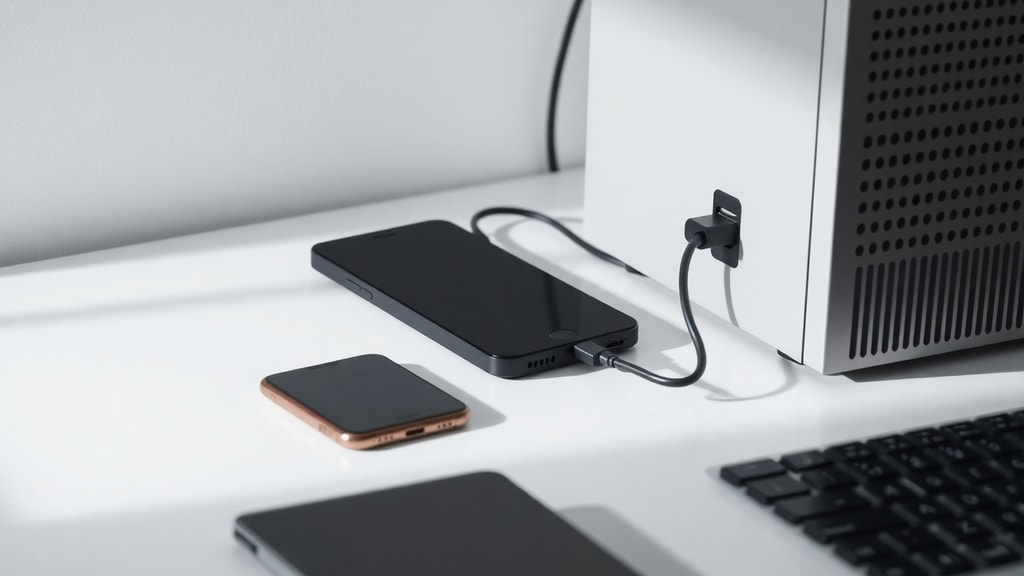
- Verifique que el cable USB sea original o de buena calidad y que esté en buen estado.
- Conecte el cable al puerto USB de la computadora (prefiera USB 3.0 o superior, de color azul o con la etiqueta "SS").
- Inserte el otro extremo en el puerto de carga del teléfono.
- En la pantalla del celular, cuando aparezca la notificación de conexión USB, seleccione "Solo cargar".
- Espere a que el indicador de batería muestre que está recibiendo corriente (suele aparecer un icono de rayo o similar).
- Si el ordenador está en modo de suspensión o apagado, es posible que no suministre energía; para garantizar la carga, mantenga el PC encendido o en modo de espera con alimentación USB activa (consulte la configuración de energía del sistema).
- No utilice el teléfono intensamente mientras se carga para no alargar innecesariamente el tiempo.
Influencia del tipo de puerto USB en la velocidad de carga
No todos los puertos USB de un ordenador entregan la misma cantidad de corriente. La especificación USB 2.0 proporciona hasta 0,5 amperios (500 mA), mientras que USB 3.0 y versiones posteriores pueden suministrar hasta 0,9 amperios (900 mA). Algunos puertos especiales, como los de carga rápida o los que siguen el estándar USB Power Delivery, pueden ofrecer incluso más, pero eso depende del hardware del equipo. En los portátiles, también influye si el equipo está conectado a la corriente eléctrica o funcionando con batería: cuando el portátil no está enchufado, puede limitar la corriente que envía por USB para ahorrar energía. La siguiente tabla resume las diferencias principales:
| Tipo de puerto USB | Corriente máxima típica | Velocidad de carga relativa | Color habitual del puerto |
|---|---|---|---|
| USB 2.0 | 0,5 A (500 mA) | Lenta | Negro o blanco |
| USB 3.0 / 3.1 Gen 1 | 0,9 A (900 mA) | Media | Azul |
| USB 3.1 Gen 2 / 3.2 | Hasta 1,5 A (con PD) | Rápida (si el dispositivo lo soporta) | Rojo o amarillo (a veces) |
| USB-C con Power Delivery | Hasta 3 A o más | Muy rápida | No aplica color específico |
Para aprovechar la mejor velocidad posible, conecte el teléfono a un puerto USB 3.0 o superior. Si su ordenador tiene varios puertos, fíjese en el color interno o en el símbolo "SS" (SuperSpeed). También puede leer más sobre este tema en Windows Report, donde explican cómo cargar el celular más rápido desde el portátil.
¿Por qué cargar desde el ordenador es más lento que desde un cargador de pared?
La principal razón es que la mayoría de los puertos USB de los ordenadores están diseñados principalmente para la transferencia de datos, no para la entrega de alta potencia. Un cargador de pared típico proporciona entre 1 y 2,4 amperios (o incluso más con tecnologías de carga rápida como Quick Charge o USB PD), mientras que un puerto USB estándar de computadora apenas ofrece 0,5 a 0,9 A. Esta diferencia de corriente hace que el tiempo de carga se duplique o triplique. Por ejemplo, cargar un teléfono con batería de 4000 mAh desde 0% hasta 100% puede llevar entre 3 y 4 horas usando un cargador de pared, pero desde un puerto USB 2.0 podría tardar más de 6 horas. Además, si el ordenador está ejecutando procesos pesados o tiene muchos dispositivos conectados, la energía disponible para el puerto USB puede ser aún menor. Es importante tener paciencia y planificar con antelación si se depende de este método.
Recomendaciones finales para un cargado seguro y eficiente
No desconecte el teléfono inmediatamente después de que alcance el 100% de carga. Dejarlo conectado unos 30 minutos adicionales permite que la batería se estabilice y complete el proceso de absorción, lo que puede prolongar su vida útil a largo plazo. Asimismo, evite usar el teléfono mientras se carga desde el ordenador, especialmente para juegos o aplicaciones que consuman mucha energía, porque eso aumenta la temperatura y ralentiza la carga. Si nota que el teléfono se calienta en exceso, desconéctelo y revise el cable o el puerto. Por último, recuerde que cargar el celular en el PC no daña la batería si se hace de forma ocasional; sin embargo, para una carga diaria, es preferible utilizar un cargador de pared adecuado para obtener mayor velocidad y eficiencia. Si necesita mantener el teléfono cargado durante largas jornadas frente al ordenador, esta opción es perfectamente viable, siempre que se sigan los pasos indicados.
Referencias consultadas
Tecmundo – "Como carregar celulares com o notebook desligado". Disponible en: https://www.tecmundo.com.br/produto/8492-como-carregar-celulares-e-mp3-com-o-notebook-desligado.htm
HP – "Como conectar um telefone ao seu computador". Disponible en: https://www.hp.com/br-pt/shop/tech-takes/como-conectar-um-telefone-ao-seu-computador
WikiHow – "Como conectar um celular a um computador". Disponible en: https://pt.wikihow.com/Conectar-um-Celular-a-um-Computador
Tecnobits – "Posso carregar meu celular no computador". Disponible en: https://tecnobits.com/pt/Posso-carregar-o-meu-telem%C3%B3vel-a-partir-do-computador/
Windows Report – "Como carregar o celular mais rápido pelo notebook". Disponible en: https://windowsreport.com/pt/como-carregar-o-celular-mais-rapido-pelo-notebook/
Lenovo – "Como conectar um telefone ao computador". Disponible en: https://www.lenovo.com/pt/pt/glossary/how-to-connect-phone-to-computer/index.html
Apple – "Ligar o iPhone ao computador". Disponible en: https://support.apple.com/pt-pt/guide/iphone/iph42d9b3178/ios





