Qué es un archivo SHP y por qué necesitas un software especial
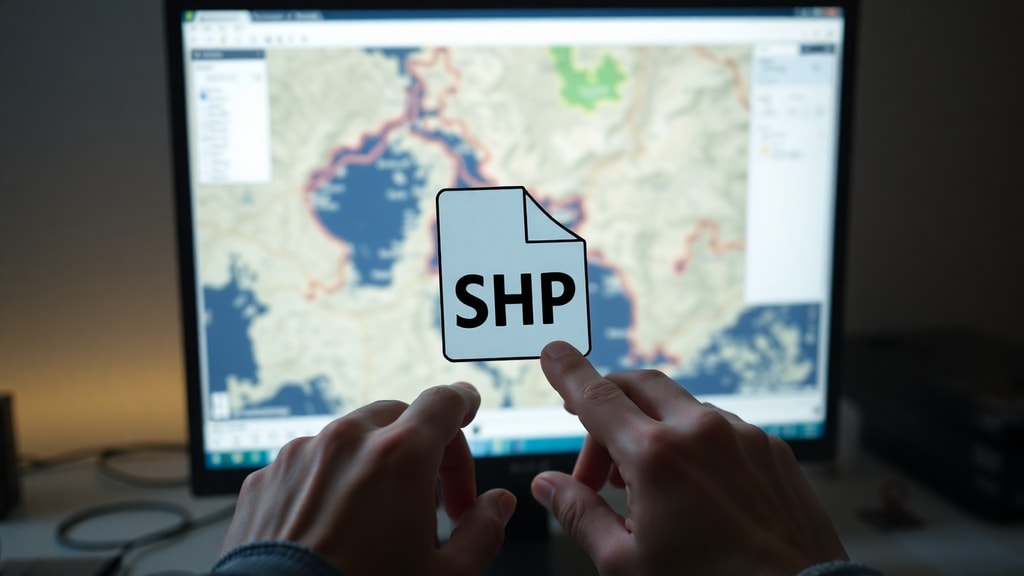
Un archivo con extensión .shp es el formato de archivo shapefile, desarrollado por Esri para almacenar información geográfica vectorial. Este formato no es un documento simple como un PDF o una imagen; se compone de al menos tres archivos que deben estar juntos en la misma carpeta: el .shp con las geometrías (puntos, líneas o polígonos), el .dbf con los atributos descriptivos en formato de base de datos, y el .shx que sirve como índice espacial. Por esta estructura compleja, los sistemas operativos comunes no pueden abrir shapefiles directamente. Se necesita un software de Sistemas de Información Geográfica (SIG), ya sea de escritorio o en línea, capaz de interpretar simultáneamente la geometría y sus atributos. Sin este tipo de herramienta, el archivo .shp aparece como un documento binario ilegible. Por eso, saber cómo abrir un archivo SHP correctamente es el primer paso para trabajar con datos cartográficos, rutas, límites administrativos o cualquier variable espacial.
Método 1: Abrir archivo SHP con QGIS (recomendado y gratuito)
QGIS es un software SIG de código abierto, gratuito y multiplataforma que permite abrir archivos SHP sin ninguna licencia paga. Es la opción más recomendada para usuarios principiantes y profesionales que necesitan visualizar, editar o analizar datos geográficos. Para abrir un shapefile en QGIS sigue estos pasos:
- Descarga e instala QGIS desde su sitio oficial (qgis.org). Elige la versión estable más reciente para tu sistema operativo.
- Una vez instalado, abre el programa. En la interfaz principal, ve al menú File (Archivo) y selecciona Open… (Abrir). También puedes usar el icono de capa con un signo más en la barra de herramientas.
- Navega hasta la carpeta donde tienes los archivos del shapefile. Asegúrate de que los tres archivos principales (.shp, .dbf y .shx) estén en la misma ubicación. Selecciona el archivo con extensión .shp y haz clic en Open.
- El software cargará la capa y la mostrará en el mapa. En el panel de capas a la izquierda aparecerá el nombre del archivo. Puedes hacer clic derecho sobre la capa para acceder a la tabla de atributos y ver los datos asociados a cada elemento.
- Si tu shapefile contiene datos de proyección (archivo .prj adicional), QGIS los reconocerá automáticamente. En caso contrario, puedes asignar un sistema de coordenadas manualmente.
Para más detalles sobre la instalación y uso de QGIS, puedes consultar la documentación oficial de QGIS. Esta guía incluye videos y tutoriales paso a paso para abrir shapefiles y otras tareas SIG. QGIS además soporta múltiples formatos, por lo que una vez que aprendes a abrir SHP puedes manejar también GeoJSON, KML, GPX, entre otros.

Una ventaja adicional de QGIS es que no requiere conexión a internet para trabajar con archivos locales. Puedes abrir shapefiles sin enviar datos a ningún servidor, lo que garantiza privacidad y rapidez. También permite guardar el proyecto en un archivo .qgs para mantener las capas organizadas. Si solo necesitas visualizar el shapefile sin editar, QGIS es la opción más ligera y completa, con herramientas de simbología y etiquetado inmediatas.
Método 2: Usar Google Earth Pro para visualización rápida
Google Earth Pro es una aplicación de escritorio gratuita (requiere registro) que permite importar archivos SHP para visualizarlos sobre imágenes satelitales. No es un SIG completo, pero sirve para una revisión rápida de polígonos, rutas o puntos de interés. Para abrir un shapefile en Google Earth Pro:
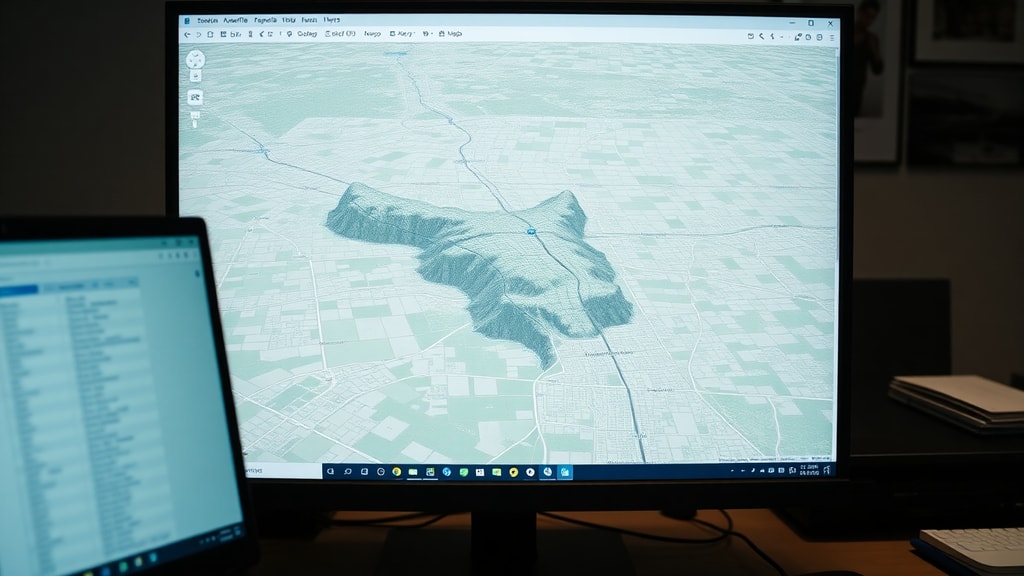
Abre Google Earth Pro. En el menú File (Archivo), selecciona Import (Importar) y luego elige la opción Shapefile. También puedes ir a Add (Añadir) y después Shapefile. Navega hasta la carpeta con los archivos .shp, .dbf y .shx y selecciona el .shp. La aplicación cargará la capa y la mostrará sobre el globo terráqueo. Puedes ajustar la opacidad, cambiar el color de los polígonos y ver los atributos en la ventana de propiedades. Sin embargo, Google Earth Pro no permite editar la geometría ni realizar análisis espaciales complejos.
A continuación, una tabla comparativa entre QGIS y Google Earth Pro para abrir archivos SHP:
| Característica | QGIS | Google Earth Pro |
|---|---|---|
| Costo | Gratuito (código abierto) | Gratuito (licencia de escritorio) |
| Propósito principal | SIG completo: visualización, edición, análisis | Visualización 3D sobre imágenes satelitales |
| Soporte de shapefile | Completo, incluye atributos y proyecciones | Importación básica, sin edición de geometría |
| Requisitos de archivos | .shp, .dbf, .shx (obligatorios) | .shp, .dbf, .shx (obligatorios) |
| Exportación | A 70+ formatos (GeoJSON, KML, etc.) | Solo a KML/KMZ |
| Sistema de coordenadas | Gestiona CRS automáticamente | Convierte a WGS84 automáticamente |
Si solo deseas echar un vistazo al shapefile sin necesidad de herramientas analíticas, Google Earth Pro es una opción sencilla y no requiere aprendizaje de software SIG. Sin embargo, para cualquier trabajo serio con datos geográficos es mejor usar QGIS.
Método 3: Importar SHP en AutoCAD (Civil 3D o Map 3D)
Los profesionales de la ingeniería y la arquitectura a menudo necesitan incorporar shapefiles en planos de AutoCAD. Las versiones estándar de AutoCAD no pueden abrir SHP directamente; se requieren las extensiones Civil 3D o Map 3D o bien utilizar el comando MAPIMPORT. En AutoCAD Map 3D, ve al menú Insert (Insertar) y elige Map Import (Importar mapa). Se abrirá un cuadro de diálogo; selecciona el formato Shapefile y luego el archivo .shp. El programa te pedirá convertir los objetos espaciales en entidades de AutoCAD (polilíneas, puntos, etc.). Es importante que los archivos .dbf y .shx estén en la misma carpeta.
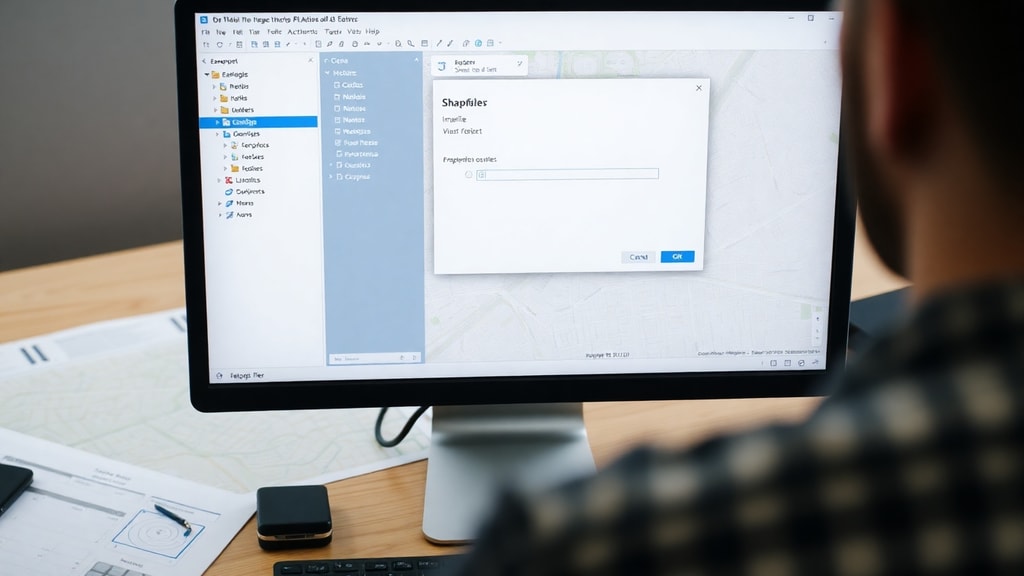
Si usas AutoCAD Civil 3D, el proceso es similar: desde la cinta Home (Inicio), panel Data (Datos), elige Import from GIS (Importar desde GIS) o el comando MAPIMPORT. Allí seleccionas el shapefile y configuras la asignación de atributos a objetos de AutoCAD. Una vez importado, la geometría se convierte en líneas o polígonos editables con las herramientas CAD. Para más detalles sobre el comando MAPIMPORT y los requisitos, visita la guía de ayuda de Autodesk.
Este método requiere tener instalado Civil 3D o Map 3D, que son productos de pago. No obstante, si trabajas con AutoCAD estándar, puedes usar complementos gratuitos como Shapefile to AutoCAD de terceros, pero no garantizan la conservación completa de los atributos. La opción más robusta es usar el software nativo de Autodesk.
Verificar la integridad de los archivos SHP antes de abrir
Un error común al intentar abrir un shapefile es que falte alguno de los archivos complementarios. Un shapefile válido debe contener al menos estos tres archivos en la misma carpeta:
- .shp: almacena la geometría (formas espaciales).
- .dbf: base de datos con los atributos de cada elemento (tabla asociada).
- .shx: índice de posición que permite acceso rápido a los registros.
Además, pueden existir archivos opcionales como .prj (proyección), .sbn y .sbx (índice espacial), .cpg (codificación de caracteres), .qix (índide de quadtree). Si falta el .dbf, el shapefile se abrirá pero sin los datos descriptivos; si falta el .shx, la visualización puede ser extremadamente lenta o fallar. Antes de usar cualquier software, revisa que los tres archivos principales estén presentes. Si obtuviste el archivo por correo electrónico o descarga, quizás se separaron; vuelve a unirlos en una carpeta y evita cambiar sus nombres. Herramientas como GIS Wiki recomiendan mantener la consistencia del nombre base (por ejemplo, todos deben llamarse igual excepto la extensión: calles.shp, calles.dbf, calles.shx).
Consejos adicionales y resolución de problemas
Si al intentar abrir un archivo SHP el software muestra un mensaje de error, prueba lo siguiente:
Primero, comprueba que los archivos no estén corruptos. Puedes usar la herramienta de validación de shapefiles de QGIS (Processing > Toolbox > Vector general > Check validity) o, en ArcGIS, la función Repair Geometry. Segundo, asegúrate de que el nombre del archivo no contenga caracteres especiales ni espacios; algunos programas tienen problemas con tildes o eñes. Renombra el archivo a algo simple como datos.shp si es necesario. Tercero, verifica que el directorio donde se encuentra el shapefile tenga permisos de lectura. En Windows, a veces los archivos descargados están bloqueados; haz clic derecho > Propiedades > Desbloquear.

Si usas QGIS y el shapefile no se muestra, revisa el sistema de coordenadas. Ve a Propiedades de la capa y asigna un CRS conocido (por ejemplo, WGS84 EPSG:4326). También puedes arrastrar el archivo directamente desde el explorador a la ventana de QGIS; el programa lo reconocerá automáticamente. En Google Earth Pro, la proyección se convierte automáticamente a WGS84, por lo que es más tolerante. Para archivos muy grandes (más de 500 MB), QGIS es más estable que Google Earth Pro, que puede saturarse.
Otra recomendación: si trabajas frecuentemente con shapefiles, considera la conversión a GeoPackage (.gpkg), un formato más moderno que almacena todo en un solo archivo. QGIS permite exportar fácilmente. Pero incluso así, el shapefile sigue siendo el estándar de intercambio en muchos organismos públicos.
Referencias
Este artículo se elaboró con información de las siguientes fuentes: QGIS Project (qgis.org) para la guía de instalación y uso de QGIS; QGIS Documentation (docs.qgis.org) para los detalles sobre apertura de shapefiles; Google Earth Pro (google.com/earth) para el método de importación en esa aplicación; GIS Wiki (giswiki.org) para la explicación sobre la integridad de los archivos; y Autodesk Support (help.autodesk.com) para el procedimiento MAPIMPORT en AutoCAD Civil 3D y Map 3D. Todas las fuentes fueron consultadas en sus versiones oficiales y actualizadas a la fecha de escritura.





