Was ist der Rasterbator und wie funktioniert er?
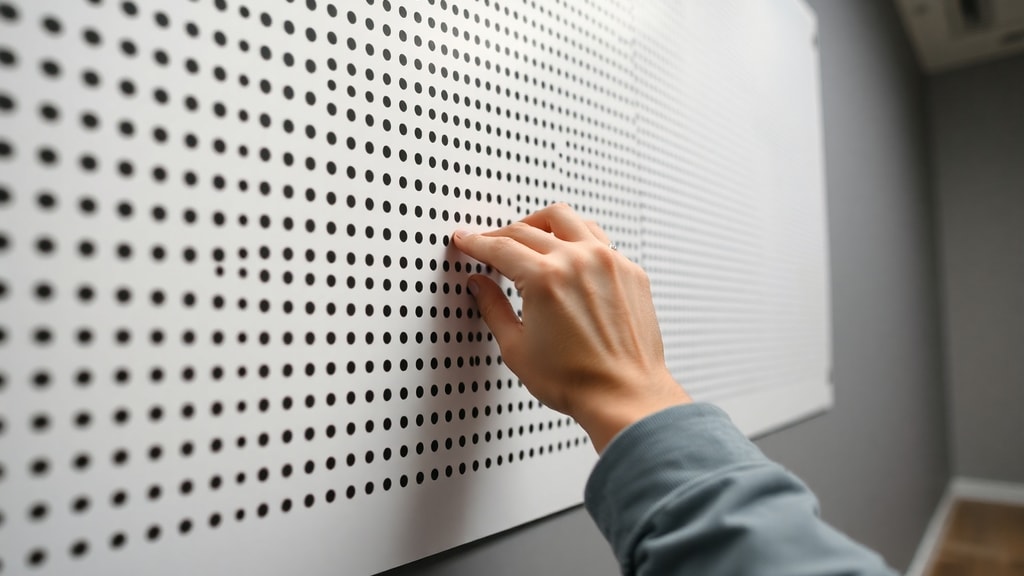
Der Rasterbator ist ein kostenloses Online-Werkzeug, mit dem Sie jedes digitale Bild in ein riesiges Poster verwandeln können. Anders als herkömmliche Druckdienste, die auf teure Großformatdrucker angewiesen sind, zerlegt der Rasterbator Ihr Bild in viele einzelne Seiten im PDF- oder JPG-Format. Diese Seiten drucken Sie zu Hause auf normalem Papier aus und setzen sie dann zu einem wandfüllenden Kunstwerk zusammen. Die Technik dahinter ist die sogenannte Rasterung, bei der das Bild in ein Punktraster umgewandelt wird. Dabei variiert die Größe der Punkte je nach Helligkeit des Originals: Große Punkte erzeugen dunkle Bereiche, kleine Punkte helle Flächen. Dieser Effekt ist aus Zeitungen bekannt, wo Fotos ebenfalls aus winzigen Druckpunkten bestehen. Der Rasterbator macht aus dieser Not eine Tugend und erzeugt aus der Ferne betrachtet ein überraschend scharfes Gesamtbild.
Das Besondere an diesem Tool ist seine Einfachheit. Sie laden ein Bild hoch, wählen die gewünschte Größe des Posters aus, legen die Anzahl der Seiten fest und klicken auf Erstellen. Der gesamte Vorgang findet lokal in Ihrem Browser statt, das Bild wird nicht auf einen externen Server hochgeladen. Das garantiert nicht nur Datenschutz, sondern auch eine hohe Geschwindigkeit. Nach wenigen Sekunden erhalten Sie eine ZIP-Datei mit allen Einzelseiten oder ein PDF-Dokument, das Sie direkt ausdrucken können. Die maximale Größe des Posters kann bis zu 20 Meter betragen, was etwa 65 Fuß entspricht. Damit sind selbst übergroße Wanddekorationen oder Hintergründe für Veranstaltungen möglich.
Die Geschichte und Entwicklung des Rasterbators
Der Rasterbator wurde im Jahr 2004 von dem finnischen Entwickler Matias Ärje als Universitätsprojekt ins Leben gerufen. Ursprünglich war es eine Standalone-Anwendung für Windows, die sich schnell großer Beliebtheit erfreute. Die Idee war, eine einfache und kostengünstige Möglichkeit zu schaffen, große Poster ohne teure Druckdienstleister zu erstellen. Im Laufe der Jahre wurde das Tool weiterentwickelt und schließlich als Webanwendung neu aufgelegt. Die Online-Version ist heute die Hauptplattform und wird ständig aktualisiert. Die Standalone-Version für Windows ist weiterhin verfügbar, wird aber nicht mehr aktiv weiterentwickelt. Der Rasterbator hat eine treue Fangemeinde, die ihn für kreative Projekte, Veranstaltungen und sogar für den Bildungsbereich nutzt.

Die Popularität des Rasterbators ist auch auf seine Einfachheit und die hohe Qualität der Ergebnisse zurückzuführen. Während andere Programme komplexe Einstellungen und teure Lizenzen erfordern, bietet der Rasterbator eine intuitive Benutzeroberfläche und ist völlig kostenlos. Er hat die Art und Weise, wie Menschen über Poster und Wanddekoration denken, grundlegend verändert. Plötzlich konnte jeder mit einem normalen Drucker und etwas Geduld ein professionell aussehendes Poster erstellen. Der Rasterbator ist ein Paradebeispiel dafür, wie ein einfaches, aber geniales Konzept die Kreativität von Millionen Menschen beflügeln kann.
Die verschiedenen Rendering-Modi und ihre Anwendung
Der Rasterbator bietet insgesamt 11 verschiedene Rendering-Modi, die das Aussehen Ihres Posters maßgeblich beeinflussen. Jeder Modus hat seine eigenen Stärken und eignet sich für unterschiedliche Bildtypen und gewünschte Effekte. Hier eine Übersicht der wichtigsten Modi:
- Classic: Der Standardmodus, der das Bild in ein gleichmäßiges Punktraster umwandelt. Ideal für Fotos und realistische Darstellungen.
- Color: Behält die Farben des Originalbildes bei und wandelt sie in farbige Punkte um. Perfekt für bunte Poster und Kunstwerke.
- High-Contrast: Verstärkt die Kontraste des Bildes, sodass dunkle Bereiche sehr dunkel und helle Bereiche sehr hell werden. Geeignet für plakative Motive.
- Plain Tile: Teilt das Bild ohne Rasterung in einzelne Kacheln auf. Der Effekt ist ein direktes Vergrößern ohne Punkteffekt.
- Dot Matrix: Simuliert den Look eines Matrixdruckers mit kleinen, quadratischen Punkten. Für einen nostalgischen Retro-Effekt.
- Circle: Verwendet kreisförmige Punkte anstelle von quadratischen. Erzeugt einen weicheren, organischeren Look.
- Line: Wandelt das Bild in horizontale oder vertikale Linien um. Für abstrakte und moderne Designs.
- Cross: Erzeugt ein Muster aus sich kreuzenden Linien, ähnlich einem Gitter. Für einen technischen oder industriellen Look.
- Diamond: Verwendet rautenförmige Punkte. Für einen edlen und geometrischen Effekt.
- Triangle: Nutzt dreieckige Punkte. Für einen dynamischen und kantigen Look.
- Hexagon: Verwendet sechseckige Punkte. Für einen bienenwabenartigen Effekt.
Die Wahl des richtigen Modus hängt von Ihrem Motiv und Ihrem persönlichen Geschmack ab. Für Porträts und Landschaftsaufnahmen ist der Classic-Modus meist die beste Wahl. Für Grafiken, Logos oder Text eignet sich der High-Contrast-Modus besser. Experimentieren Sie mit den verschiedenen Modi, um den gewünschten Effekt zu erzielen. Der Rasterbator ermöglicht es Ihnen, eine Vorschau des Ergebnisses zu sehen, bevor Sie das Poster erstellen. So können Sie sicherstellen, dass das Endprodukt Ihren Vorstellungen entspricht.
Schritt-für-Schritt-Anleitung zur Erstellung eines Posters
Die Erstellung eines Posters mit dem Rasterbator ist denkbar einfach. Folgen Sie dieser Anleitung, um in wenigen Minuten Ihr eigenes Wandkunstwerk zu erstellen:
Schritt 1: Besuchen Sie die offizielle Website des Rasterbators unter rasterbator.org. Sie gelangen direkt zur Startseite, auf der Sie Ihr Bild hochladen können. Klicken Sie auf die Schaltfläche Bild auswählen und wählen Sie eine Datei von Ihrem Computer aus. Unterstützt werden gängige Formate wie JPG, PNG, BMP und GIF.
Schritt 2: Nach dem Hochladen öffnet sich der Konfigurationsbildschirm. Hier legen Sie die Größe Ihres Posters fest. Sie können die Anzahl der Seiten in der Breite und Höhe einstellen. Der Rasterbator zeigt Ihnen sofort die ungefähre Endgröße des Posters in Zentimetern oder Zoll an. Für ein Poster im Format 4x3 Seiten wählen Sie beispielsweise 4 Seiten in der Breite und 3 Seiten in der Höhe. Die maximale Größe beträgt 20 Meter.
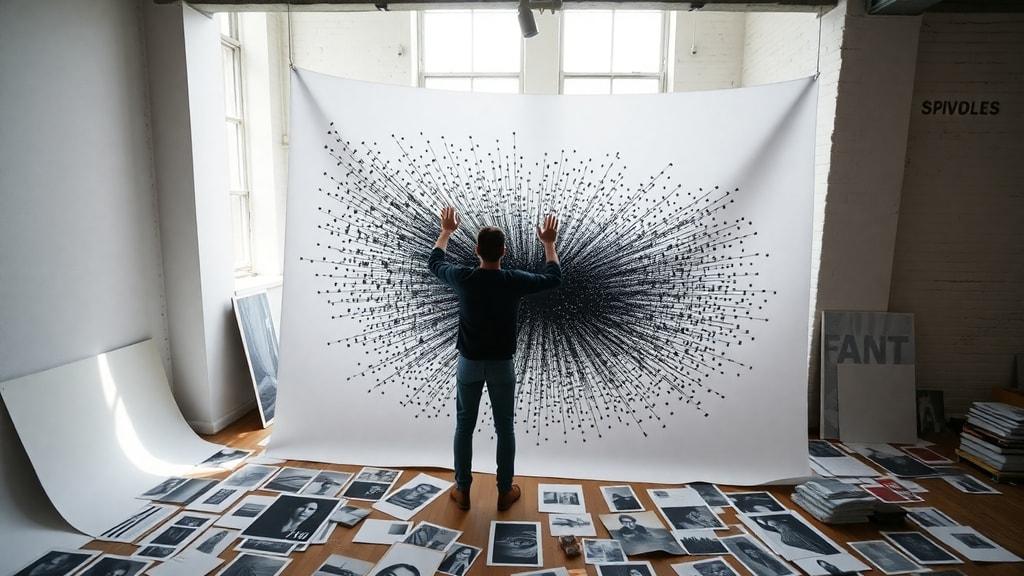
Schritt 3: Wählen Sie den gewünschten Rendering-Modus aus. Wie bereits erwähnt, stehen Ihnen 11 verschiedene Modi zur Verfügung. Für den Anfang empfehle ich den Classic-Modus. Sie können auch die Punktgröße und den Abstand zwischen den Punkten anpassen. Diese Einstellungen beeinflussen die Detailtreue und den Gesamteindruck des Posters.
Schritt 4: Klicken Sie auf die Schaltfläche Rasterbate. Der Rasterbator verarbeitet Ihr Bild nun lokal in Ihrem Browser. Dieser Vorgang dauert in der Regel nur wenige Sekunden, abhängig von der Größe des Bildes und der gewählten Posterabmessungen. Anschließend erhalten Sie einen Download-Link für eine ZIP-Datei oder ein PDF.
Schritt 5: Laden Sie die Datei herunter und entpacken Sie sie gegebenenfalls. Drucken Sie die einzelnen Seiten auf Ihrem Drucker aus. Achten Sie darauf, dass die Ränder nicht abgeschnitten werden. Die meisten Drucker haben einen Rand von etwa 5 mm, den Sie in den Druckeinstellungen berücksichtigen sollten. Schneiden Sie die weißen Ränder der Seiten ab und kleben Sie sie mit Klebstoff oder Klebeband zusammen. Fertig ist Ihr persönliches Rasterbator-Poster.
Vergleich der Ausgabeformate: PDF vs. JPG-Tiles
Der Rasterbator bietet zwei verschiedene Ausgabeformate an: ein einzelnes PDF-Dokument oder eine ZIP-Datei mit einzelnen JPG-Bildern (Tiles). Beide Formate haben ihre Vor- und Nachteile, die Sie bei der Wahl berücksichtigen sollten. Die folgende Tabelle fasst die wichtigsten Unterschiede zusammen:
| Eigenschaft | JPG-Tiles (ZIP) | |
|---|---|---|
| Dateigröße | Meist kleiner, da Vektordaten | Größer, da Rasterbilder |
| Druckqualität | Höher, da verlustfrei skalierbar | Abhängig von der gewählten Auflösung |
| Handhabung | Einzelne Datei, einfacher zu verwalten | Viele Einzeldateien, erfordert Entpacken |
| Druckereinstellungen | Automatische Seitengröße, weniger Fehler | Manuelle Einstellung pro Seite nötig |
| Weiterverarbeitung | Schwieriger zu bearbeiten | Leicht zu bearbeiten und neu anzuordnen |
| Kompatibilität | Mit allen PDF-Readern | Mit allen Bildbetrachtern |
Für die meisten Anwender ist das PDF-Format die bessere Wahl. Es ist kompakter, bietet eine höhere Druckqualität und ist einfacher zu handhaben. Wenn Sie jedoch die einzelnen Seiten nach dem Druck noch bearbeiten oder in einer bestimmten Reihenfolge anordnen möchten, sind die JPG-Tiles die flexiblere Option. Der Rasterbator ermöglicht es Ihnen, beide Formate zu testen, bevor Sie sich endgültig entscheiden. In der Vorschau können Sie sehen, wie das Endergebnis aussehen wird.
Tipps und Tricks für optimale Ergebnisse
Um das Beste aus Ihrem Rasterbator-Poster herauszuholen, sollten Sie einige Tipps beachten. Zunächst ist die Wahl des Ausgangsbildes entscheidend. Verwenden Sie Bilder mit hoher Auflösung und gutem Kontrast. Bilder mit vielen Details und klaren Kanten eignen sich besser als verschwommene oder überbelichtete Aufnahmen. Der Rasterbator arbeitet mit einem Punktraster, das bei unscharfen Bildern schnell matschig wirken kann. Ein weiterer Tipp ist die Wahl der richtigen Punktgröße. Für große Poster mit vielen Seiten können Sie größere Punkte verwenden, für kleinere Poster sollten Sie kleinere Punkte wählen. Experimentieren Sie mit den Einstellungen, um den optimalen Look zu finden.
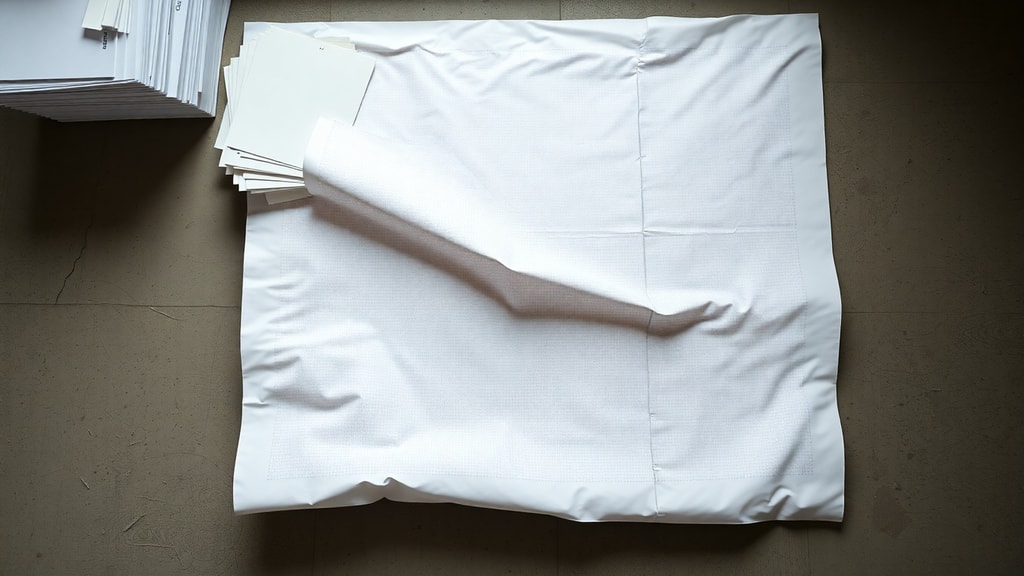
Ein weiterer wichtiger Aspekt ist der Druck. Verwenden Sie hochwertiges Papier, am besten etwas dicker als normales Kopierpapier. Matte Papiere eignen sich besser als glänzende, da sie weniger reflektieren und die Punkte besser zur Geltung kommen. Achten Sie darauf, dass Ihr Drucker richtig kalibriert ist und die Farben korrekt wiedergibt. Drucken Sie zunächst eine Testseite, um die Qualität zu überprüfen. Wenn Sie mit dem Ergebnis zufrieden sind, drucken Sie alle Seiten aus. Beim Zusammenkleben der Seiten sollten Sie präzise arbeiten. Verwenden Sie einen Klebestift oder doppelseitiges Klebeband und achten Sie darauf, dass die Übergänge sauber sind. Für ein professionelles Ergebnis können Sie die Rückseite der Seiten mit einem dünnen Karton verstärken.
Der Rasterbator ist nicht nur für Fotos geeignet, sondern auch für Grafiken, Text und sogar für QR-Codes. Sie können damit individuelle Wandtattoos, Hintergründe für Fotoshootings oder Dekorationen für Partys und Veranstaltungen erstellen. Die Möglichkeiten sind nahezu unbegrenzt. Lassen Sie Ihrer Kreativität freien Lauf und nutzen Sie den Rasterbator, um Ihre Ideen in die Realität umzusetzen. Weitere Informationen und Inspirationen finden Sie auf der offiziellen Website und in verschiedenen Online-Foren, in denen Nutzer ihre Projekte vorstellen. Ein guter Ausgangspunkt für weiterführende Informationen ist der Wikipedia-Artikel über Tiled Printing, der die Methode hinter dem Rasterbator ausführlich erklärt.
Häufige Fragen und Problemlösungen
Viele Anwender haben Fragen zur Nutzung des Rasterbators. Hier sind einige der häufigsten Probleme und deren Lösungen. Ein häufiges Problem ist, dass das Poster nach dem Druck unscharf oder pixelig aussieht. Dies liegt meist an einer zu geringen Auflösung des Ausgangsbildes oder an einer zu großen Punktgröße. Versuchen Sie, ein Bild mit höherer Auflösung zu verwenden oder die Punktgröße zu verkleinern. Ein weiteres Problem ist, dass die Farben auf dem Ausdruck nicht mit denen auf dem Bildschirm übereinstimmen. Dies kann an der Kalibrierung Ihres Druckers oder an der Papierqualität liegen. Drucken Sie eine Testseite und passen Sie die Farbeinstellungen in Ihrem Druckertreiber an.
Manchmal kommt es vor, dass die PDF-Datei nicht geöffnet werden kann oder Fehler anzeigt. Dies kann an einer veralteten Version Ihres PDF-Readers liegen. Aktualisieren Sie Ihren Reader oder verwenden Sie einen anderen, wie zum Beispiel den Adobe Acrobat Reader. Wenn die ZIP-Datei beschädigt ist, laden Sie sie erneut herunter. Der Rasterbator speichert keine Daten auf seinem Server, daher müssen Sie den Vorgang wiederholen, wenn der Download fehlschlägt. Ein weiteres Problem ist, dass die Seiten beim Drucken beschnitten werden. Stellen Sie sicher, dass in den Druckeinstellungen die Option Seitenränder auf Minimum oder Benutzerdefiniert eingestellt ist. Deaktivieren Sie die Option Skalierung auf Seitengröße, damit die Seiten in Originalgröße gedruckt werden.
Wenn Sie den Rasterbator auf einem mobilen Gerät wie einem Tablet oder Smartphone nutzen möchten, funktioniert dies in der Regel ebenfalls. Die Webseite ist responsive und passt sich an die Bildschirmgröße an. Beachten Sie jedoch, dass die Verarbeitung großer Bilder auf mobilen Geräten länger dauern kann. Für beste Ergebnisse empfehle ich die Nutzung auf einem Desktop-Computer oder Laptop. Der Rasterbator ist ein zuverlässiges Werkzeug, das bei richtiger Anwendung hervorragende Ergebnisse liefert. Sollten Sie dennoch auf Probleme stoßen, finden Sie in den FAQs auf der offiziellen Website weitere Hilfestellungen.
Referenzen
Die folgenden Quellen wurden für die Erstellung dieses Artikels verwendet und bieten weiterführende Informationen zum Rasterbator und verwandten Themen.
Offizielle Website des Rasterbators: https://rasterbator.org. Wikipedia-Artikel über Tiled Printing: https://en.wikipedia.org/wiki/Tiled_printing. AlternativeTo-Software-Review: https://alternativeto.net/software/rasterbator/about/. Product Hunt-Seite: https://www.producthunt.com/products/the-rasterbator. FileHippo-Download-Informationen: https://filehippo.com/download_the-rasterbator/. UpdateStar-Versionshistorie: https://rasterbator.updatestar.com/en.





