Warum SMS vom PC über die SIM-Karte senden?
Viele Nutzer stehen vor der Frage, wie sie SMS direkt vom Computer aus versenden können, ohne auf ein Smartphone angewiesen zu sein. Ob für geschäftliche Massenmitteilungen, automatisierte Benachrichtigungen oder einfach aus Bequemlichkeit – die Möglichkeit, eine eingelegte SIM-Karte im PC zu nutzen, bietet Flexibilität und oft niedrigere Kosten. In diesem Artikel erfahren Sie Schritt für Schritt, welche Hardware Sie benötigen, wie Sie die Verbindung herstellen und welche Softwarelösungen Ihnen zur Verfügung stehen.
Erforderliche Hardware für den SIM-Kartenbetrieb am PC
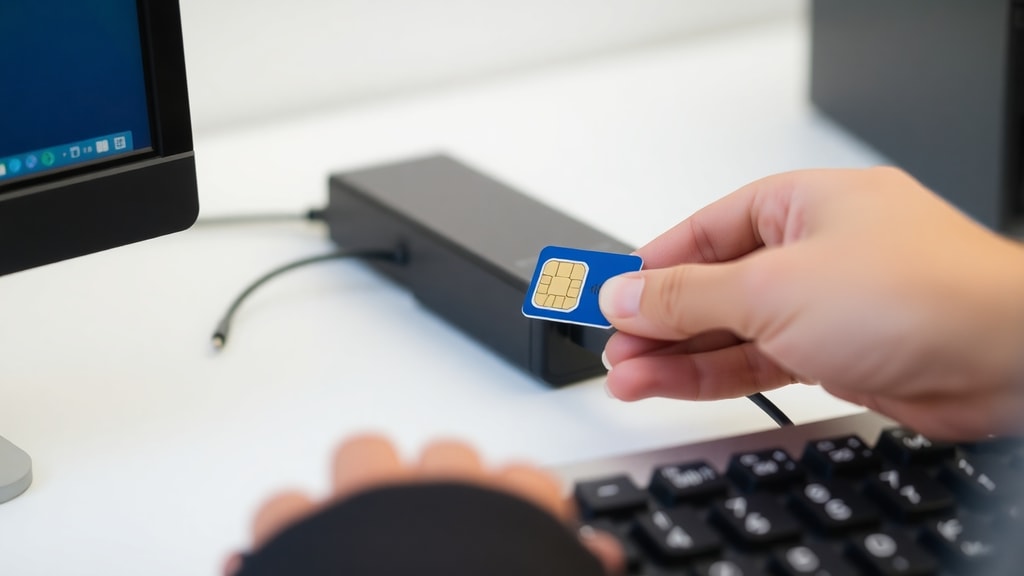
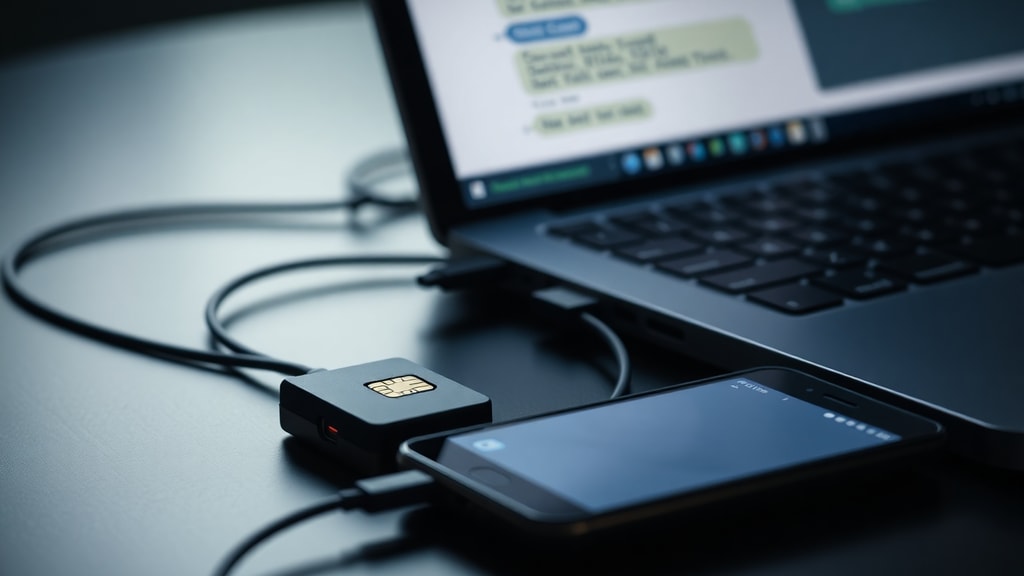
Um SMS vom Computer über eine SIM-Karte zu senden, benötigen Sie ein GSM-Modem oder einen Computer mit integriertem SIM-Slot. Typische Geräte sind USB-Dongles wie der Huawei E1550 oder professionelle Modems wie der iRZ TU32. Diese Geräte werden über USB angeschlossen und vom Betriebssystem als Modem erkannt. Stellen Sie sicher, dass Ihre SIM-Karte entsperrt ist (PIN deaktiviert) und über ausreichend Guthaben oder einen SMS-Tarif verfügt. Schließen Sie das Modem an einen freien USB-Port an und öffnen Sie den Geräte-Manager unter Windows, um den zugewiesenen COM-Port zu identifizieren. Dieser Port – beispielsweise COM27 – wird später für die Kommunikation mit dem Modem benötigt.

Konfiguration des Modems und Treiberinstallation
Nachdem Sie das GSM-Modem angeschlossen haben, müssen die richtigen Treiber installiert sein. Viele moderne Modems werden automatisch erkannt. Falls nicht, laden Sie die Treiber von der Herstellerwebsite herunter. Im Geräte-Manager finden Sie das Modem unter der Kategorie „Modems“. Ein Doppelklick öffnet die Eigenschaften, wo unter „Modem“ der COM-Port angezeigt wird. Notieren Sie sich diese Nummer. Für die reibungslose Funktion sollte der PIN-Schutz der SIM-Karte deaktiviert sein, da die meisten Tools keine PIN-Eingabe unterstützen. Dies können Sie vor dem Einlegen in einem beliebigen Mobiltelefon erledigen.
Software-Methoden: Terminal und AT-Befehle
Eine direkte Methode, SMS zu versenden, ist die manuelle Eingabe von AT-Befehlen über ein Terminalprogramm. Tools wie PuTTY, HyperTerminal oder die Kommandozeile von Gammu ermöglichen den Zugriff auf das Modem. Die grundlegende Befehlskette lautet:
- AT+CMGF=1 – Setzt das Modem in den Textmodus (anstelle des PDU-Modus).
- AT+CMGS="+49123456789" – Leitet den SMS-Versand an die gewünschte Rufnummer ein (mit internationaler Vorwahl).
- Eingabe des Nachrichtentextes – Schreiben Sie den Text direkt in das Terminal.
- Abschluss mit Strg+Z – Senden Sie das Steuerzeichen 0x1A (Ctrl+Z), um die Nachricht zu versenden.
Beachten Sie, dass die Eingabe von AT-Befehlen präzise erfolgen muss. Nach dem Befehl AT+CMGS=... erscheint ein Prompt (>), in den Sie den Text eingeben. Nach Drücken von Strg+Z bestätigt das Modem die erfolgreiche Sendung mit einer Antwort wie +CMGS: 123. Diese Methode eignet sich hervorragend für Testzwecke oder kleine Mengen, ist aber für den regelmäßigen Gebrauch zu umständlich.
Dedizierte Anwendungen für automatisierten Versand
Für den komfortablen und wiederholten SMS-Versand gibt es spezialisierte Software. Programme wie DDBase GSM Manager, SimpleSMS oder Google Messages for Web (mit der Desktop-App) bieten eine grafische Oberfläche. DDBase erlaubt das Verwalten von Kontakten, das Importieren von CSV-Dateien und das Versenden von Massen-SMS über das angeschlossene Modem. SimpleSMS ist eine leichtgewichtige Anwendung für Windows, die den COM-Port automatisch erkennt. Google Messages for Web hingegen nutzt die SIM-Karte Ihres Smartphones – Sie benötigen also kein extra Modem, sondern synchronisieren Ihr Handy mit dem PC. Diese Lösung ist ideal, wenn Sie bereits ein Smartphone besitzen und gelegentlich SMS vom Computer senden möchten.

Vergleich der SMS-Versandmethoden
Die folgende Tabelle fasst die wichtigsten Unterschiede zwischen der manuellen Terminal-Methode und den dedizierten Anwendungen zusammen, um Ihnen die Auswahl zu erleichtern:
| Kriterium | Terminal / AT-Befehle | Dedizierte Software (z. B. DDBase) |
|---|---|---|
| Benötigte Einrichtung | Manuelle Treiber- und Port-Konfiguration | Automatische Erkennung nach Installation |
| Bedienung | Befehlszeile, fehleranfällig | Grafische Oberfläche, benutzerfreundlich |
| Massenversand | Nicht geeignet (jede SMS einzeln) | CSV-Import, Serienversand möglich |
| Kosten | Kostenlos (nur SIM-Guthaben) | Teilweise kostenpflichtig (Lizenz) |
| Integration | Skriptbar (z. B. mit Python) | Meist eigenständig, keine API |
Berücksichtigen Sie Ihren Einsatzzweck: Für gelegentliche SMS ist die Terminal-Methode schnell eingerichtet. Für regelmäßigen oder geschäftlichen Versand lohnt sich die Investition in eine dedizierte Software.
Fehlerbehebung bei der SMS-Übertragung
Häufige Probleme sind unerkannte Modems oder falsche COM-Ports. Überprüfen Sie im Geräte-Manager, ob das Modem unter „Modems“ aufgeführt ist. Falls nicht, versuchen Sie einen anderen USB-Port oder installieren Sie die Treiber neu. Ein weiterer Stolperstein ist die PIN der SIM-Karte – deaktivieren Sie diese vorher. Auch das Netzsignal spielt eine Rolle: Befindet sich das Modem in einem Bereich mit schwachem Empfang, kann der Versand fehlschlagen. Verwenden Sie bei Unsicherheit die AT-Befehle AT+CSQ zur Signalqualitätsabfrage. Ein Wert unter 10 deutet auf schlechten Empfang hin. Stellen Sie zudem sicher, dass das Modem nicht von einer anderen Anwendung blockiert wird (z. B. einer Überwachungssoftware). Schließen Sie alle Programme, die auf den COM-Port zugreifen, und starten Sie das Terminal erneut.
Sicherheit und Datenschutz
Beachten Sie, dass über das GSM-Modem versendete SMS öffentlich übertragen werden – der Schutz der Inhalte ist begrenzt. Verwenden Sie keine sensiblen Daten in Klartextnachrichten. Achten Sie außerdem darauf, dass die Software, die Sie einsetzen, keine Hintertüren für Dritte öffnet. Öffentliche Programme wie SimpleSMS oder DDBase sollten aus vertrauenswürdigen Quellen bezogen werden. Wenn Sie AT-Befehle direkt nutzen, besteht kein Risiko durch zusätzliche Software, sofern Sie das Terminal lokal und ohne Netzwerkzugriff betreiben.

Weitere Anwendungsfälle und Grenzen
Neben dem einfachen Versand von Textnachrichten lassen sich mit GSM-Modems auch automatisierte Systeme realisieren, etwa für Smarthome-Benachrichtigungen oder Zwei-Faktor-Authentifizierung. Die Grenze liegt in der Geschwindigkeit: Pro Minute sind je nach Netz und Modem rund 6 bis 10 SMS möglich. Für Massenmailings mit tausenden Empfängern sind Sie mit professionellen SMS-Gateways (über IP) besser beraten. Auch der Empfang von SMS über den PC ist möglich – mit den gleichen AT-Befehlen (AT+CMGL="ALL"). Sie können so eingehende Nachrichten auslesen und verarbeiten.
Fazit
Das Senden von SMS vom PC über eine SIM-Karte ist mit überschaubarem Aufwand realisierbar. Die wichtigste Voraussetzung ist ein geeignetes GSM-Modem, das an einem USB-Port erkannt wird. Je nach Vorliebe nutzen Sie die flexible AT-Befehlsmethode über ein Terminal oder setzen auf benutzerfreundliche Software wie DDBase oder Google Messages for Web. Beide Wege haben ihre Vorteile – die Entscheidung hängt von Ihrem technischen Verständnis und der beabsichtigten Nutzungshäufigkeit ab. Mit den in diesem Artikel beschriebenen Schritten können Sie sofort loslegen und Ihre erste SMS vom Computer versenden.
Quellenverzeichnis
Die Informationen in diesem Artikel basieren auf offiziellen Dokumentationen und Anleitungen der Hardwarehersteller sowie auf Erfahrungsberichten aus der Community. Folgende Quellen wurden verwendet:
Microsoft Support – Anleitung zum Senden und Empfangen von SMS auf dem Computer: Microsoft Support
iRZ TU32 Modem Guide – AT-Befehle und SMS-Funktionen: iRZ TU32 FAQ
DDBase GSM Manager – Software für Massen-SMS: DDBase Forum
Google Messages for Web – SMS vom PC mit Smartphone-Kopplung: usvinternet.ru





