Einleitung: Warum das Handy am Computer laden?
Viele Nutzer greifen auf das Laden ihres Smartphones über den Computer zurück, wenn kein Steckdosenadapter in der Nähe ist oder wenn sie ohnehin am Schreibtisch arbeiten. Diese Methode ist praktisch, ersetzt aber nicht die Leistung eines handelsüblichen Ladegeräts. Der Vorgang ist einfach, erfordert aber ein paar grundlegende Kenntnisse, um das Beste aus der Verbindung herauszuholen. In diesem Artikel erfahren Sie, wie Sie Ihr Handy richtig am Computer laden, welche Unterschiede es zu anderen Ladeverfahren gibt und worauf Sie achten sollten, um Akku und Gerät zu schonen.
Die Grundlagen: Kabel, Anschlüsse und Modi
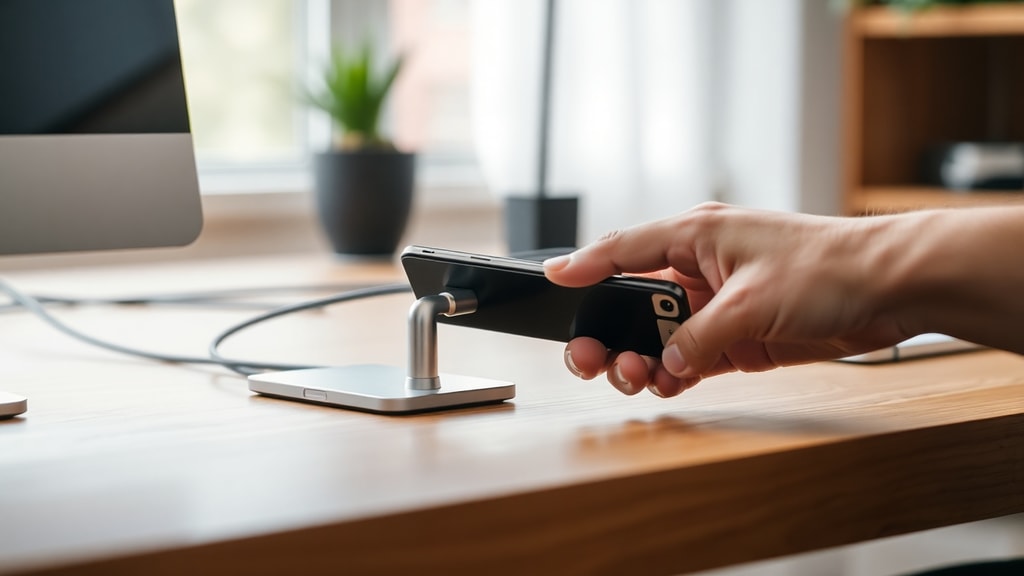
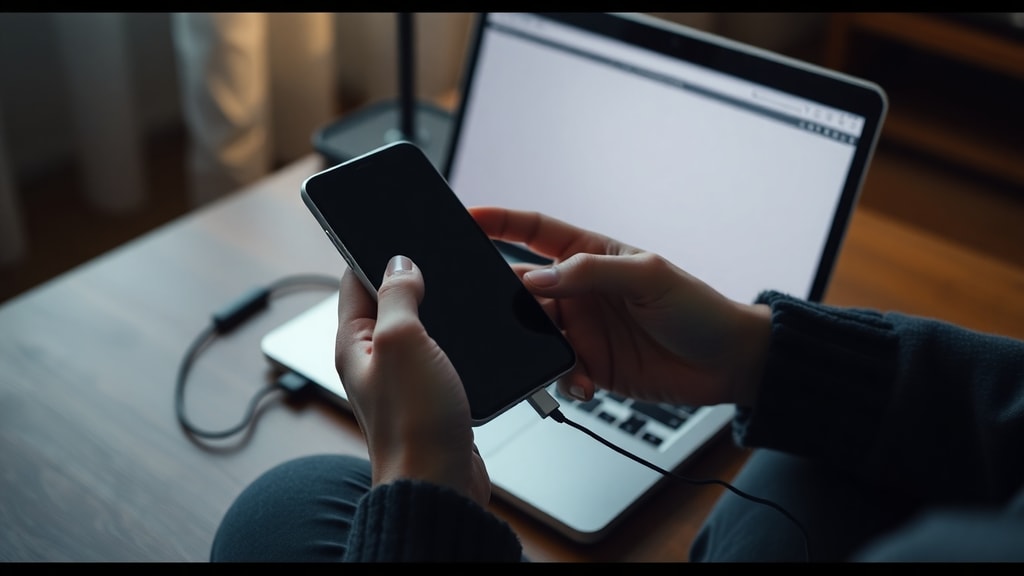
Bevor Sie Ihr Smartphone mit dem Computer verbinden, benötigen Sie ein geeignetes Kabel. Ideal ist das Originalkabel des Herstellers, da es auf die Stromaufnahme Ihres Geräts abgestimmt ist. Auch hochwertige Drittanbieterkabel mit entsprechender Zertifizierung sind eine gute Wahl. Billige Kabel ohne ausreichende Abschirmung können nicht nur die Ladegeschwindigkeit verringern, sondern im schlimmsten Fall sogar Schäden am Akku oder am Computer verursachen. Stecken Sie das Kabel fest in die USB-Buchse des PCs und anschließend in den Ladeanschluss des Handys. Sobald die Verbindung hergestellt ist, erscheint auf dem Smartphone-Display meist eine Benachrichtigung oder ein Menü mit verschiedenen Optionen. Wählen Sie hier unbedingt den Modus „Nur laden“ oder „Keine Datenübertragung“. Dadurch wird sichergestellt, dass das Gerät ausschließlich Strom bezieht und keine Hintergrundprozesse wie Synchronisation gestartet werden, die den Ladevorgang verlangsamen würden. Bei manchen Modellen müssen Sie die gewünschte Einstellung direkt im Benachrichtigungsfeld antippen. Wenn Sie diesen Schritt überspringen, kann es passieren, dass der Computer das Handy als Datenträger erkennt und unnötig Strom für die Datenverbindung verbraucht wird.

Schritt-für-Schritt-Anleitung: So laden Sie Ihr Handy am Computer
Die folgende Liste fasst die wichtigsten Schritte zusammen, die Sie beachten sollten:
- Verwenden Sie ein intaktes und möglichst originales USB-Kabel – USB‑A oder USB‑C je nach Anschluss Ihres Handys.
- Schalten Sie den Computer ein oder versetzen Sie ihn in den Ruhezustand (bei vielen Notebooks lädt der USB‑Port auch im ausgeschalteten Zustand weiter, wenn die entsprechende Einstellung aktiviert ist).
- Verbinden Sie das Kabel mit einer USB‑Buchse am Computer. Bevorzugen Sie Ports mit der Kennzeichnung „SS“ (SuperSpeed) oder USB 3.0 – diese liefern mehr Strom.
- Wählen Sie auf dem Handy nach dem Anschließen die Option „Nur laden“ aus dem angezeigten Menü oder im Benachrichtigungsfeld.
- Lassen Sie das Gerät während des Ladevorgangs möglichst ungenutzt. Bildschirm aus und keine aufwendigen Apps im Hintergrund reduzieren den Stromverbrauch und beschleunigen den Ladevorgang merklich.
- Wenn der Akku 100 % erreicht hat, lassen Sie das Handy noch etwa 30 Minuten am Kabel. Moderne Akkus müssen zwar nicht mehr nachladen, aber dieser Puffer gleicht kleine Spannungsabfälle aus und schont die Zellen.
Diese Vorgehensweise sorgt für einen stabilen und schonenden Ladevorgang. Bedenken Sie jedoch, dass das Laden über den Computer grundsätzlich mehr Zeit in Anspruch nimmt als über ein Steckdosenladegerät – vor allem, wenn der Port nur USB 2.0 unterstützt.
Unterschiede zwischen USB‑Ports: Eine Tabelle
Nicht jeder USB‑Anschluss liefert die gleiche Stromstärke. Die meisten modernen Computer sind mit mehreren Ports ausgestattet, die sich in ihrer Leistungsfähigkeit unterscheiden. Die folgende Tabelle zeigt die wichtigsten Unterschiede:
| USB‑Standard | Maximale Stromstärke | Typische Ladezeit (Beispiel 3000 mAh Akku) |
|---|---|---|
| USB 2.0 | 0,5 A (500 mA) | etwa 6–8 Stunden |
| USB 3.0 / 3.1 | 0,9 A (900 mA) bis 1,5 A (abhängig vom Port) | etwa 3–5 Stunden |
| USB‑C mit Power Delivery (PD) | bis zu 3 A oder mehr (falls vom Computer unterstützt) | etwa 1,5–2 Stunden (ähnlich wie ein schnelles Netzteil) |
Wie die Tabelle zeigt, kann die Wahl des richtigen Anschlusses den Ladevorgang erheblich beeinflussen. Wenn Ihr Computer über einen USB‑C‑Port mit Power Delivery verfügt, nutzen Sie diesen für die schnellste Ladung. Achten Sie jedoch darauf, dass das Kabel ebenfalls Power Delivery unterstützt. Bei älteren Notebooks ohne USB‑C sind die klassischen USB‑A‑Ports oft auf 0,5 A begrenzt – das Laden dauert dann entsprechend länger.
Ladegeschwindigkeit im Vergleich: Computer vs. Steckdose
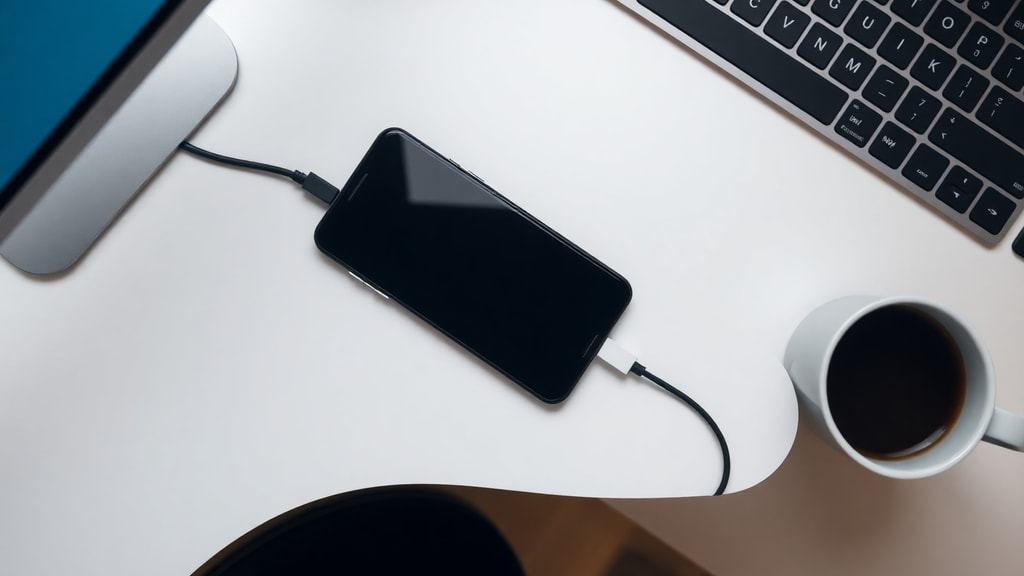
Ein wichtiger Punkt, den viele unterschätzen: Das Laden über den Computer ist fast immer langsamer als über ein normales Netzteil. Ein typisches Smartphone‑Ladegerät liefert heutzutage 1 A bis 2 A oder mehr – manche Schnellladegeräte sogar 3 A bis 5 A. Computer‑USB‑Ports sind dagegen häufig auf 0,5 A bis 0,9 A beschränkt, es sei denn, sie sind speziell für schnelles Laden ausgelegt (z. B. einige USB‑C‑Ports an neueren Laptops). Wenn Sie Ihr Handy also schnell aufladen müssen, greifen Sie besser zum Steckdosenadapter. Der Vorteil des Computerladens liegt eher in der Bequemlichkeit: Sie können das Smartphone während der Arbeit am Laptop aufladen, ohne zusätzliche Kabel oder eine freie Steckdose zu benötigen. Auch auf Dienstreisen oder im Büro, wo die Steckdosen knapp sind, ist diese Methode nützlich – man muss nur die längere Ladezeit einplanen.
Ein weiterer Faktor ist die Energieeffizienz. Moderne Computer regulieren die Stromabgabe an USB‑Ports dynamisch. Wenn der Laptop im Akkubetrieb läuft, kann die verfügbare Leistung an den USB‑Buchsen reduziert werden, um Strom zu sparen. In solchen Fällen lädt das Handy noch langsamer. Schließen Sie den Computer daher nach Möglichkeit an das Stromnetz an, wenn Sie das Smartphone darüber laden möchten. So steht die volle USB‑Leistung zur Verfügung.
Praktische Tipps für ein optimales Ladeerlebnis
Damit der Ladevorgang reibungslos verläuft, haben wir einige praktische Hinweise zusammengestellt:
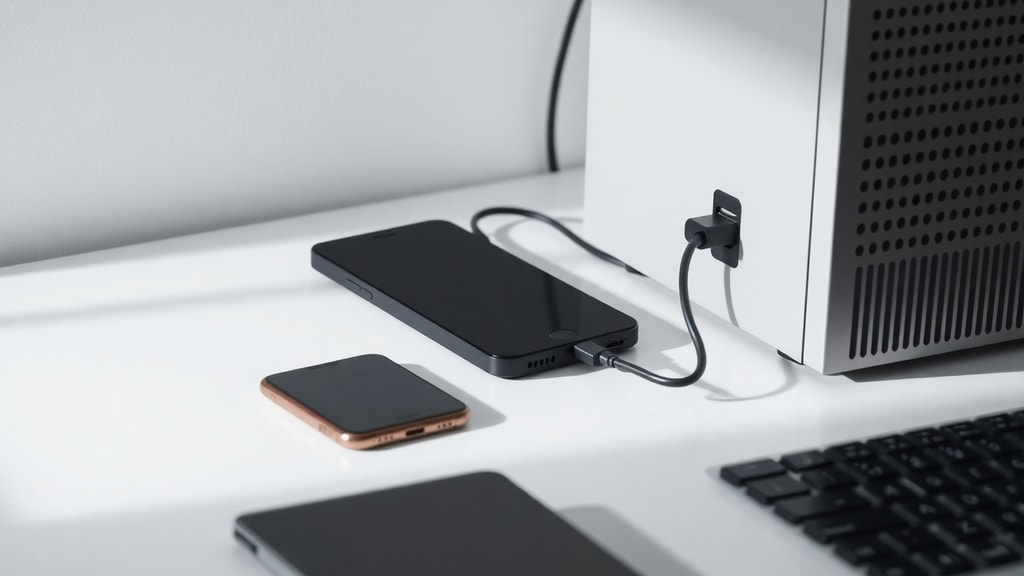
Erstens: Vermeiden Sie es, das Kabel ständig zu knicken oder unter Spannung zu setzen. Ein beschädigtes Kabel kann nicht nur die Ladegeschwindigkeit mindern, sondern auch Kurzschlüsse verursachen. Zweitens: Nutzen Sie nach Möglichkeit den USB‑Port auf der Rückseite des Desktop‑PCs, da diese direkt auf dem Mainboard sitzen und oft eine stabilere Stromversorgung bieten als Front‑Ports. Drittens: Schalten Sie auf dem Smartphone Funktionen wie WLAN, Bluetooth und mobile Daten aus, während es lädt. Diese Verbraucher ziehen auch im Standby Strom und verlängern die Ladedauer. Viertens: Wenn Ihr Computer über eine dedizierte Ladebuchse verfügt (oft mit einem Blitzsymbol gekennzeichnet), verwenden Sie diese. Sie ist speziell für eine höhere Stromabgabe ausgelegt – selbst wenn der Computer ausgeschaltet ist.
Ein weiterer Tipp betrifft die Akkupflege: Lithium‑Ionen‑Akkus mögen es nicht, ständig auf 100 % geladen zu werden oder komplett zu entladen. Ein Ladebereich zwischen 20 % und 80 % gilt als schonend. Das Laden über den Computer ist ohnehin meist langsamer, sodass der Akku weniger stark erwärmt wird – das ist gut für seine Lebensdauer. Dennoch sollten Sie das Handy nicht tagelang am Computer lassen, wenn es bereits voll ist. Moderne Geräte unterbrechen den Ladevorgang zwar automatisch, aber eine dauerhafte Verbindung hält das Batteriemanagement in einem leichten Arbeitsmodus.
Häufige Fehler und Missverständnisse
Ein verbreiteter Irrglaube ist, dass das Laden über den Computer den Akku schneller verschleiße. Studien und Herstellerangaben zeigen, dass die Ladegeschwindigkeit den Hauptfaktor für Wärmeentwicklung darstellt. Da Computerports weniger Strom liefern, entsteht weniger Wärme – das ist eher schonend. Ein Problem kann jedoch die unzureichende Spannungsqualität älterer Computer sein. Bei sehr alten Modellen oder defekten Netzteilen kann die Spannung schwanken, was den Akku auf Dauer belastet. Moderne Laptops und Desktop‑PCs regeln die Spannung jedoch präzise.
Ein weiterer Fehler: Manche Nutzer ziehen das Kabel sofort nach Erreichen von 100 % ab. Besser ist es, das Gerät noch eine halbe Stunde am Kabel zu lassen, wie bereits erwähnt. Auch das häufige Unterbrechen des Ladevorgangs (z. B. durch kurzes Abziehen und Wiedereinstecken) ist nicht schädlich, aber unnötig. Lassen Sie das Handy ruhig in einem Stück laden, das schont den Akku.
Ein dritter Punkt betrifft die Datenübertragung. Wenn Sie den Modus „Nur laden“ nicht auswählen, startet Windows oder macOS möglicherweise eine Synchronisation (z. B. iTunes oder Google Drive). Das verbraucht zusätzliche Rechenleistung und verlängert die Ladezeit. Achten Sie also immer auf die korrekte Einstellung.
Fazit
Das Laden Ihres Handys am Computer ist eine praktische Alternative, wenn kein Steckdosenladegerät zur Hand ist. Mit dem richtigen Kabel, der Auswahl eines leistungsstarken USB‑Ports (idealerweise USB 3.0 oder USB‑C mit Power Delivery) und der Wahl des Modus „Nur laden“ können Sie den Vorgang optimieren. Bedenken Sie stets, dass die Ladezeit länger ist als bei einem Netzteil – planen Sie entsprechend. Mit den hier gegebenen Tipps schonen Sie Ihren Akku und vermeiden typische Fehler. Für eine ausführliche technische Einordnung empfehlen wir die Lektüre der folgenden Quellen.
Referenzen
Die in diesem Artikel verwendeten Informationen basieren auf recherchierten Quellen. Weitere Details finden Sie unter anderem hier: Tecmundo – Como carregar celulares com o notebook desligado (portugiesisch) sowie WikiHow – Como conectar um celular a um computador. Ergänzend wurden Angaben von HP, Windows Report, Lenovo und Apple herangezogen. Diese Quellen bieten vertiefte Einblicke in die technischen Hintergründe des Ladevorgangs über Computer.





