Was ist eine SHP-Datei und warum ist sie wichtig?
Eine SHP-Datei, auch Shapefile genannt, ist ein weit verbreitetes Dateiformat für geografische Informationssysteme (GIS). Es wurde von Esri entwickelt und speichert geometrische Daten wie Punkte, Linien oder Polygone zusammen mit ihren Attributen. SHP-Dateien werden in vielen Bereichen genutzt, von der Stadtplanung über Umweltwissenschaften bis hin zur Logistik. Sie ermöglichen es, räumliche Informationen wie Straßen, Grundstücksgrenzen oder Flüsse in digitaler Form darzustellen. Um eine SHP-Datei öffnen zu können, benötigen Sie spezielle Software, da das Format nicht direkt von Standardprogrammen wie Texteditoren oder Bildbearbeitungsprogrammen gelesen werden kann. Die korrekte Handhabung dieser Dateien erfordert daher ein grundlegendes Verständnis der erforderlichen Werkzeuge und ihrer Funktionsweise.
So öffnen Sie eine SHP-Datei mit QGIS
QGIS ist ein kostenloses Open-Source-GIS-Programm und eine der besten Optionen, um SHP-Dateien zu öffnen. Es unterstützt alle gängigen GIS-Formate und bietet eine benutzerfreundliche Oberfläche. Um eine SHP-Datei in QGIS zu öffnen, folgen Sie diesen Schritten:

- Laden Sie QGIS von der offiziellen Website herunter und installieren Sie es. Der Installationsprozess ist einfach und für Windows, macOS und Linux verfügbar.
- Starten Sie QGIS nach der Installation. Die Standardoberfläche zeigt eine leere Karte an.
- Klicken Sie im Hauptmenü auf Ebene > Ebene hinzufügen > Vektorlayer hinzufügen. Alternativ können Sie das entsprechende Symbol in der Werkzeugleiste verwenden.
- Im Dialogfenster wählen Sie als Quellentyp Datei und navigieren zu dem Ordner, in dem sich Ihre SHP-Datei befindet. Beachten Sie, dass die Datei von begleitenden Dateien wie .dbf und .shx abhängt. Diese müssen sich im selben Ordner befinden.
- Wählen Sie die .shp-Datei aus und klicken Sie auf Hinzufügen. Die Daten werden nun auf der Karte angezeigt.
- Sie können die Darstellung anpassen, indem Sie mit der rechten Maustaste auf die Ebene klicken und Eigenschaften auswählen. Hier ändern Sie Farben, Transparenz oder fügen Beschriftungen hinzu.
QGIS bietet auch fortgeschrittene Funktionen wie räumliche Abfragen, Pufferzonen oder die Konvertierung in andere Formate. Für Anwender, die eine detaillierte Anleitung benötigen, empfiehlt sich ein Blick in die QGIS Dokumentation, die alle Funktionen ausführlich beschreibt. Diese Ressource ist besonders hilfreich, wenn Sie komplexe Analysen mit Ihren SHP-Daten durchführen möchten.
SHP-Datei mit Google Earth Pro öffnen
Google Earth Pro ist eine kostenlose Desktop-Anwendung, die sich hervorragend für die visuelle Darstellung von Geodaten eignet. approaches: Um eine SHP-Datei in Google Earth Pro zu öffnen, müssen Sie sie importieren. Die Software unterstützt Shapefiles direkt, jedoch ist eine Internetverbindung für die Kacheln der Satellitenbilder erforderlich. Folgen Sie dieser Anleitung:

- Laden Sie Google Earth Pro von der offiziellen Website herunter und installieren Sie es. Nach der Installation müssen Sie sich mit einem Google-Konto anmelden (die Lizenz ist kostenlos).
- Öffnen Sie die Anwendung und wählen Sie im Menü Datei > Importieren oder klicken Sie auf das Symbol Hinzufügen in der linken Seitenleiste.
- Wählen Sie im Dialogfenster als Dateityp Shapefile aus und navigieren Sie zu Ihrer .shp-Datei. Sie müssen alle drei Hauptdateien (.shp, .dbf, .shx) im selben Ordner haben, sonst schlägt der Import fehl.
- Klicken Sie auf Öffnen. Google Earth Pro konvertiert die Geometrie automatisch in Overlays und zeigt sie auf der 3D-Karte an. Sie können die Attribute durch Klicken auf ein Objekt einsehen.
- Passen Sie die Darstellung in den Eigenschaften an, z.B. die Farbe oder Transparenz der Polygone.
Ein großer Vorteil von Google Earth Pro ist die intuitive Navigation: Sie können die Karte drehen, zoomen und Höhenprofile anzeigen. Für Anwender, die keine komplexen Analysen, sondern nur eine visuelle Inspektion benötigen, ist Google Earth Pro ideal. Die Software kann jedoch keine großen Datenmengen verarbeiten, und die Attributabfragen sind begrenzt. Für professionelle GIS-Arbeiten ist QGIS besser geeignet.
Wichtige Hilfsdateien für SHP-Dateien
Eine vollständige SHP-Datei besteht aus mindestens drei Dateien mit unterschiedlichen Erweiterungen. Ohne diese Begleitdateien kann die SHP-Datei nicht geöffnet werden. Hier eine Übersicht:

| Erweiterung | Name | Funktion |
|---|---|---|
| .shp | Shape-Datei | Enthält die geometrischen Daten (Punkte, Linien, Polygone) |
| .dbf | Attributtabelle | Speichert Attribute in Tabellenform (z.B. Namen, Flächenwerte) |
| .shx | Index-Datei | Ermöglicht schnellen Zugriff auf die Geometrie, verbessert die Performance |
Zusätzlich können optional Dateien wie .prj (Projektionsdefinition) oder .sbn (räumlicher Index) vorhanden sein. Wenn Sie eine SHP-Datei erhalten, prüfen Sie immer, ob alle drei Hauptdateien im selben Ordner sind. Fehlt eine Datei, kann das Shapefile nicht geladen werden. In einigen Fällen können Sie fehlende Dateien durch Konvertierungswerkzeuge rekonstruieren, aber das ist aufwändig. Bewahren Sie daher immer den gesamten Ordner auf.
SHP-Datei in AutoCAD öffnen
AutoCAD, ein Programm für computergestütztes Design (CAD), kann SHP-Dateien nicht nativ öffnen. Dafür benötigen Sie die Erweiterung AutoCAD Civil 3D oder AutoCAD Map 3D, die spezielle GIS-Importfunktionen bietet. Mit dem Befehl MAPIMPORT können Sie Shapefiles in CAD-Objekte konvertieren. Die Schritte sind:
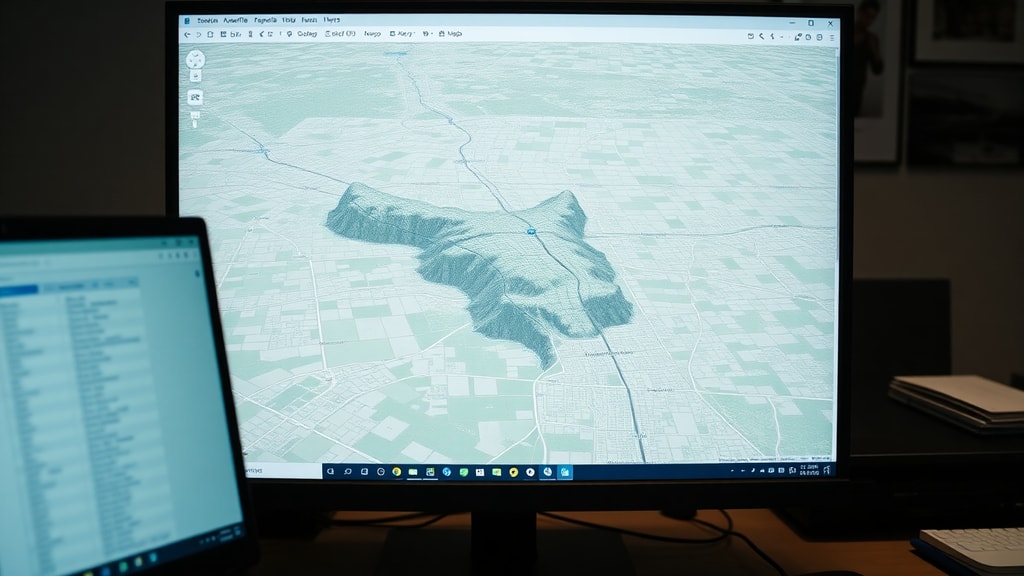
- Öffnen Sie AutoCAD Civil 3D oder Map 3D. Die Standardversion von AutoCAD unterstützt diesen Befehl nicht.
- Geben Sie in der Befehlszeile MAPIMPORT ein und drücken Sie die Eingabetaste.
- Ein Dialogfenster öffnet sich. Wählen Sie als Dateityp Shapefile und navigieren Sie zu Ihrer .shp-Datei. Stellen Sie sicher, dass die Begleitdateien vorhanden sind.
- Legen Sie die Importeinstellungen fest, z.B. die Koordinatensystemzuweisung und die Attributzuordnung. Sie können entscheiden, ob die Attribute als Text in der Zeichnung erscheinen sollen.
- Klicken Sie auf OK. Die Geometrie wird als Linien, Polylinien oder Polygone importiert. Sie können die Objekte dann mit CAD-Werkzeugen bearbeiten.
Diese Methode ist nützlich für Ingenieure oder Architekten, die GIS-Daten mit CAD-Plänen kombinieren möchten. Beachten Sie, dass die Konvertierung je nach Datenmenge rechenintensiv sein kann. Für ältere AutoCAD-Versionen ist möglicherweise ein Plugin erforderlich. Die offizielle Autodesk Support-Seite bietet detaillierte Anleitungen und Problemlösungen. Ein Nachteil ist, dass die Attributdaten nach dem Import nicht dynamisch mit der Geometrie verknüpft bleiben, sondern statisch in der Zeichnung gespeichert werden.
Problemlösung beim Öffnen von SHP-Dateien
Beim Öffnen von SHP-Dateien treten häufig Fehler auf. Die häufigsten Ursachen sind fehlende Begleitdateien, inkorrekte Projektionen oder beschädigte Daten. Hier eine Liste mit Lösungen:

- Fehlende .dbf- oder .shx-Dateien: Suchen Sie im Originalordner nach diesen Dateien. Wenn sie nicht existieren, fordern Sie sie vom Datenanbieter an. Einige Tools online können fehlende Dateien rekonstruieren, aber das ist nicht immer zuverlässig.
- Falsche Projektion: Wenn die Karte verzerrt oder außerhalb des erwarteten Bereichs erscheint, hat die .prj-Datei eine falsche Koordinatenreferenz. Definieren Sie die Projektion in Ihrem GIS-Programm manuell. In QGIS können Sie in den Ebeneneigenschaften das Koordinatensystem zuweisen.
- Datei ist zu groß: Große Shapefiles mit Millionen von Punkten können Programme überlasten. Verwenden Sie dann eine Datenbank wie Spatialite oder konvertieren Sie das Shapefile in ein optimiertes Format wie GeoPackage.
- Softwareversion: Alte Versionen von GIS-Programmen unterstützen möglicherweise nicht die neuesten Shapefile-Spezifikationen. Aktualisieren Sie die Software oder konvertieren Sie das Shapefile in eine ältere Version.
- Encoding-Probleme bei .dbf: Wenn Attributzeichen falsch angezeigt werden, liegt oft ein Encoding-Problem vor. In QGIS können Sie in den Layer-Eigenschaften das Encoding auf UTF-8 oder ISO-8859-1 ändern.
Wenn alle diese Schritte nicht helfen, versuchen Sie, das Shapefile mit einem anderen Programm zu öffnen. Manche Anwendungen, wie das Kommandozeilentool ogr2ogr aus der GDAL-Bibliothek, können Fehler umgehen. Dieses Tool können Sie in der Eingabeaufforderung nutzen, um das Shapefile zu reparieren oder in ein anderes Format zu konvertieren.
Vorteile der verschiedenen Softwarelösungen
Die Wahl des richtigen Programms zum Öffnen von SHP-Dateien hängt von Ihren Anforderungen ab. Freeware wie QGIS bietet professionelle GIS-Funktionen ohne Kosten und ist ideal für Studenten, Wissenschaftler oder kleine Unternehmen. Google Earth Pro punktet mit seiner einfachen Handhabung und der 3D-Darstellung, ist aber für Analysen ungeeignet. AutoCAD Civil 3D hingegen ist teuer, aber für CAD-Anwender unverzichtbar, die Geodaten in technische Zeichnungen integrieren müssen. Weitere Programme wie ArcGIS (kostenpflichtig) oder MapInfo (kostenpflichtig) bieten ebenfalls Unterstützung, sind aber für Gelegenheitsnutzer überdimensioniert. Letztlich ist QGIS die vielseitigste und kosteneffizienteste Lösung für die meisten Anwender.
Zusammenfassung und Ausblick
Das Öffnen von SHP-Dateien erfordert spezielle GIS-Software, da das Format komplexe geometrische und attributive Daten kombiniert. Mit Programmen wie QGIS, Google Earth Pro oder AutoCAD Civil 3D können Sie Shapefiles zuverlässig laden und nutzen. Die wesentlichen Schritte sind: Installation der Software, Überprüfung der Begleitdateien und Auswahl des richtigen Importwerkzeugs. Für die Zukunft ist zu erwarten, dass Shapefiles zunehmend durch moderne Formate wie GeoJSON oder GeoPackage ersetzt werden, die offener und effizienter sind. Dennoch bleibt das Shapefile aufgrund seiner weiten Verbreitung in den nächsten Jahren ein Standard.
Referenzen
QGIS Project. QGIS - Das führende freie GIS. https://www.qgis.org (abgerufen am 15.10.2023).
QGIS Documentation. QGIS Benutzerhandbuch. https://docs.qgis.org (abgerufen am 15.10.2023).
Google Earth Pro. Google Earth Pro für Desktop. https://www.google.com/earth/versions/#earth-pro (abgerufen am 15.10.2023).
GIS Wiki. Shapefile-Format und Fehlerbehebung. https://www.giswiki.org (abgerufen am 15.10.2023).
Autodesk Support. Hilfe zu AutoCAD Civil 3D und MAPIMPORT. https://help.autodesk.com/view/ACDC/2024/ENU/ (abgerufen am 15.10.2023).





