Einführung in das digitale Zeichnen
Das digitale Zeichnen hat die Kunstwelt revolutioniert und bietet Künstlern aller Erfahrungsstufen eine flexible und dynamische Plattform. Ob für Illustrationen, Konzeptkunst oder persönliche Projekte, die richtige Nutzung digitaler Werkzeuge ist entscheidend, um das volle Potenzial auszuschöpfen. Anders als traditionelles Zeichnen auf Papier erfordert die digitale Methode ein Verständnis für Hardware, Software und spezifische Arbeitsabläufe. Viele Anfänger scheitern an der komplexen Benutzeroberfläche oder an der falschen Handhabung von Stiften und Tablets. Mit einer strukturierten Herangehensweise und einigen grundlegenden Kenntnissen kann jedoch jeder lernen, wie man digitales Zeichnen richtig nutzt. Dieser Leitfaden führt durch die wichtigsten Schritte, von der Einrichtung der Geräte bis zur finalen Ausgabe, und gibt praktische Tipps, um häufige Fehler zu vermeiden.
Hardware und Einrichtung
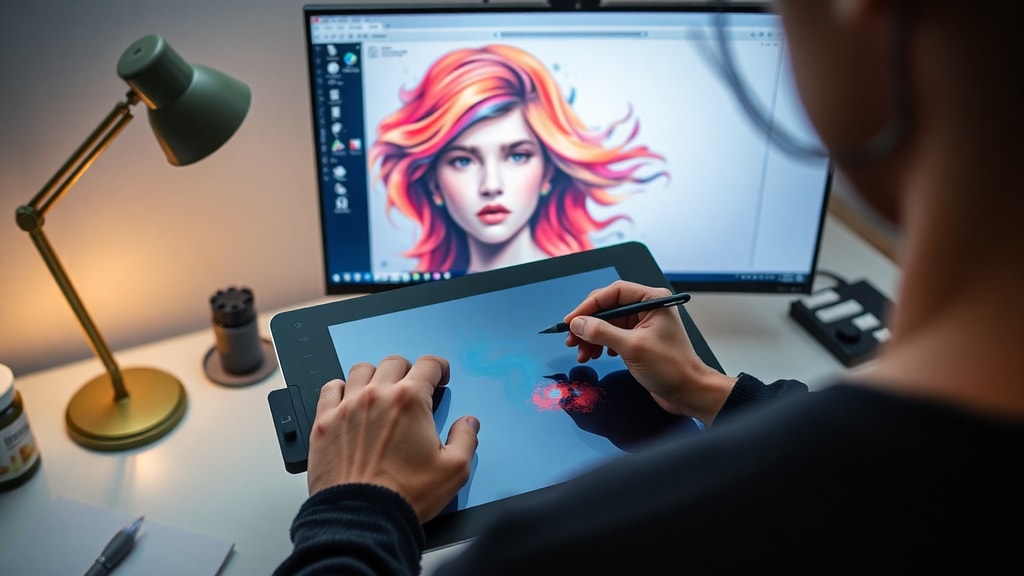
Der erste Schritt beim digitalen Zeichnen ist die Auswahl und Konfiguration der Hardware. Ein digitales Zeichengerät, wie ein Grafiktablett ohne Bildschirm oder ein Zeichenmonitor mit direktem Display, wird über USB mit dem Computer verbunden. Nach dem Anschließen müssen die Treiber installiert werden, die in der Regel vom Hersteller bereitgestellt werden. Besonders wichtig ist die Konfiguration der Druckempfindlichkeit in der Zeichensoftware. Ohne korrekte Kalibrierung reagiert der Pinsel nicht auf unterschiedlichen Druck, was feine Linien und Schattierungen unmöglich macht. Viele Programme bieten eine spezielle Einstellungsseite, auf der der Stift getestet und die Empfindlichkeit angepasst werden kann. Auch die Bildschirmauflösung des Tablets sollte überprüft werden, um eine flüssige Bewegung des Cursors zu gewährleisten. Eine stabile Verbindung und aktuelle Treiber sind die Basis für ein unterbrechungsfreies Arbeiten.

Software und Ebenen verstehen
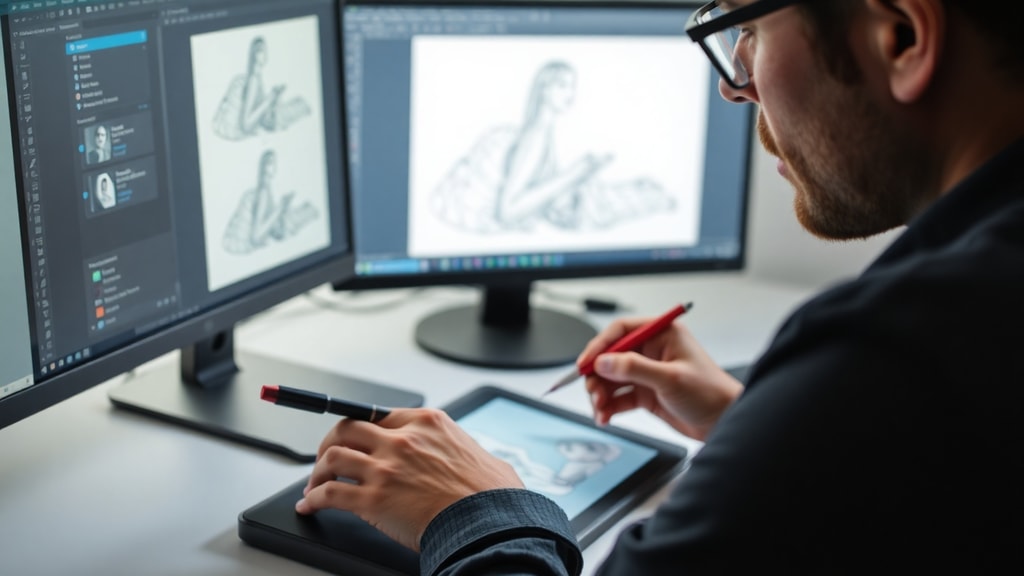
Die Software ist das Herzstück des digitalen Zeichnens. Programme wie Clip Studio Paint, Adobe Photoshop oder kostenlose Alternativen wie Krita bieten eine Vielzahl von Funktionen, aber die wichtigste ist das Ebenensystem. Ebenen funktionieren wie transparente Folien, die übereinandergelegt werden. Jede Ebene kann unabhängig bearbeitet werden, ohne die darunterliegenden zu beeinträchtigen. Für ein effizientes Arbeiten sollten Sie separate Ebenen für die Skizze, die Lineart, die Farben, die Schatten und die Lichter anlegen. Benennen Sie diese Ebenen klar, zum Beispiel mit Begriffen wie Grundierung, Kontur oder Farbe, um die Übersicht zu behalten. Ein Anfänger neigt dazu, alles auf einer Ebene zu zeichnen, was später zu komplizierten Korrekturen führt. Die richtige Nutzung von Ebenen ist daher ein entscheidender Faktor, um Zeit zu sparen und die Qualität zu steigern. Zudem können Ebenenmodi wie Multiplizieren oder Überlagern verwendet werden, um Tiefe und Effekte zu erzeugen, ohne die ursprüngliche Zeichnung zu verändern.
Pinsel und Werkzeuge anpassen
Die Standardeinstellungen der Pinsel sind selten optimal für jeden Zeichenstil. Daher ist es wichtig, die Pinselparameter wie Härte, Deckkraft und Druckempfindlichkeit anzupassen. Für klare Linien, wie bei einem Comic-Stil, sollte die Härte auf hohe Werte gesetzt werden, während weiche Übergänge mit niedriger Härte und geringerer Deckkraft erzielt werden. Die Druckempfindlichkeit steuert die Linienstärke: Leichter Druck erzeugt dünne Linien, stärkerer Druck dicke Linien. Diese Einstellungen finden sich in den Pinseloptionen der Software. Viele Programme erlauben es, benutzerdefinierte Pinsel zu erstellen oder aus Bibliotheken zu importieren. Ein Grundwissen über die Funktionsweise der Pinsel ist unerlässlich, denn die falsche Konfiguration führt zu unerwünschten Ergebnissen wie abgehackten Linien oder ausgefransten Rändern. Testen Sie verschiedene Einstellungen auf einer leeren Leinwand, bevor Sie mit der eigentlichen Arbeit beginnen.
Schritt-für-Schritt-Workflow
Ein strukturierter Arbeitsablauf hilft, den Zeichenprozess zu organisieren und Fehler zu minimieren. Die folgenden Schritte haben sich in der digitalen Kunst bewährt und führen zu professionellen Ergebnissen. Beachten Sie, dass jeder Schritt auf einer neuen Ebene durchgeführt wird, um Flexibilität zu bewahren.
- Erstellen Sie eine neue Datei mit einer geeigneten Auflösung. Für Drucke sind 200 bis 300 DPI empfehlenswert, für digitale Anzeigen reichen 72 DPI.
- Skizzieren Sie auf einer transparenten Ebene mit geringer Deckkraft. Verwenden Sie einen groben Pinsel, um die Komposition und Proportionen festzulegen.
- Zeichnen Sie die Linien auf einer neuen Ebene über der Skizze. Reduzieren Sie die Deckkraft der Skizze, um sie als Richtlinie zu nutzen, und arbeiten Sie mit einem sauberen Pinsel für klare Konturen.
- Färben Sie die Zeichnung auf separaten Ebenen ein. Nutzen Sie Füllwerkzeuge wie den Zauberstab, um Bereiche schnell auszufüllen. Achten Sie darauf, dass die Lineart-Ebene über der Farblage liegt.
- Fügen Sie Schatten und Lichter auf eigenen Ebenen hinzu. Setzen Sie den Ebenenmodus zum Beispiel auf Multiplizieren für Schatten und auf Überlagern für Lichter, um natürliche Effekte zu erzielen.
Dieser Workflow gewährleistet, dass jeder Arbeitsschritt nachvollziehbar und korrigierbar bleibt. Gerade Anfänger profitieren von dieser Methode, da sie den Fokus auf einzelne Aspekte lenkt und Überforderung vermeidet.
Arbeit mit Farben, Schatten und Lichtern
Das Kolorieren ist oft der aufwendigste Teil des digitalen Zeichnens. Um realistische Ergebnisse zu erzielen, sollten Sie Schatten und Lichter auf dedizierten Ebenen platzieren. Die häufigsten Ebenenmodi sind Multiplizieren für Schatten, der die darunterliegenden Farben abdunkelt, und Überlagern für Lichter, der Helligkeit und Sättigung erhöht. Es ist ratsam, eine Farbpalette im Voraus festzulegen, um konsistente Töne zu gewährleisten. Die folgende Tabelle zeigt typische Einstellungen für verschiedene Effekte.
| Effekt | Ebenenmodus | Pinselhärte | Deckkraft |
|---|---|---|---|
| Basis-Schattierung | Multiplizieren | Weich (20-40%) | 30-50% |
| Harte Schatten | Multiplizieren | Hart (80-100%) | 60-80% |
| Glanzlichter | Überlagern | Weich (10-30%) | 20-40% |
| Umgebungslicht | Bildschirm | Weich (5-15%) | 10-30% |
Diese Einstellungen sind als Ausgangspunkt gedacht. Je nach Stil und gewünschter Atmosphäre können sie angepasst werden. Wichtig ist, dass Sie die Wirkung der Modi im Kontext Ihrer Zeichnung testen, da sie je nach Software und Farbpalette variieren können.
Speichern und Exportieren
Der letzte Schritt des Workflows ist das richtige Speichern und Exportieren der Arbeit. Für die weitere Bearbeitung sollten Sie das Projekt im nativen Format der Software speichern, zum Beispiel als PSD-Datei, die alle Ebenen und Einstellungen erhält. Falls Sie mit anderen zusammenarbeiten oder die Datei austauschen möchten, sind verlustfreie Formate wie TIFF oder PNG empfehlenswert. Für die Veröffentlichung im Internet oder auf sozialen Medien ist JPG oder PNG ideal, da diese Formate von den meisten Geräten unterstützt werden und eine gute Balance zwischen Dateigröße und Qualität bieten. Achten Sie beim Export darauf, die Auflösung und die Farbraumeinstellungen (RGB für Bildschirme, CMYK für Druck) korrekt zu wählen. Ein häufiger Fehler ist das Vergessen der Ebeneneigenschaften, das zu unerwünschten Änderungen führt. Daher ist es sinnvoll, eine Checkliste für den Export zu erstellen und die Datei vor dem Teilen auf einem anderen Gerät zu überprüfen.
Links und Referenzen
Für weiterführende Informationen und detaillierte Anleitungen zum digitalen Zeichnen empfehle ich die folgenden Quellen. Diese bieten sowohl für Anfänger als auch für Fortgeschrittene wertvolle Einblicke in Techniken und Software. Die erste Quelle stammt von Clip Studio, einer führenden Software für digitale Kunst, und erklärt die Grundlagen ausführlich. Die zweite Quelle von Autodesk gibt einen Überblick über verschiedene Zeichenprogramme und deren Anwendungen. Beide Seiten sind vertrauenswürdig und werden regelmäßig aktualisiert. Weitere Ressourcen wie der Leitfaden von LipeDiaz oder die Einführung von Mailchimp bieten zusätzliche Perspektiven auf den kreativen Prozess. Canva stellt ein einfaches Online-Werkzeug zur Verfügung, das besonders für Einsteiger geeignet ist. Die Zusammenstellung dieser Quellen soll Ihnen helfen, Ihr Wissen zu vertiefen und Ihre Fähigkeiten im digitalen Zeichnen kontinuierlich zu verbessern.
Clip Studio: How to Start Digital Art
Autodesk: Digital Drawing Software Guide
Clip Studio (How to Start Digital Art). Available at: https://www.clipstudio.net/como-desenhar/archives/173551
LipeDiaz (Guide for Beginners in Digital Drawing & Painting). Available at: https://www.lipediaz.com/post/guia-para-iniciantes-desenho-e-pintura-digital
Autodesk (Digital Drawing Software Guide). Available at: https://www.autodesk.com/br/solutions/digital-drawing-software
Mailchimp (Complete Guide to Digital Illustration). Available at: https://mailchimp.com/pt-br/resources/digital-illustration-complete-how-to-guide/
Canva (Free Online Drawing Tool). Available at: https://www.canva.com/pt_br/ferramenta-de-desenho/





