为什么驱动程序更新对电脑至关重要
驱动程序是操作系统与硬件设备之间的桥梁。无论是显卡、声卡还是网卡,只有驱动程序正常工作时,硬件才能发挥其应有的性能。许多电脑用户遇到蓝屏、卡顿或网络连接异常时,往往忽略了一个常见原因:驱动程序过时或不兼容。及时更新驱动程序不仅能够提升系统稳定性,还能修复安全漏洞,防止恶意软件利用老版本驱动中的漏洞进行攻击。随着Windows、Nvidia、Intel和AMD等厂商不断发布新版本驱动,掌握正确的更新方法变得尤为重要。
主流驱动更新方式:自动与手动选择
对于普通用户来说,最简单的方式是通过Windows Update自动接收驱动更新。微软正在引入一种新功能,允许远程回滚通过Windows Update推送的有问题的Windows驱动程序,这旨在提高Windows 11驱动的质量门槛。此外,微软计划定期从Windows Update中删除旧版驱动程序,以降低安全性和兼容性风险。但自动更新并非总是可靠,某些情况下用户需要手动干预。

手动更新驱动通常需要访问硬件制造商的官方网站,例如Nvidia、Intel或AMD。这些网站提供最新驱动版本列表,用户可根据自己的硬件型号下载。手动更新的好处是可以精确控制版本,避开已知有问题的驱动。例如,近期Nvidia承认其版本号595.59的驱动程序存在风扇控制和频率提升问题,因此回滚了该版本,并发布了修复后的596.49版本。类似地,AMD Radeon用户在Windows 10上报告了新驱动问题,回滚到2026年5月29日的版本后问题得到解决。
具体驱动更新案例分析
让我们看看几个近期的重要驱动更新事件。首先,Nvidia在2024年发布了驱动程序版本596.49,这是一款WHQL认证驱动,修复了Windows和Linux GPU驱动中共14个安全漏洞。之前因bug被撤回的版本595.59给部分用户造成了困扰,所以Nvidia建议Windows用户安装596.49或更高版本,Linux用户则使用590.48.01及以上版本。对于需要稳定环境的用户,旧版591.86驱动仍然提供下载作为回滚选项。
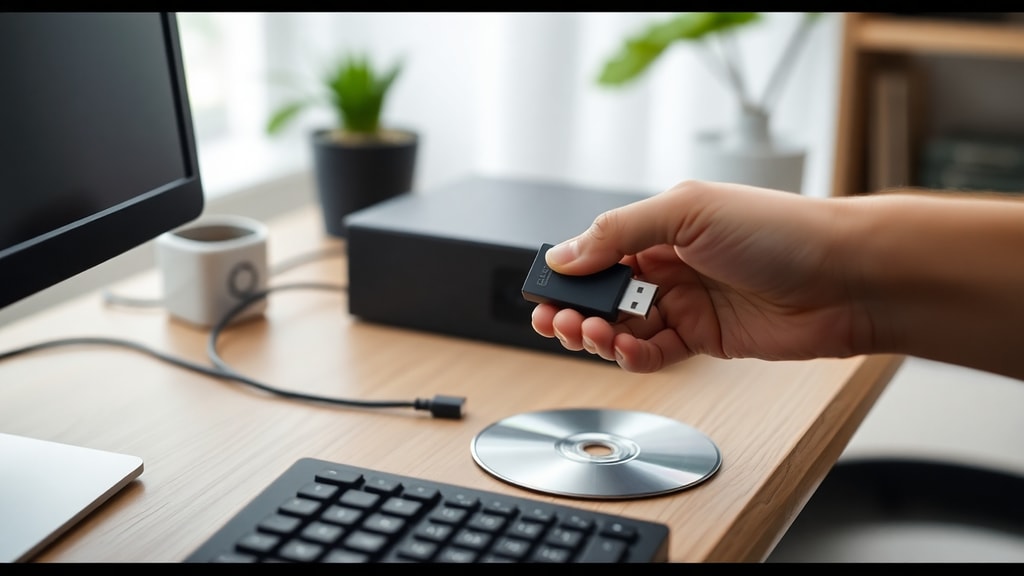
另一方面,Intel也针对Windows 10用户发布了图形驱动程序版本27.20.100.8336。这次更新解决了多款游戏的问题,包括《Ring of Elysium》的游戏崩溃以及《Doom Eternal》的显示异常。这类专门修复兼容性的驱动更新,对于游戏玩家尤其重要。如果用户不及时更新,可能会遭遇无法正常启动游戏或画面闪烁等问题。
如何判断是否需要更新驱动
并非所有硬件驱动都需要频繁更新。判断依据包括以下几点:

- 出现系统蓝屏或频繁死机,且错误代码指向特定硬件。
- 新游戏或应用程序提示驱动版本过旧。
- 硬件设备性能明显下降,比如显卡帧率降低。
- 制造商发布安全更新公告,修复已知漏洞。
- 新驱动版本明确修复了用户遇到的某个具体问题。
如果电脑运行正常,不建议盲目更新所有驱动。特别是对于企业用户或稳定工作环境,使用经过认证的稳定版本更为稳妥。此外,回滚到旧版本驱动也是一种有效的解决方法,正如AMD Radeon用户的案例所示。
驱动更新工具与安全建议
除了系统自带更新和官网手动下载,市面上也存在许多第三方驱动更新工具。这些工具能够自动扫描硬件并推荐驱动。然而,使用第三方工具存在风险:可能推荐非官方或捆绑恶意软件的驱动。因此,推荐优先使用硬件制造商官方工具。例如,Nvidia GeForce Experience可以检测并安装显卡驱动,Intel驱动和支持助手同样提供官方更新渠道。

在更新驱动前,建议创建系统还原点或备份当前驱动。这样如果新驱动导致问题,可以轻松回滚。对于通过Windows Update推送的驱动,微软的新回滚功能将提供更多保障,但目前该功能仍处于逐步推广阶段。另外,注意驱动版本号是区分稳定版和测试版的关键。WHQL标志代表驱动已通过微软硬件质量测试,更值得信赖。
常见驱动问题排查与解决方案
更新驱动后若遇到问题,可以按照以下步骤排查:首先,尝试重启电脑。有时驱动加载顺序异常会导致问题,重启可以重新初始化。其次,进入设备管理器,找到相应硬件,右键选择属性,在驱动程序选项卡中点击回滚驱动程序。如果回滚选项不可用,可以尝试卸载驱动,然后从官网下载旧版本手动安装。
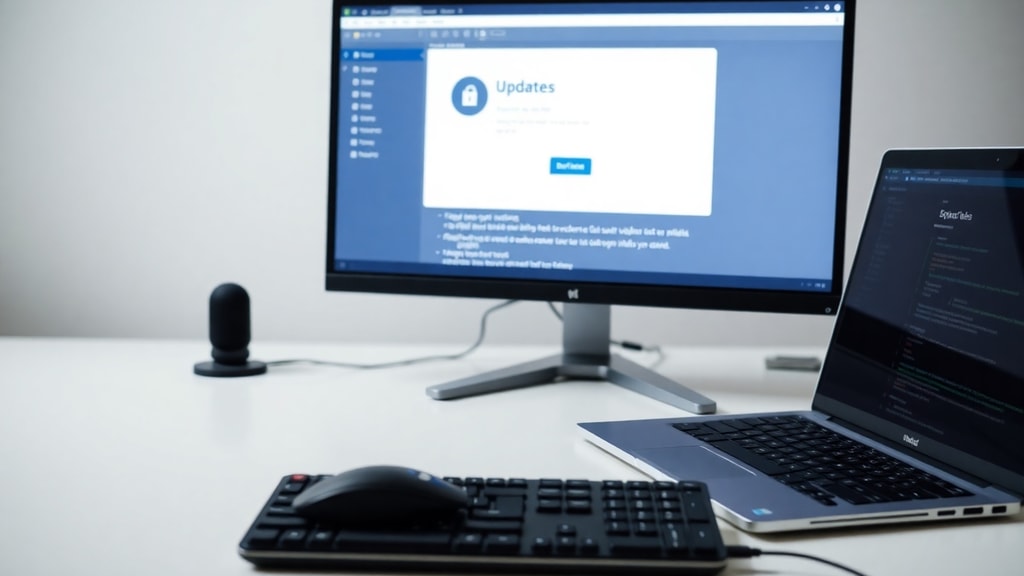
如果问题持续存在,检查是否安装了不匹配的驱动版本。例如,将64位驱动安装在32位系统中,或者为不同型号的显卡安装了通用驱动。这种情况下,建议从官网搜索准确的硬件型号和操作系统版本。此外,某些驱动冲突也可能导致问题。例如,同时安装多个显卡驱动会干扰系统。使用Display Driver Uninstaller这类工具可以彻底卸载驱动,避免残留文件影响新安装。
对于Nvidia用户,如果遇到了风扇控制失灵或频率异常,很可能就是安装了问题版本。Nvidia已发布596.49版本来解决这些错误。同时,安全建议指出,建议用户尽快更新显卡驱动,因为未修补的漏洞可能被黑客利用进行攻击。根据TechRadar的报道,Nvidia在漏洞公告中强调用户需要立即更新GPU驱动程序,以避免潜在攻击风险。相关详细信息可参考官方安全公告。
驱动更新的未来趋势
随着Windows 11的普及,驱动更新机制也在进化。微软正在整合更智能的驱动管理流程,包括更频繁的驱动质量检查以及远程回滚功能。这意味着当用户通过Windows Update安装驱动后,如果系统检测到严重问题,微软可以主动回滚驱动,减少用户手动干预。同时,定期清理过时驱动也减少了受到攻击的面。
硬件制造商也在简化更新流程。Nvidia和Intel都在持续优化其驱动软件,提供更清晰的版本说明和回滚选项。对于企业级用户,长期服务分支版本可能更受欢迎,因为它们在提供安全更新的同时,避免了重大变动带来的兼容性问题。未来,我们可能会看到更多驱动更新通过云平台自动推送,同时保留手动控制权限,以满足不同用户需求。
总结:掌握驱动更新,提升电脑体验
驱动更新是电脑维护中不可忽视的一环。通过本文介绍的自动与手动更新方法,以及具体案例(如Nvidia修复14个漏洞、Intel修复游戏崩溃),用户可以根据自身情况选择合适的策略。记住,更新前备份驱动,更新后测试稳定性,遇到问题及时回滚。保持驱动最新,不仅能享受更好的性能,还能确保系统安全。现在,请检查你的电脑驱动版本,如有需要,前往官方页面下载适合的更新。
参考来源
本文参考了以下来源:Bleeping Computer关于微软Windows Update驱动回滚功能的报道;PCWorld关于Nvidia回滚595.59驱动并发布596.49版本的报道;TechRadar关于Nvidia敦促用户更新GPU驱动以避免安全攻击的报道;HT Tech关于Intel发布27.20.100.8336图形驱动的报道;以及Nvidia官方驱动下载页面。更多信息可访问Bleeping Computer的Windows Update专题页面:https://www.bleepingcomputer.com/tag/windows-update/ 以及PCWorld的Nvidia驱动报道:https://www.pcworld.com/article/3073571/nvidia-rolls-back-latest-geforce-gpu-driver-due-to-various-bugs.html。





