默认浏览器的基本概念与系统角色
默认浏览器是指操作系统在用户执行网络相关操作时自动调用的网页浏览程序。当您点击电子邮件中的链接、从聊天软件打开网页、或者直接双击一个HTML文件时,系统会默认启动这个浏览器来呈现内容。这一机制不仅涉及http/https协议的路由,还涵盖了密码自动填充、书签同步、以及指向网页应用的行为处理。从技术层面看,默认浏览器承担了系统级网络入口的角色,其设置直接影响用户的上网体验。
根据行业定义,默认浏览器的选择通常由操作系统在首次启动时预设,而用户可以根据个人偏好自行更改。这一设定看似简单,但实际涉及系统注册表、文件关联和协议处理等多个底层模块。对于普通用户而言,理解默认浏览器的工作原理有助于更高效地管理数字设备,避免因误操作导致的链接无法打开或安全风险。
各操作系统默认浏览器现状
截至2026年,不同操作系统平台对默认浏览器的分配呈现明显的品牌倾向。在Windows 10和Windows 11系统中,Microsoft Edge是预装且默认的浏览器。macOS和iOS设备则默认搭载Apple Safari。Android系统大部分设备出厂时默认浏览器为Google Chrome。而在Linux发行版中,Mozilla Firefox或某些开源替代品通常是默认选择,但具体分布因版本而异。
市场数据显示,Google Chrome在全球浏览器市场份额中占据约69%的统治地位,Apple Safari以约16%的份额位居第二,Microsoft Edge和Firefox分别约为5%和2%。Chrome之所以成为数十亿设备的默认浏览器,主要得益于其在Android系统中的普遍预装以及在桌面端的广泛采用。这种市场格局也反映出用户对浏览器性能、生态兼容性以及跨设备同步能力的真实需求。
Windows系统下默认浏览器的设置与更改
在Windows 10和Windows 11中更改默认浏览器的步骤相对直接,但界面细节略有差异。以下是适用于两个版本的操作方法:

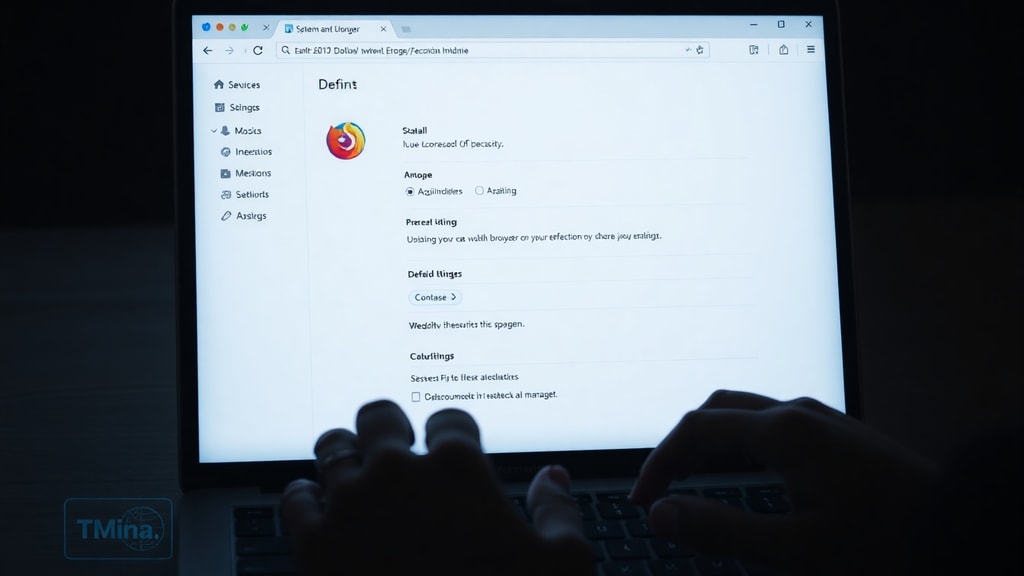
首先打开“设置”应用,可以通过点击开始菜单并选择齿轮图标进入。接着依次点击“应用”选项,然后找到“默认应用”页面。在“默认应用”界面中,您会看到“Web 浏览器”条目,其下方当前显示的是当前默认浏览器的名称,例如Microsoft Edge。点击该条目,系统会弹出一个列表,其中列出所有已安装的浏览器,包括Google Chrome、Mozilla Firefox、Microsoft Edge等。从列表中选择您希望设为默认的浏览器即可。确认后,系统会立即更新关联,此后所有网页链接将默认通过新选择的浏览器打开。
需要注意的是,在某些Windows 11版本中,系统可能会在更改默认浏览器时弹出确认提示,要求您确认操作。此外,部分浏览器在首次安装时会主动询问是否将其设为默认,您可以直接在弹出的对话框中选择“设为默认”来快速完成设置。对于高级用户,也可以通过控制面板中的“默认程序”功能进行更精细的文件类型和协议关联调整。
macOS与iOS系统默认浏览器设置方法
在macOS系统中,更改默认浏览器的操作非常直观。打开“系统偏好设置”,在macOS Ventura及后续版本中称为“系统设置”。在设置界面中找到“通用”选项,然后点击“默认网页浏览器”旁边的下拉菜单。系统会列出所有兼容的浏览器,例如Safari、Chrome、Firefox等。从菜单中选择您偏好的浏览器即可立即生效。此后,任何应用程序中的链接点击都会自动在您指定的浏览器中打开。
iOS设备上的设置路径则集中在“设置”应用中。在iPhone或iPad上打开“设置”,向下滚动找到并点击“浏览器”或直接在搜索栏输入“默认浏览器”关键词。在“默认浏览器”选项中,系统会展示当前已安装且支持设为默认的浏览器列表。选择您想要的浏览器后,系统将自动应用更改。需要注意的是,iOS系统对默认浏览器的支持从iOS 14开始开放,此前所有链接均强制在Safari中打开。目前,主流的Chrome、Firefox、Edge等浏览器都已适配该功能。
以下表格总结了各操作系统默认浏览器及其设置入口:

表格示例:
操作系统 | 默认浏览器 | 设置入口路径 Windows 10/11 | Microsoft Edge | 设置 > 应用 > 默认应用 > Web 浏览器 macOS | Apple Safari | 系统设置 > 通用 > 默认网页浏览器 iOS | Apple Safari | 设置 > 浏览器 > 默认浏览器 Android | Google Chrome | 设置 > 应用 > 默认应用 > 浏览器应用 Linux (多数发行版) | Mozilla Firefox | 系统设置 > 默认应用 > Web 浏览器
Android与Linux系统默认浏览器配置指南
Android系统的默认浏览器设置因厂商定制界面不同而略有差异,但核心逻辑一致。以原生Android系统为例,打开“设置”应用,进入“应用”或“应用管理”菜单,然后选择“默认应用”选项。在“默认应用”页面中,点击“浏览器应用”,系统会列出所有已安装的浏览器。选择您想要设为默认的浏览器即可。部分品牌如三星、小米、华为可能将默认浏览器设置放在“连接与共享”或“应用程序”下的二级菜单中,但通常可以通过搜索“默认应用”或“默认浏览器”快速定位。
Linux系统由于发行版众多,设置路径存在一定差异。在基于GNOME桌面环境的Ubuntu或Fedora中,打开“系统设置”,进入“默认应用”部分,找到“Web浏览器”下拉菜单并选择您偏好的浏览器。在KDE Plasma桌面中,设置入口位于“系统设置” > “应用程序” > “默认应用程序” > “Web浏览器”。Linux系统通常默认安装Firefox,但用户也可以手动安装Chrome、Chromium或其他浏览器,并在设置中进行切换。对于高级用户,还可以通过编辑~/.config/mimeapps.list文件来手动配置协议关联。
常见问题与性能影响分析
在更改默认浏览器的过程中,用户可能会遇到浏览器未被系统识别、更改后未生效、或系统提示权限不足等问题。通常,重新启动应用程序或系统可以解决大部分问题。另外,确保浏览器已更新至最新版本有助于提高兼容性。如果问题持续存在,可以检查操作系统中是否有第三方安全软件锁定了默认应用设置。
从性能角度看,操作系统会对默认浏览器进行特定优化。例如,系统可能为默认浏览器启用预热的网络栈或加速的DNS解析,从而在加载页面时获得约22%的延迟降低。这意味着,非默认浏览器在启动链接时可能面临额外的加载开销。不过,这种性能差异在不同硬件配置和网络环境下表现不同,对于日常使用影响有限。用户在选择默认浏览器时,更应考虑自身的浏览习惯、功能需求以及跨设备同步的便利性。
选择默认浏览器的实用建议
根据Alibaba Tech-Efficiency LifeTips的技术建议,选择默认浏览器时应关注以下方面:首先是速度与稳定性,Chrome以扩展丰富和跨平台同步见长,Firefox注重隐私保护,Edge则与Windows系统深度集成。其次是安全性,确保浏览器具备自动更新机制、安全沙箱以及防跟踪功能。最后是生态兼容性,如果您使用多个设备,选择支持云同步的浏览器可以极大提升效率。
以下是选择默认浏览器时需要考虑的关键因素列表:
列表示例:
1. 速度与性能表现,包括页面加载速度和资源占用情况。
2. 隐私保护策略,是否支持防跟踪、无痕模式以及数据加密。
3. 扩展与插件支持,能否安装广告拦截、密码管理等工具。
4. 跨设备同步能力,是否能在手机、平板和电脑之间无缝切换。
5. 与操作系统的兼容性,例如在Windows上使用Edge可获得更佳的系统集成。
6. 自定义程度,是否允许用户调整搜索引擎、新标签页等选项。

参考文献
WhatIsMyBrowser.com. Default Browser Definition and System Role. 可从 https://www.whatismybrowser.com 获取。
DevX. Default Browser Terminology and Technical Overview. 可从 https://www.devx.com/terms/default-browser/ 获取。
Alibaba Be Connected. Operating System Default Browser Assignments. 可从 https://beconnected.esafety.gov.au/pluginfile.php/80535/mod_resource/content/1/index.html 获取。
Google Sites. Should You Use the Default Browser Analysis. 可从 https://sites.google.com/view/should-you-use-the-default-bro/home 获取。
Wikipedia. Web Browser Market Share and Usage Statistics. 可从 https://en.wikipedia.org/wiki/Web_browser 获取。
TechReport. Browser Market Share Data 2026. 可从 https://techreport.com/statistics/software-web/browser-statistics/ 获取。
Alibaba Tech-Efficiency LifeTips. Performance Impact of Default Browser Optimization. 可从 https://lifetips.alibaba.com/tech-efficiency/dont-get-stuck-with-your-default-browser-get-choosy 获取。