什么是屏幕持续时间
屏幕持续时间是指移动设备或电脑显示屏在最后一次用户操作后保持点亮状态的时间长度。当用户停止触摸、点击或移动鼠标,系统开始倒计时,若在设定时间内无新的交互,屏幕会自动熄灭并锁定设备。这一设置通常被称为“屏幕超时”、“自动锁定”或“显示休眠”。绝大多数智能手机的默认屏幕持续时间为15秒,用户可以在系统设置中将其调整为30秒、1分钟、2分钟甚至更长时间,部分设备还提供“永不”选项以保持屏幕常亮。理解屏幕持续时间不仅关乎使用便利,更直接影响电池续航、屏幕寿命以及隐私安全。

影响屏幕持续时间的主要因素
屏幕持续时间并非固定不变,它受到多种因素的共同作用。以下是几个关键影响因素:
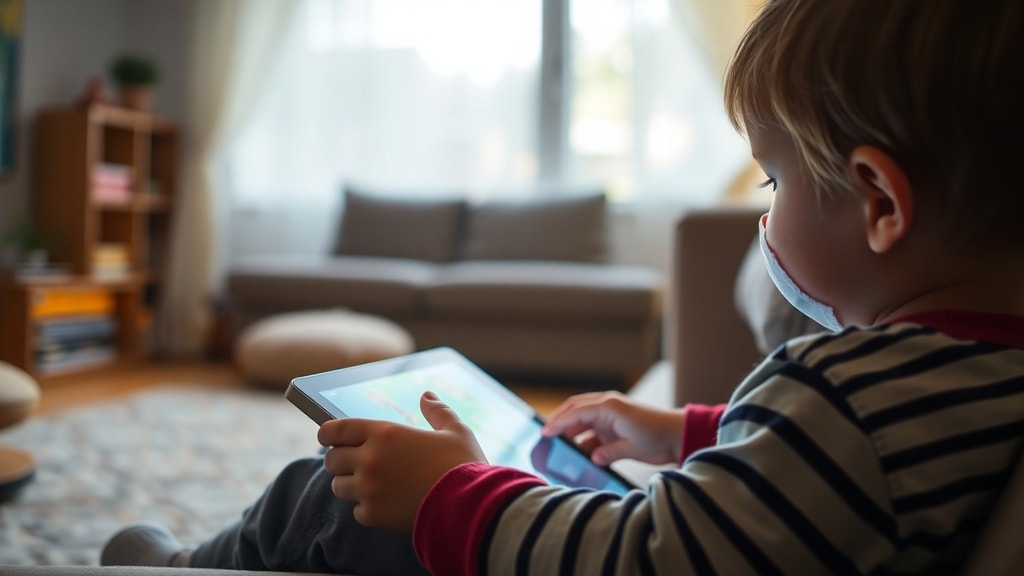
- 系统设置与用户偏好:用户可以在显示或电源设置中自定义屏幕关闭前的等待时长。较长的延迟适合阅读或观看视频的场景,但会加快电量消耗。
- 电池电量状态:当设备电量低于某一阈值(如20%),部分操作系统会自动缩短屏幕持续时间以延长待机时间,用户也可能手动临时调整。
- 应用程序的唤醒锁请求:视频播放器、导航软件或游戏通常要求屏幕保持常亮,系统会根据应用的请求忽略超时设置,直到应用退出或播放暂停。
- 环境光线与接近传感器:许多手机利用传感器检测是否被放入口袋或正面朝下,此时屏幕会立即关闭以节省电量和防止误触。
- 用户操作习惯:频繁的触摸、滑动或阅读行为会不断重置倒计时,使得屏幕实际点亮时间远长于设定的超时值。
此外,操作系统版本、设备散热情况以及是否连接充电器也会影响屏幕持续时间的实际表现。例如,在充电状态下,部分设备允许用户设置更长的超时甚至常亮。
不同设备上的屏幕持续时间设置
各个主流平台的屏幕持续时间设置位置和默认值存在差异。下表列出常见设备的典型默认超时时间及调整路径:
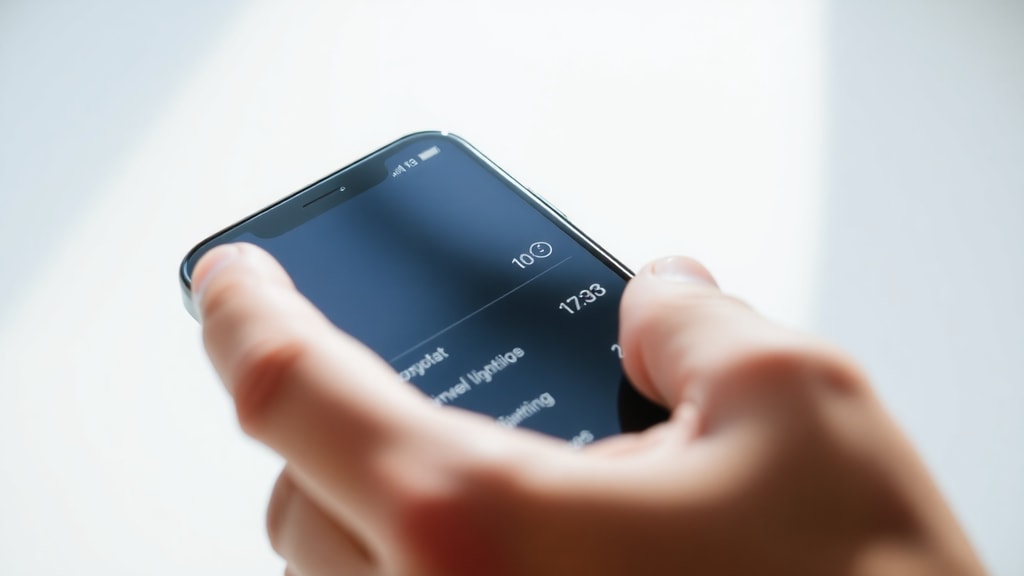
| 设备类型 | 默认屏幕持续时间 | 设置路径 |
|---|---|---|
| Android 手机(三星、小米等) | 15 秒或 30 秒 | 设置 → 显示 → 屏幕超时 |
| iPhone(iOS) | 30 秒 | 设置 → 显示与亮度 → 自动锁定 |
| Windows 10/11 笔记本 | 电池下:5 分钟;电源下:10 分钟 | 设置 → 系统 → 电源和睡眠(或控制面板 → 电源选项) |
| iPad(iPadOS) | 2 分钟 | 设置 → 显示与亮度 → 自动锁定 |
用户可根据使用场景灵活调整。例如,在阅读文章或查看地图时,可以将超时延长到2分钟;而在公共场所或离开时,使用较短的时间能有效保护隐私。Windows 系统的睡眠设置还区分了接通电源和使用电池两种模式,提供更精细的控制。若您希望了解 iPhone 上如何更改自动锁定时间,可参考苹果官方支持页面。对于 Windows 用户,详细的电源和睡眠设置指南可见于微软帮助中心。
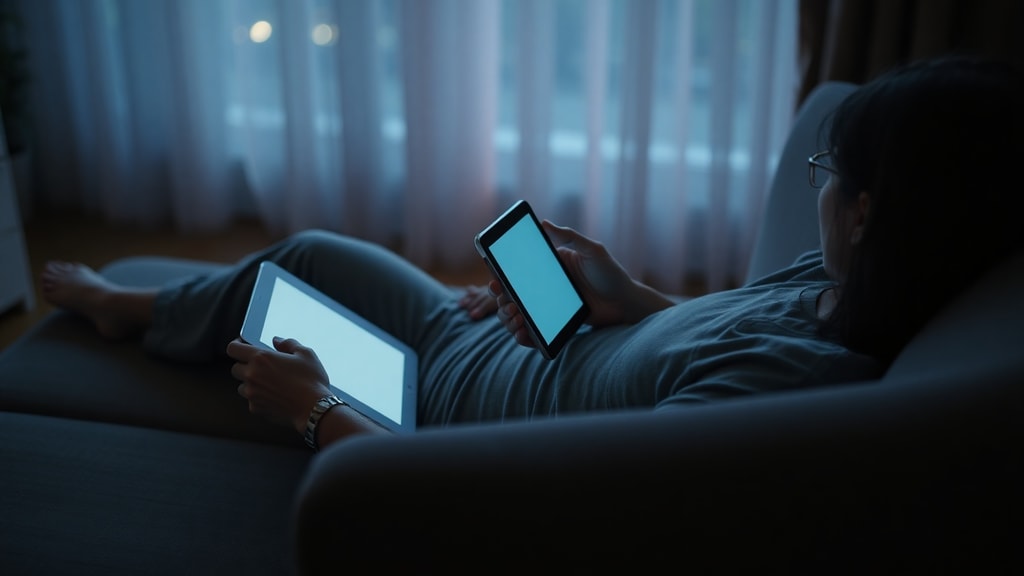
屏幕持续时间与健康的关系
虽然屏幕持续时间(Screen On Time)直接控制的是屏幕自动关闭的等待时间,但它与整体“屏幕时间”(Screen Time,即每日使用电子设备的总时长)密切相关。过长的屏幕持续时间设置容易诱导用户无意识延长使用时间,从而增加眼睛疲劳、蓝光暴露以及久坐风险。权威儿科组织根据年龄提出了明确的每日屏幕时间上限:2岁以下儿童不应接触屏幕(视频通话除外);2至5岁幼儿每天不超过1小时;6至10岁儿童不超过2小时;11至18岁青少年不超过3小时。这些建议同样适用于屏幕持续时间本身:合理的超时设置有助于养成间歇性休息的习惯,减少连续盯着屏幕的时间。家长可以通过限制设备上的屏幕持续时间选项,配合使用家长控制功能,来帮助孩子遵循健康的屏幕使用准则。
如何合理设置屏幕持续时间
综合考虑使用体验与健康,建议用户根据场景动态调整屏幕持续时间。日常使用场景下,30秒到1分钟是比较均衡的选择,既能避免频繁锁屏的烦恼,又不至于因长时间不操作而浪费电量。在阅读长篇内容时,可临时延长至2分钟或启用阅读模式。观看视频或使用导航时,通常应用本身会维持屏幕常亮,无需手动改动系统设置。对于儿童设备,建议设置为最短选项(15~30秒),并结合定时休息提醒。另外,利用操作系统的自动调节功能,例如 iOS 的“注视感知”功能(当用户注视屏幕时不会变暗)或 Android 的“自适应亮度”联动,可以在不影响使用体验的前提下优化电池和视力保护。记住,最合适的屏幕持续时间是能在隐私、续航和便利之间找到个人平衡点的那一档。
参考文献
本篇文章参考了以下来源,读者可进一步查阅获取更详细的信息:
- 百度百科. “屏幕时间”. https://baike.baidu.com/item/%E5%B1%8F%E5%B9%95%E6%97%B6%E9%97%B4
- Apple 支持. “在 iPhone 上调整自动锁定设置”. https://support.apple.com/zh-cn/guide/iphone/iphb4c2f8e5a/ios
- Microsoft 帮助. “Windows 中的电源和睡眠设置”. https://support.microsoft.com/zh-cn/windows/
- Samsung 支持中心. “更改屏幕超时设置”. https://www.samsung.com/br/support/mobile-devices/(搜索“屏幕超时”)





