笔记本电脑显卡扩展的基本概念
笔记本电脑的显卡扩展问题一直是许多用户关注的焦点。随着游戏和图形处理需求的增长,很多用户希望提升笔记本的图形性能,但受限于笔记本的紧凑设计。笔记本电脑内部空间有限,散热系统也相对脆弱,这导致其显卡模块与台式机存在本质差异。大多数笔记本的显卡芯片直接焊接在主板上,无法像台式机那样通过插槽自由更换。这意味着用户如果想获得更强的图形处理能力,往往需要面对硬件层面的限制。但并非所有笔记本都无法扩展显卡,部分高端型号提供了特殊接口或外部扩展方案。了解这些基础知识是评估升级可能性的第一步。
内部显卡是否能够更换
对于绝大多数笔记本电脑来说,内部显卡是无法更换的。主流消费级笔记本的GPU芯片采用BGA封装,直接焊死在主板上。这种设计使得显卡与主板形成一个整体,即使有专业技能和工具,更换的风险也极高。部分老款游戏笔记本曾采用MXM接口,这种可更换显卡模块在理论上允许用户升级,但实际支持MXM接口的笔记本型号非常有限,而且这些模块本身价格昂贵,市面上也难寻货源。即便找到兼容的显卡模块,笔记本的散热系统和供电模块也未必能支撑更强大显卡的功耗需求。因此,对于多数用户而言,直接更换内部显卡并不是一个现实的选择。如果笔记本显卡性能不足,用户需要考虑其他升级路径。

eGPU外部显卡扩展方案
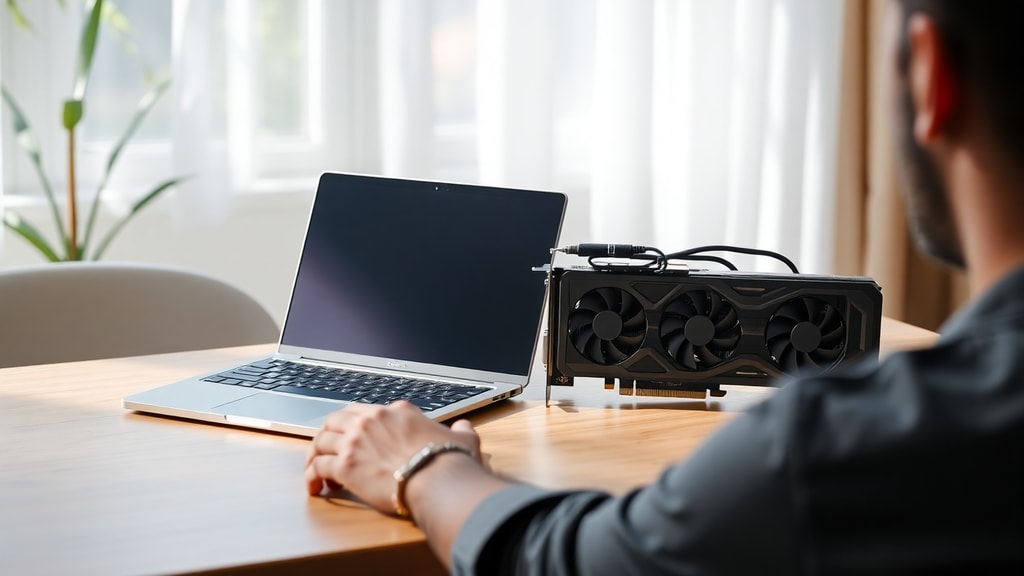
eGPU外部显卡扩展是目前提升笔记本图形性能最有效的方法。eGPU是一种通过高速接口连接笔记本的外部显卡坞,内部安装了一块台式机显卡。用户只需将eGPU通过线缆连接到笔记本上,就可以获得接近台式机的图形性能。这种方法特别适合那些笔记本本身性能不错但显卡较弱的情况。eGPU的使用场景包括运行大型3D游戏、视频渲染、3D建模和机器学习等。需要注意的是,eGPU的性能发挥依赖于接口带宽,如果接口带宽不足,显卡性能会受到一定限制。目前主流的eGPU扩展方案都基于Thunderbolt 3或Thunderbolt 4接口,这些接口提供了足够的传输速度来支持中高端显卡的性能输出。用户在购买eGPU之前,需要确认自己的笔记本是否具备这些接口。
想要了解更多关于eGPU的具体配置和兼容性信息,可以参考相关的技术文章。例如,TecMundo的一篇详细分析介绍了eGPU的工作原理和适用场景,可以帮助用户判断这种方案是否适合自己。文中明确指出,eGPU是唯一真正可行的笔记本显卡扩展方法,但需要笔记本配备兼容的高速接口。
eGPU的兼容性要求与接口类型
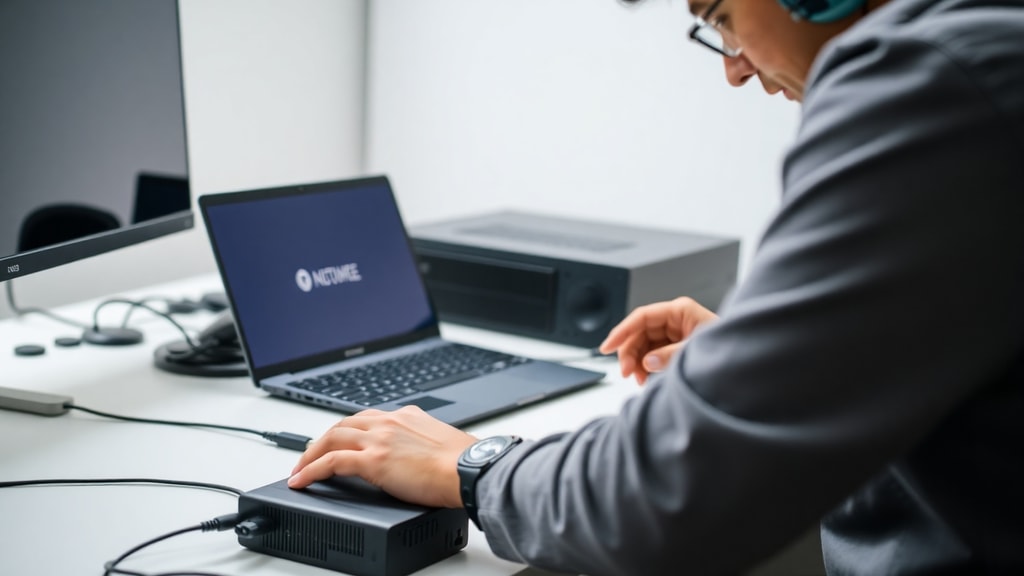
并非所有笔记本都支持eGPU扩展。要使用eGPU,笔记本必须配备Thunderbolt 3或Thunderbolt 4接口,或者支持PCIe通道传输的USB-C接口。这些接口提供了高速数据传输能力,是eGPU正常工作的基础。接口的带宽直接决定了显卡性能的发挥程度,常见的Thunderbolt 3接口提供40Gbps的带宽,对于大多数中端显卡来说已经足够。不过用户需要注意,部分笔记本虽然配备了USB-C接口,但不支持Thunderbolt协议,这种情况下eGPU无法正常工作。在购买eGPU之前,用户需要查阅笔记本的官方技术规格,或者直接联系厂商确认接口类型和兼容性。另外,eGPU还需要外部电源供电,因为笔记本的电源适配器无法为外部显卡提供足够的电力。用户需要为eGPU配备独立的电源,这增加了系统的复杂性和成本。
关于接口兼容性的具体测试方法,可以参考一些技术社区的用户分享。例如,TopGadget的一篇指导文章详细介绍了如何检查笔记本是否支持eGPU,以及安装过程中需要注意的硬件和软件配置。文章强调,没有Thunderbolt接口的笔记本基本上无法使用eGPU,用户不应期待通过其他接口获得同样的性能提升。
VRAM显存无法升级的真相
许多用户误以为可以通过某种方式增加笔记本显卡的显存容量,但这实际上是不可能的。显卡的显存颗粒直接焊接在显卡PCB上,其容量和位宽在出厂时已经固定。无论是笔记本的内部显卡还是eGPU中使用的台式机显卡,显存都无法通过软件升级或BIOS设置来增加。一些声称可以增加显存的软件工具实际上只是修改了系统报告值,并不会真正提升显存容量,反而可能导致系统不稳定。对于笔记本内部显卡而言,显存通常是共享系统内存的一部分,但这并不意味着用户可以通过增加系统内存来直接提升图形性能。共享显存模式下,系统会动态分配内存给显卡使用,但这种方式对性能的提升非常有限,因为内存的带宽和延迟远不及专用显存。如果用户的图形应用因为显存不足而出现卡顿或崩溃,唯一的解决方案是更换显卡硬件本身,而不是试图增加显存。
替代方案:更换整个笔记本
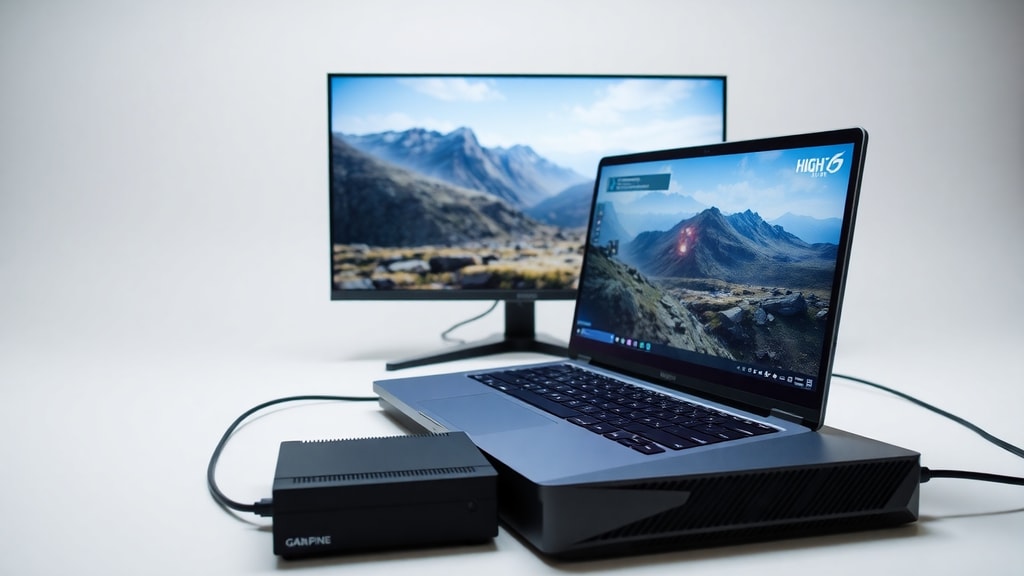
当内部显卡无法升级,且笔记本不支持eGPU外部扩展时,用户只能考虑更换整个笔记本。虽然听起来有些极端,但这对于追求高性能图形处理的用户来说往往是最务实的方案。特别是那些轻薄型笔记本,由于接口带宽限制和散热设计限制,几乎不可能通过任何方式显著提升图形性能。用户在选择新笔记本时,应该优先考虑那些配备高性能独立显卡的型号,并且确认显卡是可更换或者至少性能足够满足未来几年的需求。购买前查看显卡的TGP功耗版本也很重要,因为同一型号的显卡在不同笔记本上的功耗设定差异很大,直接影响实际性能表现。对于游戏玩家和内容创作者来说,选择一款显卡性能强劲的笔记本,比后期尝试各种扩展方法要省心得多。
扩展显卡的注意事项总结
在考虑笔记本显卡扩展之前,用户需要评估自己的实际需求和笔记本的硬件条件。下面列出了一些关键注意事项,供用户在决策时参考。
笔记本显卡扩展方法对比表
以下是不同显卡扩展方法的优缺点对比,用户可以根据自己的笔记本类型和使用场景选择最合适的方案。
| 扩展方法 | 可行性 | 性能提升 | 成本 | 适用笔记本 |
|---|---|---|---|---|
| 更换内部显卡 | 极低 | 取决于显卡型号 | 高 | 仅限MXM接口的少数型号 |
| eGPU外部扩展 | 中等 | 高 | 较高 | 配备Thunderbolt接口的型号 |
| 增加共享显存 | 低 | 有限 | 低 | 所有笔记本 |
| 更换新笔记本 | 高 | 取决于新机配置 | 最高 | 所有用户 |
使用eGPU前的检查清单
在决定购买eGPU之前,用户应该逐一检查以下条件是否满足。按照这个清单确认,可以避免不必要的开支和兼容性问题。
- 确认笔记本是否配备Thunderbolt 3或Thunderbolt 4接口,且该接口支持外部显卡扩展。
- 确认笔记本的BIOS设置中是否开启了Thunderbolt接口的PCIe通道支持。
- 确认eGPU的电源功率是否足够驱动所选显卡,建议预留至少30瓦的余量。
- 确认操作系统是否为Windows 10或更新版本,因为eGPU在旧系统上的驱动支持较差。
- 确认eGPU外壳的尺寸是否能够容纳所选显卡,特别是对于体积较大的高端显卡。
- 确认笔记本的散热能力是否能够应对eGPU使用时的额外热量,虽然eGPU独立散热,但笔记本CPU仍可能因为图形负载增加而升温。
- 确认预算是否包含显卡和eGPU外壳的成本,两者都需要单独购买。
显卡扩展的性能损失与优化
使用eGPU扩展显卡时,用户需要了解性能损失的存在。即使接口带宽充足,eGPU的实际性能仍然会比同型号显卡在台式机上的表现低一些。这种性能损失主要由接口延迟和带宽限制导致。在1080p分辨率下,性能损失通常在百分之十到百分之二十之间。用户在评估eGPU方案时应将这一损失考虑在内,选择比实际需求稍高一个档次的显卡来抵消性能折扣。优化方面,用户可以尝试将笔记本的内屏关闭,外接显示器直接连接到eGPU上,这样可以减少数据回传的带宽占用,获得更好的游戏帧率。另外,定期更新eGPU的固件和显卡驱动也能小幅提升稳定性。对于追求极致性能的用户来说,选择一款接口带宽更高的笔记本平台,或者等待未来更新的接口标准出现,也是值得考虑的方向。
不同使用场景下的扩展建议
对于游戏玩家来说,eGPU是提升笔记本游戏性能的最佳选择。只要笔记本支持Thunderbolt接口,连接一块中高端显卡就可以流畅运行主流游戏。但玩家需要注意eGPU的便携性较差,不适合经常携带笔记本外出的用户。对于视频剪辑和3D渲染用户来说,eGPU同样是一个可行的方案,因为渲染任务对显卡性能的需求很高,且对延迟不太敏感。不过专业用户应该选择显存较大的显卡,以满足大型项目的数据需求。对于日常办公和轻度图形处理的用户来说,升级整个笔记本可能比购买eGPU更划算。这些用户对图形性能的需求不高,更换一台配备主流显卡的新笔记本,在成本和体验上都能得到更好的平衡。
eGPU的成本分析与长期价值
eGPU扩展方案的成本包括显卡、eGPU外壳和可能的线缆费用。一块中端显卡加上外壳的总成本通常在2000元到4000元之间,高端方案则可能超过6000元。这笔投入对于提升笔记本图形性能来说并不算低。用户还需要考虑eGPU的折旧速度,因为显卡技术更新换代较快。如果用户计划在未来两年内更换笔记本,那么购买eGPU的成本可能无法充分发挥价值。另一方面,eGPU的优势在于它可以重复使用,即使更换了笔记本,只要新笔记本仍然支持Thunderbolt接口,eGPU就可以继续服役。从这个角度看,eGPU具有一定的长期投资价值。用户在决策时应综合评估自己的使用年限预期和对性能的实际需求,而不是单纯追求高规格。
参考文献与扩展阅读
本文参考了多个技术社区和专业媒体的资料,以确保信息的准确性和全面性。用户可以通过以下来源获取更多细节和讨论。这些资料涵盖了笔记本显卡扩展的技术原理、设备兼容性测试以及实际使用体验,适合希望深入了解的用户参考。
Reddit社区关于笔记本显卡更换可行性的讨论,用户名为r/computadores的帖子posso mudar a placa de video do meu notebook提供了大量用户实践案例,地址为https://www.reddit.com/r/computadores/comments/1ko33qu/posso_mudar_a_placa_de_v%C3%ADdeo_do_meu_notebook/。TecMundo的分析文章Es possivel instalar uma placa de video no notebook para rodar jogos详细介绍了eGPU的工作原理和适用条件,地址为https://www.tecmundo.com.br/produto/119316-possivel-instalar-placa-video-notebook-rodar-jogos.htm。TopGadget的安装指南Como instalar uma placa de video de PC no notebook提供了接口兼容性检测的具体步骤,地址为https://www.topgadget.com.br/howto/tech/colocando-placa-grafica-do-pc-no-notebook.htm。MAX Turbos的科普文章Pode mudar placa de video de notebook说明了显存不可升级的技术原因,地址为https://maxturbos.com.br/pode-mudar-placa-de-video-de-notebook/。YouTube视频Posso instalar placa de video no notebook也提供了替代方案的讨论,地址为https://www.youtube.com/watch?v=UjO-8_uIt0Y。





