为什么需要掌握登录邮箱的正确方法
邮箱账户是现代数字生活中不可或缺的工具,无论是工作沟通、注册网站还是接收重要通知,都离不开它。许多用户在使用邮箱时遇到登录问题,比如忘记密码、页面加载失败或账户被锁定。掌握正确的登录步骤不仅能节省时间,还能避免因操作失误导致的安全风险。本文将详细介绍如何登录你的邮箱账户,涵盖主流邮箱服务如Gmail、Outlook和Yahoo,并提供常见问题的解决方案。
登录邮箱前的准备工作
在开始登录之前,确保你拥有以下信息:完整的邮箱地址和对应的密码。如果你使用的是公司或学校提供的邮箱,可能需要联系管理员获取登录凭证。此外,建议使用最新版本的浏览器,如Google Chrome、Microsoft Edge或Mozilla Firefox,以避免兼容性问题。如果你在公共设备上登录,务必在完成后退出账户,防止个人信息泄露。

通过网页浏览器登录邮箱的通用步骤
大多数邮箱服务都支持通过网页浏览器访问,这是最直接的方式。首先,打开你常用的浏览器,在地址栏输入邮箱提供商的官方网址。例如,Gmail用户可以直接访问gmail.com,Outlook用户访问outlook.com,Yahoo用户访问yahoo.com。按下回车键后,页面通常会显示登录界面。如果页面显示的是注册选项,请寻找并点击“登录”或“Sign In”按钮。
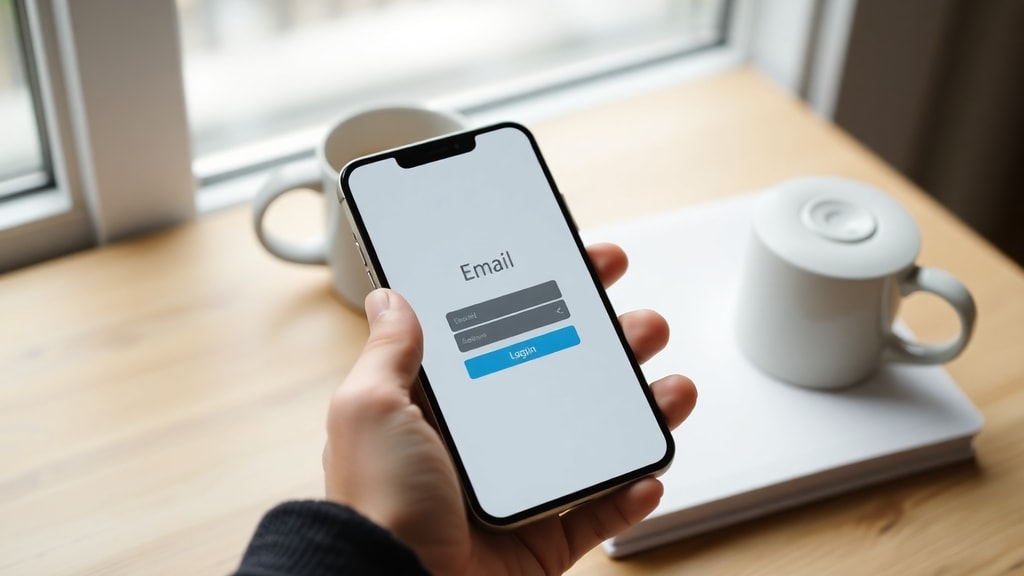
在登录界面,你需要输入完整的邮箱地址。注意,某些服务允许使用手机号码代替邮箱地址。输入后,点击“下一步”或“Next”按钮。接着,系统会要求输入密码。确保密码输入正确,注意大小写和特殊字符。完成输入后,点击“登录”或“Sign In”按钮。如果信息正确,你将进入邮箱主界面。如果页面提示错误,请检查网络连接或确认账户信息是否准确。
主流邮箱服务的具体登录方法
不同邮箱服务在登录流程上略有差异,但核心步骤相似。以下是针对Gmail、Outlook和Yahoo的详细说明。
登录Gmail账户
Gmail是Google提供的免费邮箱服务,用户量庞大。要登录Gmail,首先在浏览器中打开gmail.com或accounts.google.com。如果你已经登录了其他Google账户,页面可能会直接跳转到邮箱。否则,你会看到登录界面。输入你的Gmail地址,点击“下一步”。然后输入密码,点击“下一步”。如果启用了两步验证,系统会要求输入验证码。完成验证后,即可进入收件箱。如果你需要切换账户,可以点击右上角的头像,选择“使用其他账户”。
登录Outlook或Microsoft账户
Outlook是微软旗下的邮箱服务,常用于个人和企业用户。登录时,访问outlook.com或login.live.com。在登录页面,输入你的邮箱地址或电话号码,点击“下一步”。输入密码后,点击“登录”。如果账户关联了Microsoft服务,如OneDrive或Office 365,登录后可以访问所有关联功能。注意,如果你使用的是公司邮箱,可能需要通过组织的登录门户进行验证。
登录Yahoo邮箱
Yahoo邮箱虽然用户量相对较少,但仍有不少忠实用户。访问yahoo.com,点击页面右上角的“登录”按钮。输入完整的Yahoo邮箱地址,点击“下一步”。输入密码,点击“登录”。Yahoo可能会要求完成验证码验证,以确保不是机器人操作。登录成功后,你可以查看邮件和管理账户设置。

常见登录问题及解决方法
登录过程中可能遇到各种问题,以下是一些常见情况及其解决方案。
- 忘记密码:大多数邮箱服务都提供“忘记密码”选项。点击后,系统会通过备用邮箱或手机号码发送重置链接。按照提示操作即可设置新密码。
- 账户被锁定:多次输入错误密码可能导致账户被临时锁定。等待一段时间后再尝试,或通过账户恢复流程解锁。
- 页面加载失败:检查网络连接,清除浏览器缓存,或尝试使用无痕模式。如果问题持续,更换浏览器或设备。
- 两步验证问题:如果你启用了两步验证但无法接收验证码,检查备用验证方式,如备用代码或身份验证器应用。
使用移动设备登录邮箱
除了网页浏览器,你还可以通过手机或平板电脑上的邮箱应用登录。对于Gmail,可以下载Gmail应用;对于Outlook,可以使用Outlook移动应用。打开应用后,输入邮箱地址和密码,按照提示完成设置。移动应用通常支持多个账户同时登录,方便切换。如果你使用的是第三方邮件客户端,如Apple Mail或Microsoft Outlook,需要手动配置服务器设置。建议从邮箱提供商的帮助中心获取具体的服务器地址和端口信息。

登录邮箱的安全建议
保护邮箱账户的安全至关重要。以下是一些实用的安全措施。
| 安全措施 | 说明 |
|---|---|
| 使用强密码 | 密码应包含大小写字母、数字和特殊字符,长度至少8位。避免使用生日或常见单词。 |
| 启用两步验证 | 在账户设置中开启两步验证,增加登录时的安全层。即使密码泄露,攻击者也无法轻易登录。 |
| 定期检查登录活动 | 大多数邮箱服务提供登录活动记录。定期查看是否有异常登录,如来自陌生地点的访问。 |
| 避免公共网络 | 在公共Wi-Fi上登录邮箱时,使用VPN加密连接。避免在不受信任的设备上保存密码。 |
如何切换或退出邮箱账户
如果你需要登录另一个邮箱账户,可以在当前账户的界面中找到“退出”或“Sign Out”选项。退出后,重新进入登录页面,输入新账户信息。对于Gmail,你可以直接点击右上角的头像,选择“添加其他账户”,然后输入新邮箱地址。对于Outlook,点击头像后选择“退出”,再重新登录。注意,退出账户后,浏览器可能会保存缓存数据,建议在公共设备上清除浏览历史。
使用第三方工具管理多个邮箱
如果你拥有多个邮箱账户,可以使用邮件客户端如Microsoft Outlook、Thunderbird或Spark来统一管理。这些工具支持添加多个账户,并在一个界面中查看所有邮件。设置时,需要输入每个账户的邮箱地址、密码和服务器信息。大多数客户端会自动检测配置,但手动设置时可以参考邮箱提供商的帮助文档。例如,Gmail的IMAP服务器是imap.gmail.com,SMTP服务器是smtp.gmail.com。使用第三方工具时,确保启用安全连接,如SSL或TLS。
登录邮箱后的基本操作
成功登录后,你可以开始使用邮箱的基本功能。查看收件箱中的新邮件,回复或转发邮件,以及创建新邮件。大多数邮箱服务还提供文件夹管理、标签分类和搜索功能。熟悉这些操作可以提高工作效率。如果你需要发送大文件,可以使用附件功能,但注意文件大小限制。Gmail允许附件最大25MB,Outlook为20MB。超过限制时,可以使用云存储服务如Google Drive或OneDrive分享链接。
参考来源
本文内容基于以下官方支持文档和资源编写。这些来源提供了详细的登录指南和故障排除信息,适用于不同邮箱服务。
Google支持中心:Gmail登录指南,访问 support.google.com/mail/answer/8494。Microsoft支持中心:Outlook登录指南,访问 support.microsoft.com/office/como-entrar-no-outlook-com-e08eb8ac-ac27-49f4-a400-a47311e1ee7e。Microsoft账户登录帮助,访问 support.microsoft.com/pt-br/account-billing/como-entrar-em-uma-conta-microsoft-2ffedaca-6e1b-bc18-f28c-58539e1cb6d3。官方登录页面:Gmail登录页面 accounts.google.com,Outlook登录页面 outlook.live.com。





