为什么定期清洁打印机如此重要
打印机在日常办公和家庭使用中扮演着重要角色,随着使用时间增长,纸张灰尘、墨水残留以及碳粉颗粒会在打印机内部积累,导致打印质量下降、卡纸频发甚至设备损坏。很多用户遇到打印故障时第一反应是更换耗材或送修,实际上定期进行打印机清洁就能解决大部分常见问题。打印机清洁不仅可以延长设备寿命,还能节省不必要的维修开支。本指南将详细介绍从准备到完成的完整清洁步骤,帮助你轻松恢复打印机的良好状态。
清洁前的关键准备步骤
开始清洁之前,必须先做好充分准备。首先关闭打印机电源,并拔掉电源线,确保设备完全断电。然后打开打印机上盖,小心取出墨盒或碳粉盒。将取出的墨盒或碳粉盒放置在干净平整的表面上,注意不要让喷头或感光鼓接触到任何物体。根据Epson官方支持文档的建议,取出耗材后让其静置一段时间,这可以避免在清洁过程中意外触碰敏感部件。同时准备好清洁工具,包括柔软的无绒布、少量蒸馏水、异丙醇溶液、小型手持吸尘器或压缩空气罐。在清洁过程中,切记不要使用纸巾或粗糙布料,因为它们会在打印机内部留下纤维碎屑。准备工作看似简单,却是保证清洁效果和安全的基础。

内部清洁:清除顽固粉尘与墨渍
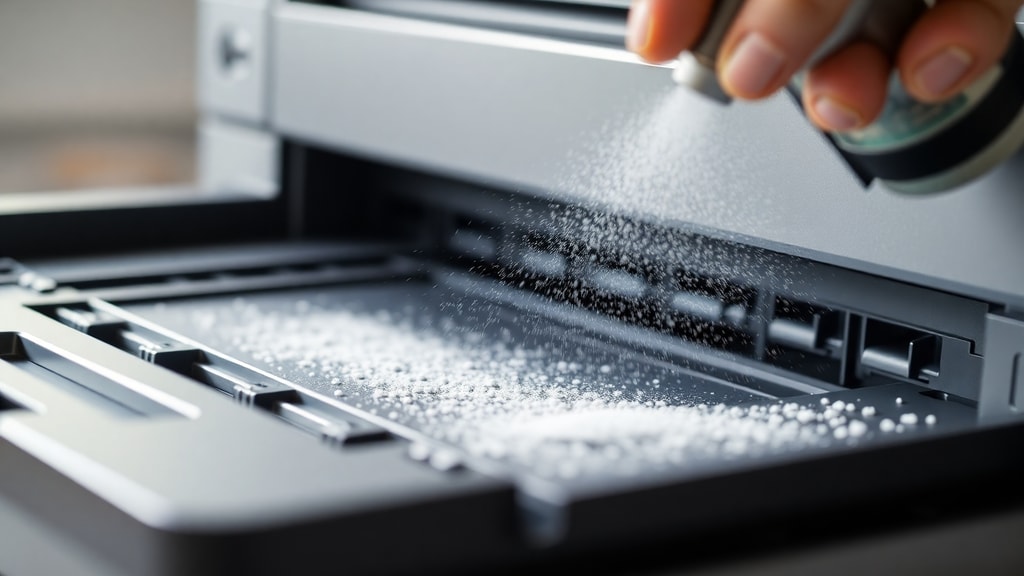
打印机内部是灰尘和墨水残留最容易堆积的地方。使用手持吸尘器或压缩空气罐可以高效清除内部散落的纸屑和碳粉颗粒。操作时需要注意吸尘器或气罐的喷嘴不要直接接触电路板或脆弱的连接线。根据Epson官方维修手册的指导,对于喷墨打印机,可以使用微湿的无绒布蘸取异丙醇与水的混合溶液,轻轻擦拭墨水通道周围区域。异丙醇能有效溶解干结的墨水残留,且挥发速度快,不易造成短路。对于激光打印机,内部清洁的重点是转移辊和定影组件周围的碳粉堆积。碳粉颗粒极细,容易飘散,因此使用吸尘器时要保持平稳缓慢的移动。清洁时务必佩戴防护口罩,避免吸入碳粉粉末。内部清洁可以每隔两到三个月进行一次,特别是打印量较大的用户,能显著减少卡纸和底灰问题。
滚轮清洁:解决卡纸和进纸故障的关键
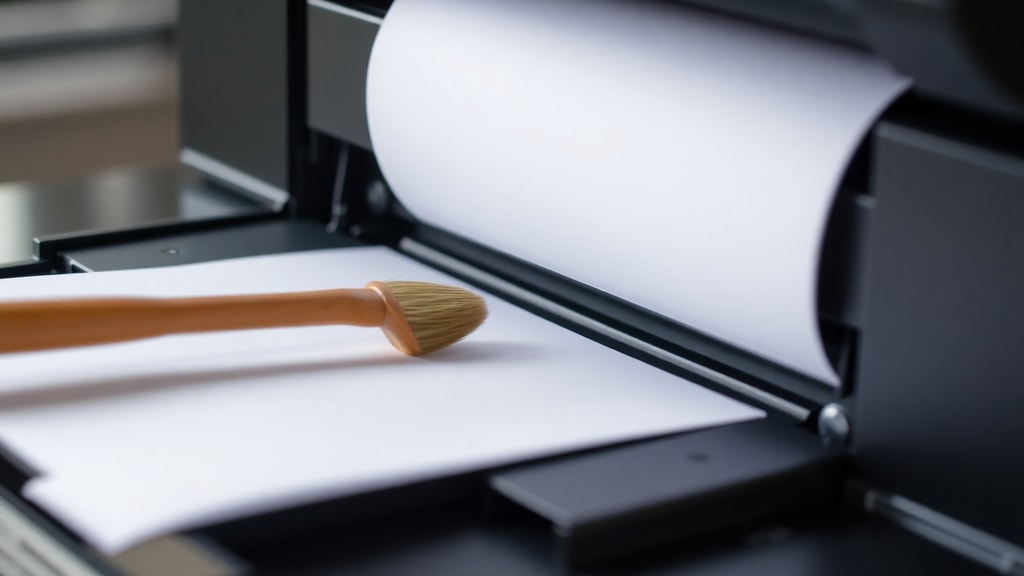
打印机滚轮在长期使用后会因沾染灰尘和纸屑而失去摩擦力,导致进纸不畅或卡纸问题。对于激光打印机,滚轮清洁是维护的核心步骤之一。按照HP官方技术指南的建议,先用无绒布蘸少量蒸馏水,轻轻擦拭滚轮表面,去除附着的纸粉和油渍。擦拭时可以将滚轮缓缓转动,确保整个圆周都被清洁到。然后立即用干布吸走多余水分,并让打印机保持打开状态自然风干至少十五分钟。务必保证滚轮完全干燥后再安装耗材和通电测试,否则可能引起纸张打滑或打印模糊。如果滚轮表面出现明显磨损或硬化,仅靠清洁已经无法恢复功能,此时需要更换新的滚轮组件。定期清洁滚轮不仅能减少卡纸频次,还能保护纸张传输路径上的其他部件。
喷头与喷嘴深度清洁方法
喷墨打印机的喷头堵塞是最常见的打印质量故障,表现为打印出的文字断线、颜色缺失或出现条纹。当轻度堵塞时,可以利用打印机驱动程序自带的喷头清洁功能。通常可以通过打印机面板找到维护菜单,选择清洗打印头或喷嘴检查选项。根据Epson驱动说明,如果清洗一次后没有明显改善,可以重复一到两次,但不宜连续清洗超过三次,否则会浪费大量墨水并可能损坏喷头。对于顽固堵塞,可以手动清洁喷头。将喷头组件小心取出,在喷嘴朝下的情况下,用无绒布蘸少量异丙醇溶液轻轻按压喷嘴表面,溶解干结墨水。切勿用尖锐物体戳刺喷嘴孔,这会造成永久性损伤。清洁后将喷头放置几分钟待溶剂完全挥发,再装回打印机进行测试。定期使用打印机而非长时间闲置,是预防喷头堵塞的最有效方法。
| 清洁部位 | 推荐工具 | 清洁频率 | 注意事项 |
|---|---|---|---|
| 喷头 | 异丙醇溶液、无绒布 | 打印质量下降时 | 禁止用尖锐物体接触喷嘴 |
| 进纸滚轮 | 蒸馏水、干布 | 每六个月 | 必须完全干燥后使用 |
| 内部腔体 | 手持吸尘器、压缩空气 | 每三个月 | 避免触碰电路板 |
| 墨盒触点 | 干棉签或酒精棉片 | 更换墨盒时 | 擦拭后等待完全挥发 |
上表汇总了打印机清洁的主要部位和具体建议,可以帮助用户快速制定自己的维护计划。根据实际使用环境,例如在灰尘较多或湿度较高的地方,清洁频率应该适当提高。
清洁频率与使用习惯的调整
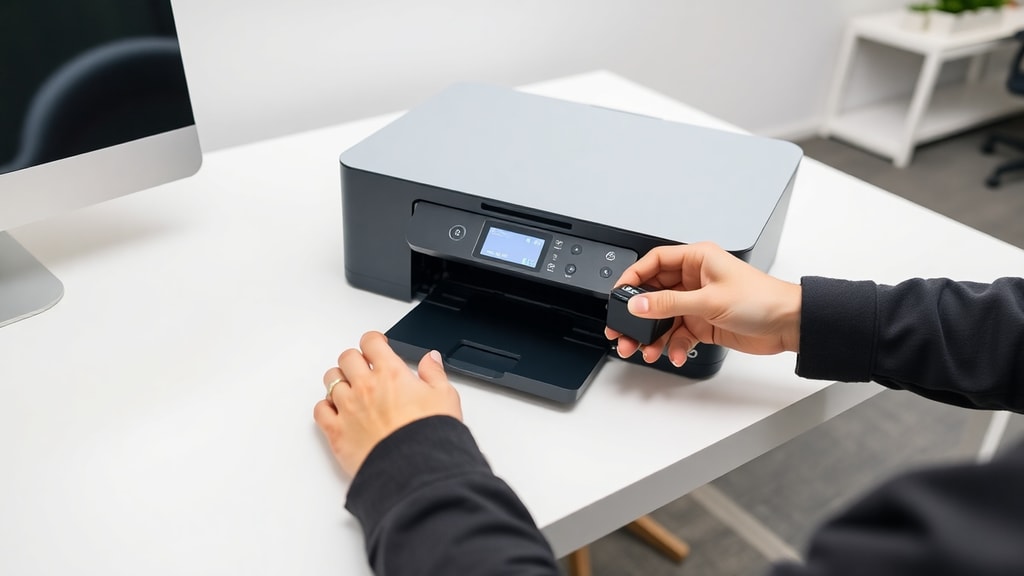
打印机清洁并非越勤越好,过于频繁的拆卸和擦拭反而可能增加部件磨损风险。根据Femacke Informática的维护建议,如果打印机每周使用频率较高,建议每六个月进行一次全面的内部清洁和滚轮清洁。对于使用频率较低的家庭用户,例如每个月只打印几次,可以将全面清洁的间隔延长至两年一次,或者在更换碳粉盒或墨盒时同步进行清洁。另外,当打印机长时间闲置时,特别是喷墨打印机,墨盒中的墨水会逐渐变干并堵塞喷头。这种情况下,即使清洁频率不高,也建议每隔一个月开机一次,运行打印机的自动清洁程序或打印一张测试页,让墨水保持流动状态。养成这样的使用习惯,可以大大减少突发故障的发生率。
安全操作须知与常见误区
打印机清洁过程中存在一些容易被忽视的安全规则。首先,绝对禁止使用丙酮、乙酸乙酯或其他强有机溶剂清洁打印机内部任何部件。根据TecMundo的警告,这些强溶剂会溶解塑料外壳和保护涂层,甚至直接破坏喷头结构。同样,不要使用家用清洁剂或油性物质,它们会在打印机内部留下粘性残留,吸附更多灰尘。其次,在清洁过程中不要让任何液体滴入打印机电路或接口位置,如果不慎洒入,应立即用干布吸干并等待至少二十四小时确保完全干燥后再通电测试。常见误区还包括使用吸尘器强力吸除碳粉时操作过快,导致碳粉被吹散到更深处。正确的做法是缓慢而平稳地移动吸尘器,并在通风良好的环境中操作。佩戴手套和口罩可以避免皮肤直接接触化学溶剂和碳粉。
清洁后测试与问题排查
完成打印机清洁并重新安装墨盒或碳粉盒后,需要进行质量测试。首先打开打印机电源,让设备完成初始化自检。然后打印一张喷嘴检查图案或测试页,观察是否存在断线、颜色偏差或底灰。如果测试页正常,说明清洁工作有效。如果仍有轻微缺陷,可以重复一次自动清洁程序,但不要连续多次。根据实际经验,许多用户经过一次全面清洁后打印质量就能恢复到满意的水平。如果测试发现某些颜色完全缺失或出现大范围空白区域,可能是喷头内部存在顽固空气堵塞,此时建议手动深度清洁或联系专业维修服务。不要盲目重复清洗程序,那样只会浪费墨水并可能造成更严重的堵塞。
重新安装耗材与最终检查
所有清洁工作完成后,最后一步是正确安装耗材。取出之前放置在干净表面的墨盒或碳粉盒,检查喷头或感光鼓表面是否留有灰尘或指印。如果发现污迹,可以用无绒布轻轻擦拭。安装时确保墨盒或碳粉盒卡入到位,听到卡扣声表示安装牢固。然后关闭打印机上盖,连接电源线并开机。打印机通常会进行自动校准,这个过程可能需要几分钟。校准完成后,再次打印测试页确认效果。有些打印机会在清洁后提示进行对齐或校准,按照屏幕指示操作即可。整个清洁流程从准备到最终测试大约需要二十到四十分钟,根据打印机型号和污染程度有所不同。建议将清洁操作记录在笔记本中,作为下次维护时间的参考。
- 清洁前务必关闭电源并拔掉电源线,防止静电或短路损坏电路。
- 取出耗材后放置于干净表面,避免喷头或感光鼓接触任何物体。
- 使用无绒布和专用清洁液,禁止使用纸巾、粗糙布料或家用清洁剂。
- 进纸滚轮清洁后必须彻底干燥再装回试机,否则容易导致纸张打滑。
- 喷头清洁不宜连续超过三次,顽固堵塞应改为手动处理或送修。
- 清洁频率应根据使用量调整,闲置打印机也应定期开机运行。
以上六个要点是打印机清洁过程中最容易被忽略的细节,牢记可以避开很多常见陷阱。
参考文献
Epson官方支持文档. Cleaning the Printer - Epson L4260 Series User Guide. 访问自 https://download4.epson.biz/sec_pubs/l4260_series/useg/pt/GUID-FC5ACEF2-3185-4594-ADC8-7E820B569164.htm
Epson维修手册. Internal Cleaning and Nozzle Check - Epson L14150 Series. 访问自 https://download4.epson.biz/sec_pubs/l14150_series/useg/pt/GUID-BAE799A9-0930-4A3F-8AA9-BE90103CE2BE.htm
HP官方技术指南. Como Limpar uma Cabeca de Impressao para Melhorar a Eficiencia da Tinta. 访问自 https://www.hp.com/br-pt/shop/tech-takes/como-limpar-uma-cabeca-de-impressao-para-melhorar-a-eficiencia-da-tinta
Femacke Informática. Limpeza de Impressoras - Frequencia Recomendada. 访问自 https://femackeinformatica.com.br/impressoras/limpar-impressora/
TecMundo. Como Limpar uma Impressora - Dicas de Seguranca. 访问自 https://www.tecmundo.com.br/impressora/12689-como-limpar-uma-impressora-video-.htm





