Rasterbator Là Gì? Khám Phá Công Cụ Tạo Poster Khổ Lớn Miễn Phí
Bạn đã bao giờ muốn tạo một tấm poster khổng lồ để trang trí phòng, quán cà phê, hay sự kiện mà không cần tốn tiền in ấn chuyên nghiệp? Rasterbator chính là giải pháp bạn đang tìm kiếm. Đây là một công cụ trực tuyến miễn phí, cho phép bạn phóng to bất kỳ bức ảnh kỹ thuật số nào thành một poster nhiều trang, sẵn sàng để in tại nhà và ghép lại. Với Rasterbator, bạn có thể biến những bức ảnh nhỏ bé thành những tác phẩm nghệ thuật tường với kích thước lên tới 20 mét. Công cụ này hoạt động dựa trên kỹ thuật in lưới chấm (halftone), tạo ra hiệu ứng thị giác độc đáo giống như ảnh báo chí. Điều đặc biệt là Rasterbator hoàn toàn miễn phí, không yêu cầu đăng ký tài khoản, và không chèn watermark lên sản phẩm của bạn. Quá trình xử lý ảnh diễn ra ngay trên trình duyệt, đảm bảo an toàn và riêng tư cho người dùng.
Lịch Sử Hình Thành Và Phát Triển Của Rasterbator
Rasterbator ra đời vào năm 2004, do nhà phát triển người Phần Lan Matias Ärje tạo ra như một dự án đại học. Ban đầu, nó chỉ là một ứng dụng Windows độc lập, nhưng nhanh chóng thu hút sự chú ý nhờ khả năng biến những hình ảnh đơn giản thành poster khổ lớn một cách dễ dàng. Qua nhiều năm, công cụ này đã được phát triển thành phiên bản web, giúp người dùng truy cập từ bất kỳ thiết bị nào có kết nối internet mà không cần cài đặt phần mềm. Phiên bản web hiện tại vẫn giữ nguyên tinh thần của bản gốc, nhưng được cải tiến với giao diện thân thiện hơn và nhiều tùy chọn tùy chỉnh. Mặc dù đã hơn 20 năm tuổi, Rasterbator vẫn là một trong những công cụ phổ biến nhất cho việc tạo poster tự chế, nhờ vào tính đơn giản và hiệu quả của nó. Sự phát triển của Rasterbator đã góp phần định nghĩa lại khái niệm in ấn tiled printing, biến nó thành một phương pháp phổ biến cho cộng đồng yêu thích DIY.

Nguyên Lý Hoạt Động Của Rasterbator
Rasterbator hoạt động dựa trên kỹ thuật in lưới chấm (halftone), một phương pháp tái tạo hình ảnh bằng cách sử dụng các chấm nhỏ với kích thước thay đổi. Khi bạn tải ảnh lên, công cụ sẽ phân tích độ sáng của từng điểm ảnh và chuyển đổi chúng thành một lưới các chấm. Các vùng tối sẽ được biểu diễn bằng các chấm lớn, trong khi các vùng sáng sẽ có các chấm nhỏ hơn. Khi nhìn từ xa, mắt người sẽ hòa trộn các chấm này lại, tạo ra ảo giác về một bức ảnh liên tục với đầy đủ chi tiết. Kỹ thuật này tương tự như cách in ảnh trên báo chí, nơi mực in được chấm lên giấy để tạo thành hình ảnh. Rasterbator mở rộng kỹ thuật này lên một quy mô lớn hơn, cho phép bạn tạo ra những poster khổng lồ từ những bức ảnh có độ phân giải thấp. Kết quả đầu ra là một tệp PDF hoặc ZIP chứa nhiều trang, mỗi trang là một phần của bức ảnh gốc, được sắp xếp theo một lưới nhất định.
Các Chế Độ Kết Xuất Và Tùy Chỉnh
Rasterbator cung cấp 11 chế độ kết xuất khác nhau, cho phép bạn tùy chỉnh phong cách của poster. Các chế độ này bao gồm:
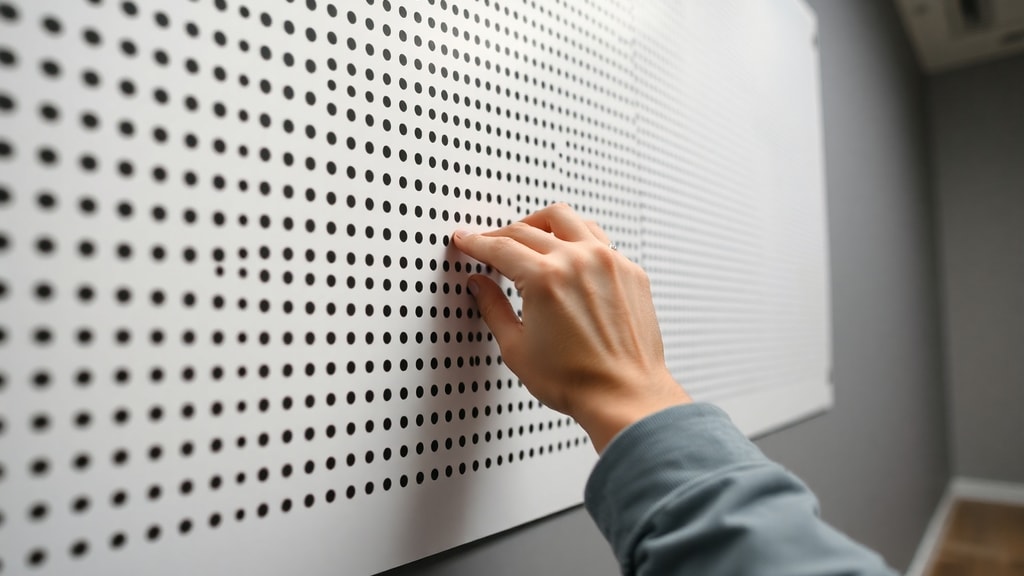
- Classic: Chế độ cổ điển, tạo hiệu ứng chấm đen trắng.
- Color: Giữ nguyên màu sắc của ảnh gốc, nhưng chuyển đổi thành các chấm màu.
- High Contrast: Tăng độ tương phản, tạo hiệu ứng mạnh mẽ và nổi bật.
- Plain Tile: Chia ảnh thành các ô vuông đơn giản, không có hiệu ứng chấm.
- Dot Matrix: Tạo hiệu ứng giống như máy in kim, với các chấm tròn rõ rệt.
- Line Art: Chuyển ảnh thành các đường nét, phù hợp với phong cách vẽ tay.
- Posterize: Giảm số lượng màu sắc, tạo hiệu ứng áp phích cổ điển.
- Threshold: Chuyển ảnh thành hai màu đen trắng dựa trên ngưỡng sáng.
- Watercolor: Tạo hiệu ứng màu nước mờ ảo.
- Glow: Tạo hiệu ứng phát sáng cho các vùng sáng.
- Invert: Đảo ngược màu sắc của ảnh.
Ngoài ra, bạn cũng có thể tùy chỉnh kích thước của các chấm, khoảng cách giữa các chấm, và hình dạng của chấm (tròn, vuông, hoặc kim cương). Những tùy chỉnh này cho phép bạn tạo ra những poster độc đáo, phù hợp với sở thích cá nhân.
Hướng Dẫn Sử Dụng Rasterbator Từng Bước
Để tạo một poster khổ lớn bằng Rasterbator, bạn chỉ cần làm theo các bước đơn giản sau. Đầu tiên, truy cập trang web chính thức của Rasterbator tại rasterbator.org. Giao diện trang web rất trực quan, với một nút Upload Image để tải ảnh lên. Bạn có thể chọn ảnh từ máy tính hoặc kéo thả trực tiếp vào khung. Sau khi tải ảnh lên, bạn sẽ được đưa đến trang cài đặt. Tại đây, bạn có thể chọn kích thước poster mong muốn. Rasterbator cho phép bạn tạo poster với kích thước tối đa lên tới 20 mét, tùy thuộc vào kích thước giấy in bạn sử dụng. Bạn cũng có thể chọn hướng in (dọc hoặc ngang) và tỷ lệ phóng to. Tiếp theo, bạn chọn chế độ kết xuất và các tùy chỉnh khác như kích thước chấm, khoảng cách chấm, và hình dạng chấm. Sau khi hoàn tất, nhấn nút Rasterbate! để bắt đầu quá trình xử lý. Quá trình này diễn ra ngay trên trình duyệt của bạn, không cần tải lên máy chủ. Khi hoàn tất, bạn sẽ nhận được một tệp PDF hoặc ZIP để tải về. Nếu chọn PDF, bạn có thể in trực tiếp từ trình xem PDF. Nếu chọn ZIP, bạn sẽ nhận được các tệp hình ảnh riêng lẻ cho từng trang.
Bảng So Sánh Các Định Dạng Đầu Ra
| Định dạng | Ưu điểm | Nhược điểm |
|---|---|---|
| PDF (Vector) | Chất lượng cao, có thể in ở mọi kích thước mà không bị vỡ hình. Dễ dàng in trực tiếp từ trình xem PDF. | Kích thước tệp có thể lớn nếu ảnh gốc có độ phân giải cao. Một số máy in cũ có thể gặp khó khăn khi xử lý. |
| ZIP (JPG Tiles) | Kích thước tệp nhỏ hơn, dễ dàng chia sẻ và in từng trang riêng lẻ. Phù hợp với máy in có bộ nhớ hạn chế. | Chất lượng ảnh có thể giảm nhẹ do nén JPG. Cần phải sắp xếp các trang thủ công khi in. |
Lựa chọn định dạng nào phụ thuộc vào nhu cầu cụ thể của bạn. Nếu bạn muốn chất lượng in tốt nhất, hãy chọn PDF. Nếu bạn cần in trên máy in cũ hoặc muốn tiết kiệm dung lượng, hãy chọn ZIP.
Mẹo Và Thủ Thuật Khi Sử Dụng Rasterbator
Để có được kết quả tốt nhất khi sử dụng Rasterbator, bạn nên lưu ý một số mẹo sau. Đầu tiên, hãy chọn ảnh có độ tương phản cao và ít chi tiết nhỏ. Rasterbator hoạt động tốt nhất với những bức ảnh có bố cục rõ ràng, như chân dung, phong cảnh đơn giản, hoặc các biểu tượng. Ảnh có quá nhiều chi tiết nhỏ có thể bị mất khi phóng to. Thứ hai, hãy thử nghiệm với các chế độ kết xuất khác nhau. Chế độ Classic thường cho kết quả ấn tượng với ảnh đen trắng, trong khi chế độ Color phù hợp với ảnh màu. Bạn cũng có thể kết hợp nhiều chế độ để tạo hiệu ứng độc đáo. Thứ ba, hãy chọn kích thước chấm phù hợp. Kích thước chấm nhỏ sẽ tạo ra ảnh mịn hơn, nhưng cần nhiều trang in hơn. Kích thước chấm lớn sẽ tạo ra hiệu ứng thô hơn, nhưng ít trang hơn. Cuối cùng, hãy chắc chắn rằng bạn có đủ giấy và mực in trước khi bắt đầu. Một poster khổ lớn có thể tiêu tốn rất nhiều giấy và mực.
Ứng Dụng Thực Tế Của Rasterbator
Rasterbator có rất nhiều ứng dụng thực tế trong đời sống. Bạn có thể sử dụng nó để trang trí phòng ngủ, phòng khách, hoặc văn phòng làm việc. Những poster tự tạo sẽ mang đến cá tính riêng cho không gian sống của bạn. Ngoài ra, Rasterbator cũng rất hữu ích cho các sự kiện như sinh nhật, đám cưới, hoặc tiệc tùng. Bạn có thể tạo những poster chào mừng hoặc ảnh kỷ niệm khổ lớn để làm điểm nhấn. Trong lĩnh vực giáo dục, giáo viên có thể sử dụng Rasterbator để tạo các áp phích học tập, bản đồ, hoặc sơ đồ tư duy khổ lớn cho lớp học. Các doanh nghiệp nhỏ cũng có thể tận dụng công cụ này để tạo banner quảng cáo hoặc poster giới thiệu sản phẩm mà không cần tốn chi phí in ấn chuyên nghiệp. Với sự phát triển của in ấn tiled printing, Rasterbator đã trở thành một công cụ không thể thiếu cho những ai yêu thích sự sáng tạo và muốn tự tay làm mọi thứ.
So Sánh Rasterbator Với Các Công Cụ Khác
Trên thị trường hiện nay có một số công cụ tương tự Rasterbator, nhưng mỗi công cụ đều có những ưu và nhược điểm riêng. Một số công cụ khác như Block Posters, PosteRazor, hoặc Easy Poster Printer cũng cho phép tạo poster từ ảnh. Tuy nhiên, Rasterbator nổi bật nhờ vào tính miễn phí hoàn toàn, không có watermark, và khả năng xử lý ảnh ngay trên trình duyệt. Block Posters là một công cụ trực tuyến khác, nhưng nó có giới hạn về kích thước và yêu cầu đăng ký tài khoản. PosteRazor là một ứng dụng desktop mã nguồn mở, nhưng nó không có nhiều tùy chọn kết xuất như Rasterbator. Easy Poster Printer là một ứng dụng Windows trả phí, cung cấp nhiều tính năng hơn nhưng không miễn phí. Với sự kết hợp giữa tính đơn giản, miễn phí, và hiệu quả, Rasterbator vẫn là lựa chọn hàng đầu cho hầu hết người dùng. Bạn có thể tìm hiểu thêm về các phương pháp in ấn khác trên Wikipedia về Tiled Printing để có cái nhìn tổng quan hơn.
Những Lưu Ý Khi In Và Ghép Poster
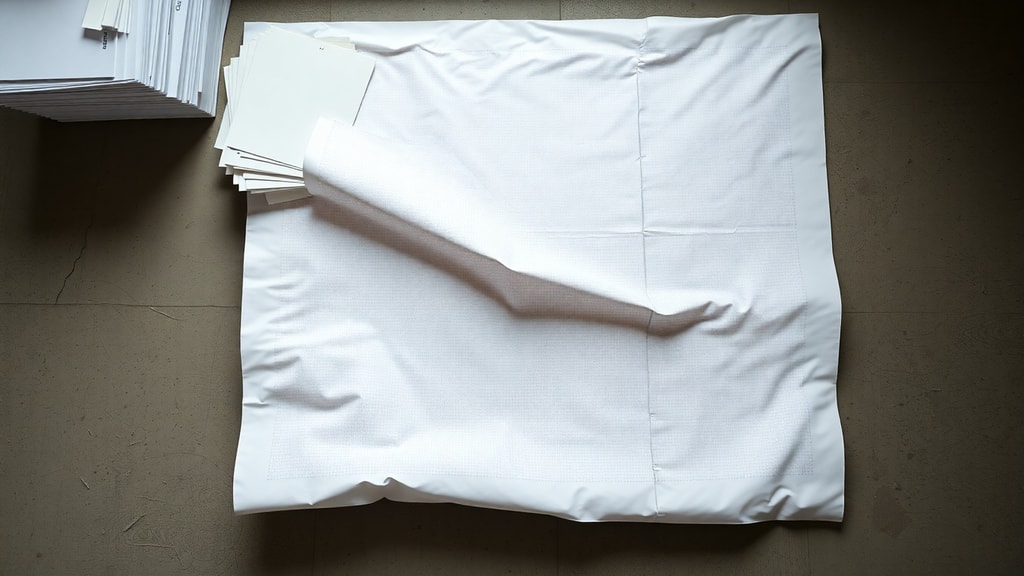
Sau khi tải về tệp PDF hoặc ZIP, bạn cần in và ghép các trang lại với nhau. Để có kết quả tốt nhất, hãy sử dụng máy in có chất lượng cao và giấy in dày dặn. Khi in, hãy chắc chắn rằng bạn đã tắt tùy chọn Fit to Page hoặc Scale to Fit để tránh làm thay đổi kích thước của các trang. In từng trang một và kiểm tra xem có bị lệch hay không. Sau khi in xong, bạn cần ghép các trang lại với nhau. Có nhiều cách để ghép, như dùng keo dán, băng dính hai mặt, hoặc keo xịt. Bạn nên sắp xếp các trang theo thứ tự trước khi dán. Một mẹo nhỏ là đánh số thứ tự các trang ở mặt sau trước khi cắt để tránh nhầm lẫn. Nếu bạn muốn poster bền hơn, có thể ép plastic hoặc dán lên một tấm bìa cứng. Với một chút kiên nhẫn và khéo léo, bạn sẽ có một tấm poster khổ lớn ấn tượng để trang trí.
Tài Liệu Tham Khảo
Thông tin trong bài viết này được tổng hợp từ các nguồn đáng tin cậy sau đây. Trang web chính thức của Rasterbator tại rasterbator.org cung cấp thông tin chi tiết về công cụ và cách sử dụng. Wikipedia về T





