Tại sao cần theo dõi độ bền của công cụ trong Minecraft?
Trong Minecraft, mỗi công cụ, vũ khí và áo giáp đều có một chỉ số độ bền nhất định. Khi bạn sử dụng chúng để khai thác, chiến đấu hoặc chịu sát thương, thanh độ bền sẽ giảm dần. Nếu không để ý, bạn có thể bị mất vật phẩm yêu thích ngay giữa trận chiến với đám zombie hoặc trong lúc đang đào kim cương. Do đó, biết cách hiển thị độ bền chính xác sẽ giúp bạn sửa chữa kịp thời, tiết kiệm tài nguyên và kéo dài tuổi thọ của đồ dùng.
Nhiều người chơi mới thường chỉ nhìn vào thanh hình ảnh bị mờ dần để đoán, nhưng điều này không đủ chính xác. May mắn thay, cả hai phiên bản Java và Bedrock đều có cách riêng để hiển thị thông tin này. Trong bài viết này, mình sẽ hướng dẫn bạn từng bước cách bật chế độ xem độ bền chi tiết trên từng nền tảng, kèm theo các mẹo hữu ích từ cộng đồng.
Cách hiển thị độ bền trong Minecraft Java Edition
Phiên bản Java nổi tiếng với tính linh hoạt và nhiều tùy chỉnh. Cách đơn giản nhất để xem độ bền dưới dạng số là sử dụng tổ hợp phím tắt tích hợp sẵn. Bạn chỉ cần nhấn giữ phím F3 và nhấn H một lần (F3+H). Khi tính năng được kích hoạt, bạn sẽ thấy một thông báo ngắn hiện ra trên màn hình: "Advanced tooltips: shown". Lúc này, di chuột qua bất kỳ công cụ, vũ khí hay áo giáp nào trong kho đồ, bạn sẽ thấy dòng chữ "Durability: X / Y" với X là độ bền còn lại và Y là tổng độ bền tối đa.

Nếu bạn không thấy thông báo, hãy thử nhấn tổ hợp phím Fn + F3 + H. Điều này thường xảy ra trên các máy tính xách tay vì phím Fn bị khóa hoặc nhà sản xuất gán chức năng đặc biệt cho các phím F. Một số dòng laptop như Dell, Lenovo hoặc MacBook cần nhấn giữ phím Fn kết hợp. Sau khi kích hoạt thành công, bạn có thể kiểm tra ngay trong túi đồ hoặc khi cầm vật phẩm trên tay.
Ngoài ra, nếu bạn muốn xem độ bền của đồ đang mặc trên người mà không cần mở kho đồ, bạn có thể sử dụng lệnh /data. Ví dụ, lệnh /data get entity @p Inventory sẽ hiển thị toàn bộ dữ liệu của túi đồ, bao gồm thành phần tag có ghi độ bền. Tuy nhiên, cách này hơi phức tạp và thường chỉ được dùng bởi những người chơi thành thạo lệnh hoặc lập trình viên plugin.
Cách hiển thị độ bền chi tiết trên phiên bản Bedrock
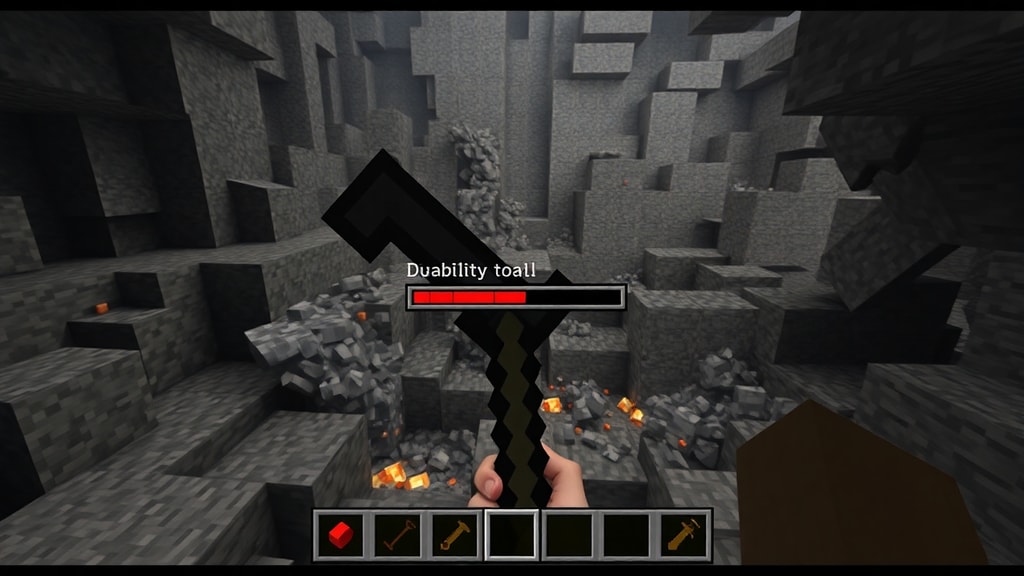
Phiên bản Bedrock (dành cho Windows 10, Xbox, PlayStation, Switch, iOS và Android) không hỗ trợ phím tắt F3+H. Mặc định, bạn chỉ thấy một thanh màu ở phía dưới biểu tượng của vật phẩm: màu xanh lá biểu thị độ bền cao, màu vàng ở mức trung bình và màu đỏ khi gần hỏng. Điều này gây khó khăn khi bạn muốn biết chính xác công cụ còn bao nhiêu phần trăm để canh thời gian sửa chữa.
Để khắc phục, bạn cần cài đặt một gói tài nguyên (Resource Pack) có tên là "Durability Viewer". Gói này sẽ hiển thị số chính xác bên cạnh hoặc phía dưới tên vật phẩm. Cách thực hiện như sau:
- Truy cập trang web CurseForge (liên kết bên dưới) và tìm pack "Durability Viewer" dành cho Bedrock.
- Tải file .mcpack về máy. Nếu bạn dùng điện thoại, hãy đảm bảo bạn có ứng dụng file manager hỗ trợ mở file .mcpack.
- Nhấp đúp hoặc mở file; Minecraft sẽ tự động nhận diện và đưa bạn đến phần cài đặt gói tài nguyên.
- Chọn mục Global Resources (Tài nguyên toàn cục) và bật pack lên. Bạn cũng có thể chỉ áp dụng cho một world cụ thể nếu muốn.
Một pack phổ biến khác là "Vanilla Plus Durability" cũng cho kết quả tương tự. Cả hai đều miễn phí và có thể tải từ CurseForge. Đây là nguồn tin cậy được cộng đồng Bedrock tin dùng. Ngoài ra, bạn có thể tự tạo pack đơn giản bằng cách chỉnh sửa tệp văn bản trong thư mục resource_packs, nhưng cách này tốn thời gian và yêu cầu kiến thức cơ bản về JSON.
So sánh hai phương pháp hiển thị độ bền giữa Java và Bedrock
Dưới đây là bảng so sánh nhanh các đặc điểm của hai phiên bản, giúp bạn dễ hình dung sự khác biệt và chọn cách phù hợp nhất với thiết bị của mình.
| Tiêu chí | Java Edition | Bedrock Edition |
|---|---|---|
| Cách bật mặc định | Phím tắt F3+H (hoặc Fn+F3+H) | Không có; chỉ hiển thị màu sắc |
| Thông tin hiển thị | Số chính xác (X/Y) trong chú thích | Chỉ có thanh màu (xanh, vàng, đỏ) |
| Giải pháp mở rộng | Lệnh /data, mods như WAILA, JEI | Gói tài nguyên (Resource Pack) |
| Độ khó thiết lập | Rất dễ, chỉ cần nhấn phím | Trung bình, cần tải và cài pack |
| Khả năng tùy chỉnh | Cao (có thể dùng mod để thay đổi giao diện) | Thấp (chỉ thay đổi qua pack bên thứ ba) |
Nhìn chung, người chơi Java có lợi thế hơn nhờ tính năng tích hợp sẵn và cộng đồng mod lớn. Bedrock tuy bị hạn chế nhưng với vài bước cài pack, bạn vẫn có thể có được thông tin tương tự. Nếu bạn chơi trên console hoặc điện thoại, hãy nhớ kiểm tra tương thích phiên bản pack với Minecraft của mình, vì một số pack cũ có thể không hoạt động trên bản cập nhật mới nhất.
Danh sách các bước thực hiện nhanh cho từng nền tảng
Để tiện theo dõi, mình tổng hợp lại các bước cần làm theo từng nền tảng. Bạn có thể tham khảo và thực hiện ngay.
- Java Edition (Desktop): - Bước 1: Mở Minecraft và đảm bảo bạn đang ở ngoài menu (trong game hoặc trên màn hình chính). - Bước 2: Nhấn giữ phím F3 và nhấn H một lần. - Bước 3: Nếu không có phản hồi, nhấn thêm phím Fn (thường ở góc dưới bên trái bàn phím). - Bước 4: Mở kho đồ và di chuột lên công cụ bất kỳ. Dòng "Durability: ..." sẽ xuất hiện.
- Bedrock Edition (Windows 10/11, Mobile, Console): - Bước 1: Tải pack "Durability Viewer" từ CurseForge (theo liên kết dưới đây). - Bước 2: Mở file .mcpack (nếu không tự mở, hãy chọn mở bằng Minecraft). - Bước 3: Vào Settings > Global Resources và kích hoạt pack. - Bước 4: Vào thế giới bất kỳ và kiểm tra lại kho đồ. Bạn sẽ thấy số hiển thị bên cạnh tên vật phẩm.
Lưu ý: Đối với Bedrock trên console, việc cài pack đôi khi phải thông qua Microsoft Store hoặc tải từ nguồn bên ngoài rồi chép vào máy. Bạn nên tham khảo hướng dẫn cụ thể từ nhà phát triển pack.
Một số mẹo và lưu ý quan trọng
Khi bạn đã kích hoạt tính năng hiển thị độ bền, hãy chú ý đến các mốc quan trọng. Ví dụ, trong Java Edition, nếu bạn nhìn thấy độ bền dưới 10, hãy ngay lập tức sửa chữa bằng đá mài hoặc thả vào bàn mài (anvil) trước khi nó hoàn toàn hỏng. Đối với vũ khí, một cây kiếm kim cương có độ bền tối đa 1561, mỗi lần đánh quái vật tiêu tốn 1 điểm. Như vậy, bạn có thể dễ dàng tính toán thời gian sử dụng trước khi cần sửa chữa.
Một mẹo khác: nếu bạn sử dụng mod WAILA (What Am I Looking At) hoặc JEI (Just Enough Items) cho Java, bạn sẽ không chỉ thấy độ bền của đồ trong kho mà còn thấy thông tin khi nhìn vào khối hoặc sinh vật. Các mod này rất hữu ích cho những người chơi thích xây dựng hoặc khám phá hang động sâu. Trên Bedrock, bạn cũng có thể tìm pack "WAILA for Bedrock" nhưng nó ít phổ biến hơn.
Ngoài ra, có một số trường hợp ngoại lệ: các vật phẩm như cần câu, búa (trong mod) hoặc các phiên bản modded có thể có cơ chế độ bền khác. Luôn kiểm tra mô tả mod hoặc pack để biết thêm chi tiết.
Các nguồn tham khảo hữu ích
Để viết bài này, mình đã tham khảo nhiều nguồn uy tín từ cộng đồng Minecraft. Dưới đây là danh sách các tài liệu và trang web mà bạn có thể tự xem thêm nếu muốn hiểu sâu hơn về chủ đề này:
- Minecraft Forum – Thảo luận về phím tắt F3+H và giới hạn trong kho đồ. (Link: https://www.minecraftforum.net/forums/support/java-edition-support/1867377-f3-h-show-item-durability)
- Stack Exchange – Hướng dẫn chi tiết cách dùng F3+H trên Windows và Mac. (Link: https://gaming.stackexchange.com/questions/172009/how-can-you-view-your-durability-on-minecraft)
- CurseForge – Trang tải pack "Durability Viewer" cho Bedrock. (Link: https://www.curseforge.com/minecraft/texture-packs/durability-viewer)
- Tecnobits – Hướng dẫn tổng quan bằng tiếng Bồ Đào Nha bao gồm cả Java và Bedrock. (Link: https://tecnobits.com/pt/como-mostrar-durabilidade-no-minecraft/)
- Feedback Maker – Yêu cầu cộng đồng thêm tính năng số độ bền vào phiên bản Bedrock chính thức. (Link: https://feedback.minecraft.net/hc/en-us/community/posts/360077235051-Show-Durability-on-Bedrock-Edition)
Hy vọng bài viết này đã giúp bạn hiểu rõ cách hiển thị độ bền trong Minecraft một cách nhanh và chuẩn nhất. Nếu còn thắc mắc, bạn có thể để lại bình luận hoặc tự mình thử nghiệm các trải nghiệm khác nhau trên từng phiên bản. Chúc bạn chơi game vui vẻ và luôn giữ cho các công cụ của mình bền đẹp.





