Giới thiệu về việc clone ổ cứng sang ổ có dung lượng nhỏ hơn
Nhiều người dùng máy tính thường nghĩ rằng việc sao chép toàn bộ dữ liệu từ một ổ cứng lớn sang một ổ cứng nhỏ hơn là điều bất khả thi. Tuy nhiên, thực tế kỹ thuật cho thấy điều này hoàn toàn có thể thực hiện được, với điều kiện dung lượng dữ liệu thực tế đang sử dụng trên ổ nguồn phải nhỏ hơn hoặc bằng tổng dung lượng của ổ đích. Nếu ổ nguồn có dung lượng 1 TB nhưng chỉ chứa 300 GB dữ liệu, bạn hoàn toàn có thể clone sang một ổ SSD 480 GB. Ngược lại, nếu ổ nguồn đã sử dụng 800 GB thì việc clone sang ổ 500 GB sẽ thất bại vì không đủ không gian lưu trữ. Các công cụ clone hiện đại có khả năng tự động điều chỉnh kích thước phân vùng, giúp quá trình này trở nên khả thi và an toàn hơn.
Nguyên lý cơ bản của quá trình clone ổ cứng
Clone ổ cứng là quá trình sao chép toàn bộ cấu trúc dữ liệu, bao gồm hệ điều hành, ứng dụng, tập tin cá nhân và các phân vùng từ ổ nguồn sang ổ đích. Khác với sao lưu thông thường, clone tạo ra một bản sao chính xác có thể khởi động được. Khi thực hiện clone từ ổ lớn sang ổ nhỏ hơn, yếu tố quyết định là tổng dung lượng dữ liệu đã sử dụng, không phải dung lượng tối đa của ổ nguồn. Nếu ổ nguồn 1 TB với 400 GB dữ liệu, bạn có thể clone sang ổ đích 500 GB. Các phần mềm chuyên dụng sẽ tự động thu nhỏ phân vùng để phù hợp với không gian có sẵn trên ổ đích. Quy trình này yêu cầu ổ đích phải có dung lượng tối thiểu lớn hơn tổng dữ liệu đang dùng, cộng thêm một khoảng trống nhỏ cho các tệp hệ thống và hoạt động bình thường.

Điều kiện tiên quyết để clone thành công
Để quá trình clone diễn ra suôn sẻ, bạn cần đáp ứng một số điều kiện cụ thể. Thứ nhất, dung lượng dữ liệu đã sử dụng trên ổ nguồn phải nhỏ hơn tổng dung lượng của ổ đích. Bạn có thể kiểm tra thông số này bằng cách nhấp chuột phải vào ổ nguồn trong File Explorer (Windows) hoặc sử dụng lệnh Disk Utility trên macOS. Thứ hai, ổ đích nên có dung lượng tối thiểu lớn hơn ít nhất 10% so với dung lượng dữ liệu đang dùng để tránh lỗi trong quá trình sao chép. Thứ ba, ổ đích phải ở trạng thái trống hoặc đã được định dạng sẵn. Cuối cùng, bạn cần một phần mềm clone hỗ trợ tính năng thay đổi kích thước phân vùng tự động. Nếu không có tính năng này, bạn sẽ phải thu nhỏ phân vùng thủ công trước khi clone, điều này có thể gây mất dữ liệu nếu thực hiện sai.
Các công cụ clone phổ biến hỗ trợ clone sang ổ nhỏ hơn
Dưới đây là một số phần mềm được đánh giá cao về khả năng clone ổ cứng sang ổ có dung lượng nhỏ hơn:
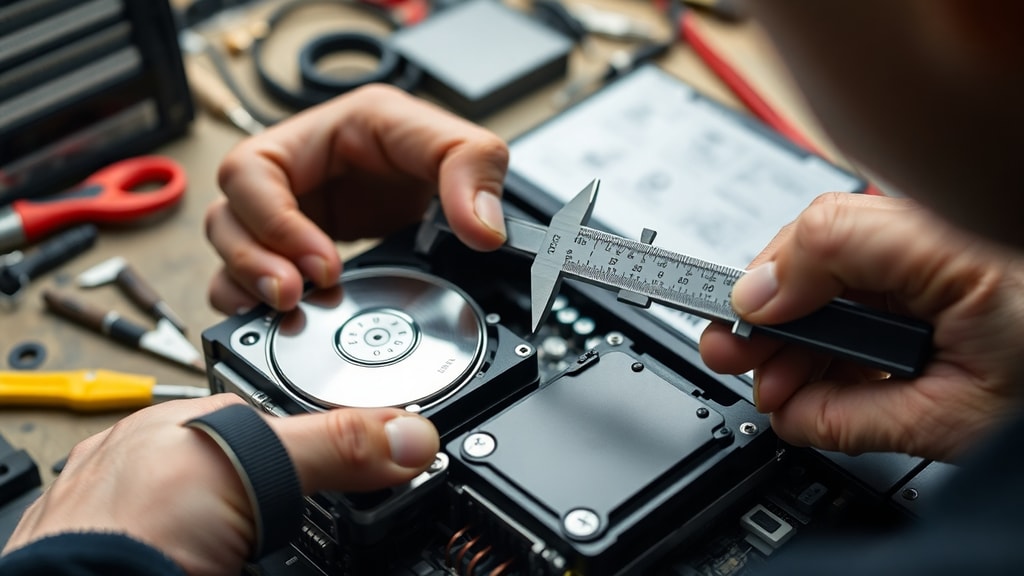
- EaseUS Disk Copy: Hỗ trợ smart cloning, tự động điều chỉnh kích thước phân vùng để phù hợp với ổ đích. Giao diện thân thiện, phù hợp cho người mới bắt đầu.
- MiniTool ShadowMaker: Cho phép clone ổ lớn sang ổ nhỏ nếu dung lượng dữ liệu sử dụng không vượt quá dung lượng ổ đích. Tích hợp tính năng sao lưu và phục hồi dữ liệu.
- Macrium Reflect: Công cụ mạnh mẽ cho phép tùy chỉnh kích thước phân vùng trước khi clone. Hỗ trợ clone đĩa động và đĩa cơ bản.
- Clonezilla: Phần mềm mã nguồn mở, miễn phí nhưng yêu cầu kiến thức kỹ thuật cao. Không hỗ trợ thay đổi kích thước phân vùng tự động, người dùng cần thao tác thủ công.
- UBackup: Dễ sử dụng, hỗ trợ clone đĩa và phân vùng với nhiều tùy chọn nâng cao. Có phiên bản dùng thử miễn phí.
Hướng dẫn chi tiết từng bước clone ổ cứng sang ổ nhỏ hơn
Để thực hiện clone thành công, bạn có thể làm theo các bước sau. Bước một, chuẩn bị ổ đích và kết nối với máy tính qua cáp SATA hoặc USB. Đảm bảo ổ đích không chứa dữ liệu quan trọng vì toàn bộ dữ liệu trên ổ này sẽ bị xóa. Bước hai, tải và cài đặt phần mềm clone như EaseUS Disk Copy. Khởi chạy phần mềm và chọn chế độ Disk Clone. Bước ba, chọn ổ nguồn (ổ lớn) và ổ đích (ổ nhỏ hơn). Một số phần mềm sẽ hiển thị cảnh báo nếu dung lượng ổ đích không đủ. Bước bốn, nếu có tùy chọn, hãy chọn Edit Layout để điều chỉnh kích thước phân vùng thủ công hoặc chọn Auto Fit để phần mềm tự động tính toán. Bước năm, xác nhận và bắt đầu quá trình clone. Thời gian phụ thuộc vào tốc độ đọc ghi của ổ cứng và tổng dung lượng dữ liệu. Sau khi hoàn thành, tắt máy, tháo ổ nguồn và khởi động từ ổ đích để kiểm tra kết quả.
Bảng so sánh các phần mềm clone ổ cứng
Để giúp bạn dễ dàng lựa chọn, dưới đây là bảng so sánh một số phần mềm clone phổ biến:
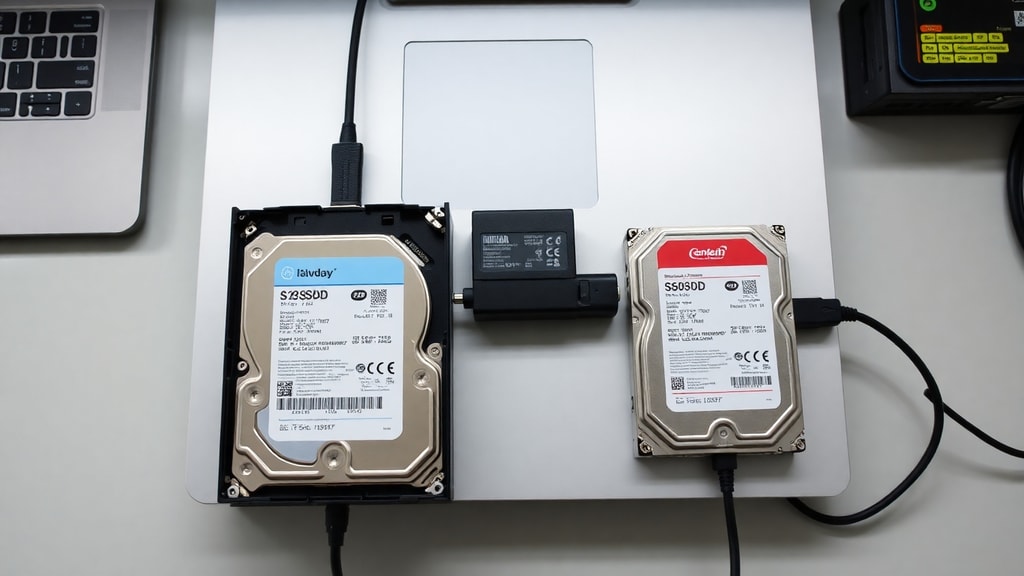
| Tên phần mềm | Hỗ trợ clone sang ổ nhỏ hơn | Thay đổi kích thước phân vùng tự động | Miễn phí | Đánh giá người dùng |
|---|---|---|---|---|
| EaseUS Disk Copy | Có | Có | Không (dùng thử miễn phí) | 4.5/5 |
| MiniTool ShadowMaker | Có | Có | Không (dùng thử miễn phí) | 4.3/5 |
| Macrium Reflect | Có | Có (phiên bản trả phí) | Phiên bản Free có giới hạn | 4.6/5 |
| Clonezilla | Có (cần thao tác thủ công) | Không | Có | 4.0/5 |
| UBackup | Có | Có | Không (dùng thử miễn phí) | 4.2/5 |
Rủi ro và cách phòng tránh khi clone ổ cứng
Mặc dù quá trình clone có thể thực hiện an toàn, bạn vẫn cần lưu ý một số rủi ro tiềm ẩn. Rủi ro lớn nhất là mất dữ liệu nếu ổ đích không đủ dung lượng hoặc quá trình clone bị gián đoạn do mất điện hoặc lỗi phần cứng. Để phòng tránh, hãy sao lưu dữ liệu quan trọng sang một ổ khác trước khi bắt đầu. Luôn kiểm tra kỹ dung lượng dữ liệu sử dụng và chắc chắn rằng ổ đích đáp ứng yêu cầu tối thiểu. Một số phần mềm cho phép tạm dừng và tiếp tục quá trình clone, nhưng tốt nhất bạn nên thực hiện trong môi trường ổn định, không có tác vụ nặng khác chạy song song. Nếu sử dụng laptop, hãy cắm nguồn điện để tránh pin cạn giữa chừng. Ngoài ra, nên sử dụng cáp kết nối chất lượng tốt để tránh lỗi truyền dữ liệu.
Các lỗi thường gặp và cách khắc phục
Trong quá trình clone, bạn có thể gặp một số lỗi phổ biến. Lỗi đầu tiên là thông báo ổ đích quá nhỏ dù dung lượng dữ liệu sử dụng nhỏ hơn. Nguyên nhân thường do phần mềm không hỗ trợ thay đổi kích thước phân vùng hoặc ổ đích có dung lượng thực tế thấp hơn nhãn ghi. Giải pháp là chọn phần mềm có tính năng Edit Layout và điều chỉnh kích thước phân vùng thủ công. Lỗi thứ hai là quá trình clone bị treo ở một tỷ lệ phần trăm nhất định, thường do bad sector trên ổ nguồn. Bạn có thể sử dụng công cụ kiểm tra lỗi ổ cứng như CHKDSK trước khi clone. Lỗi thứ ba là hệ điều hành không khởi động được từ ổ đích sau khi clone. Nguyên nhân có thể do boot sector không được sao chép đúng cách. Hãy sử dụng tính năng Fix Boot của phần mềm hoặc tạo lại boot loader bằng công cụ sửa chữa khởi động của Windows.
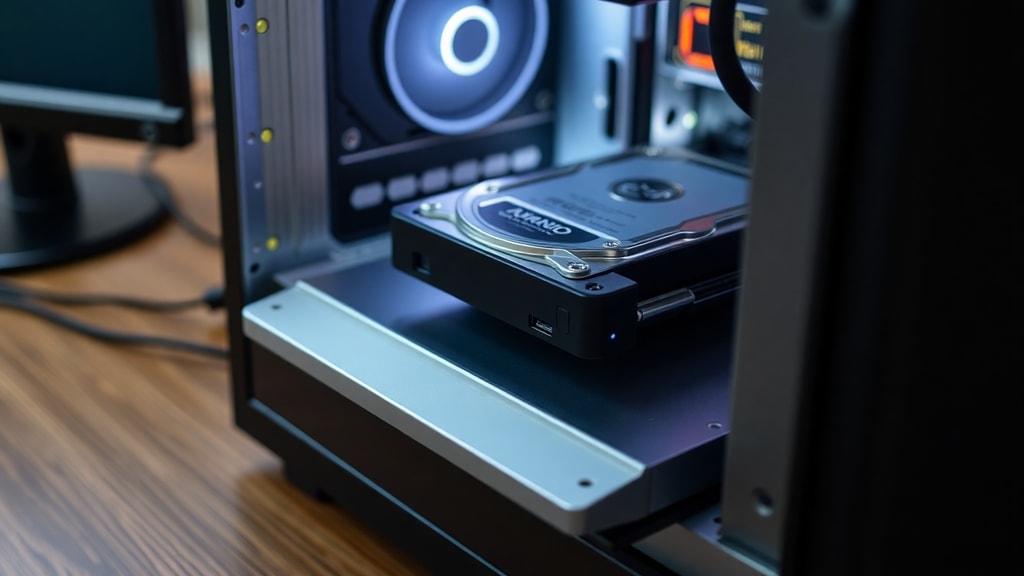
Lợi ích của việc nâng cấp lên ổ cứng nhỏ hơn nhưng nhanh hơn
Việc clone từ ổ cứng cơ học HDD sang ổ SSD nhỏ hơn mang lại nhiều lợi ích thiết thực. Thứ nhất, tốc độ khởi động máy tính và mở ứng dụng tăng đáng kể, thường từ 30 giây xuống còn 10 giây. Thứ hai, ổ SSD hoạt động êm ái hơn và tiết kiệm năng lượng, giúp kéo dài thời gian sử dụng pin cho laptop. Thứ ba, ổ SSD có khả năng chống sốc tốt hơn so với HDD, bảo vệ dữ liệu an toàn khi di chuyển. Nếu bạn chỉ sử dụng máy tính cho công việc văn phòng, lướt web và xem phim, một ổ SSD 240 GB hoặc 480 GB hoàn toàn đáp ứng nhu cầu. Điều này giải thích tại sao nhiều người dùng chọn clone từ ổ HDD 1 TB sang ổ SSD 500 GB, ngay cả khi ổ nguồn có dung lượng lớn hơn.
Kinh nghiệm thực tế từ cộng đồng người dùng
Trên các diễn đàn công nghệ như Reddit, nhiều người dùng chia sẻ thành công khi clone ổ cứng sang ổ nhỏ hơn bằng Macrium Reflect. Họ nhấn mạnh tầm quan trọng của việc kiểm tra dung lượng dữ liệu sử dụng và sử dụng tính năng Shrink Volume trong Disk Management của Windows trước khi clone. Một số người dùng Clonezilla gặp khó khăn vì phần mềm này yêu cầu thao tác thủ công với dòng lệnh, dễ gây nhầm lẫn. Trong khi đó, người dùng EaseUS và MiniTool cho biết giao diện trực quan giúp họ dễ dàng hoàn thành quá trình clone mà không cần kiến thức chuyên môn. Một kinh nghiệm quan trọng được chia sẻ là luôn tạo bản sao lưu trước khi clone, vì dù tỷ lệ thành công cao nhưng rủi ro vẫn tồn tại, đặc biệt với ổ cứng có bad sector.
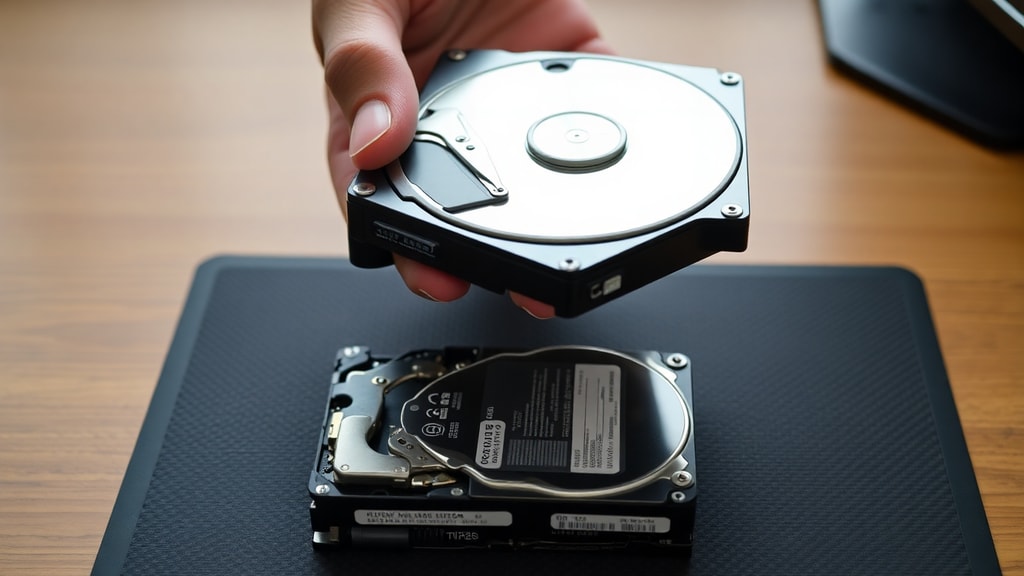
Kết luận về khả năng clone ổ cứng sang ổ nhỏ hơn
Như vậy, câu trả lời cho câu hỏi có thể clone ổ cứng sang ổ nhỏ hơn hay không là có, với điều kiện dung lượng dữ liệu đã sử dụng phải nhỏ hơn tổng dung lượng của ổ đích. Các công cụ như MiniTool ShadowMaker hoặc EaseUS Disk Copy cung cấp các tính năng thông minh giúp tự động điều chỉnh kích thước phân vùng, giúp quá trình clone diễn ra thuận lợi. Người dùng cần chuẩn bị kỹ lưỡng, kiểm tra dung lượng ổ nguồn và sao lưu dữ liệu trước khi thực hiện. Việc nâng cấp lên ổ SSD nhỏ hơn thường mang lại hiệu suất vượt trội, đáng để đầu tư thời gian và công sức. Nếu bạn làm theo đúng hướng dẫn, tỷ lệ thành công là rất cao.
Tham khảo
EaseUS. (n.d.). Como clonar HD com tamanho diferente. Truy cập từ https://br.easeus.com/disk-copy-resource/como-clonar-hd-com-tamanho-diferente.html
MiniTool. (n.d.). Clonar um HD. Truy cập từ https://www.minitool.com/pt/particao-disco/clonar-um-hd.html
UBackup. (n.d.). Como clonar um disco rígido antigo para um SSD menor. Truy cập từ https://www.ubackup.com/pt/articles/clone-old-hard-drive-to-a-smaller-ssd-3889.html
EaseUS. (n.d.). O disco de destino do Clonezilla é muito pequeno. Truy cập từ https://br.easeus.com/questions/clone/o-disco-de-destino-do-clonezilla-e-muito-pequeno.html
YouTube. (n.d.). How to clone HD





