Tầm quan trọng của việc lấy URL chính xác trong thời đại số
Trong quá trình sử dụng internet hàng ngày, việc sao chép và chia sẻ địa chỉ trang web, hay còn gọi là URL, là một thao tác cơ bản nhưng vô cùng quan trọng. Dù bạn là người dùng phổ thông, một nhà tiếp thị nội dung, hay một lập trình viên web, việc nắm vững cách lấy URL nhanh chóng và chính xác sẽ giúp bạn tiết kiệm thời gian, tránh những lỗi không đáng có khi chia sẻ thông tin. Một URL sai có thể dẫn đến trang không tồn tại, hoặc tệ hơn, dẫn đến các trang web độc hại. Bài viết này sẽ hướng dẫn bạn những phương pháp hiệu quả nhất để lấy URL trên nhiều thiết bị và nền tảng khác nhau, đảm bảo bạn luôn có được đường dẫn chính xác.
Hiểu đúng về URL và cấu trúc cơ bản
URL, viết tắt của Uniform Resource Locator, là địa chỉ duy nhất của một tài nguyên trên internet. Nó cho phép trình duyệt web tìm và tải trang web, hình ảnh, video hay bất kỳ tập tin nào khác. Một URL thường bao gồm nhiều phần: giao thức (https://), tên miền (example.com), đường dẫn (/bai-viet/), và có thể có tham số (?id=123). Hiểu được cấu trúc này giúp bạn dễ dàng nhận biết và chỉnh sửa URL khi cần. Ví dụ, khi bạn thấy một URL dài với nhiều ký tự lạ, đó thường là các tham số theo dõi hoặc mã hóa, không phải lúc nào cũng cần thiết cho việc chia sẻ cơ bản. Chính vì vậy, việc biết cách lấy URL gốc, sạch sẽ là rất quan trọng.

Các phương pháp lấy URL trên trình duyệt máy tính
Sử dụng thanh địa chỉ trình duyệt
Đây là cách trực quan và nhanh nhất. Khi bạn đang xem một trang web, thanh địa chỉ ở phía trên cùng của cửa sổ trình duyệt sẽ hiển thị URL đầy đủ của trang đó. Bạn chỉ cần nhấp chuột vào thanh địa chỉ, toàn bộ URL sẽ tự động được bôi đen. Sau đó, bạn nhấn tổ hợp phím Ctrl+C (hoặc Command+C trên Mac) để sao chép. Phương pháp này hoạt động trên mọi trình duyệt phổ biến như Chrome, Firefox, Edge, Safari. Lưu ý rằng một số trang web hiện đại có thể sử dụng kỹ thuật SPA (Single Page Application) khiến URL trên thanh địa chỉ không thay đổi khi bạn điều hướng, nhưng đa phần các trang tin tức và blog vẫn cập nhật URL chính xác.
Sao chép liên kết qua menu chuột phải
Nếu bạn muốn lấy URL của một liên kết cụ thể trên trang mà không cần điều hướng đến nó, hãy sử dụng chuột phải. Nhấp chuột phải vào bất kỳ đường dẫn nào (thường là văn bản hoặc nút bấm có màu xanh), chọn tùy chọn "Sao chép địa chỉ liên kết" hoặc "Copy link address" tùy theo ngôn ngữ trình duyệt. Đối với trang hiện tại trên thanh địa chỉ, bạn cũng có thể nhấp chuột phải vào thanh địa chỉ và chọn "Sao chép". Đây là cách lấy URL rất hữu ích khi bạn muốn chia sẻ một bài viết cụ thể từ một trang tổng hợp hoặc một mục trong danh sách.

Xem nguồn trang và công cụ phát triển
Đối với những người dùng nâng cao, việc xem mã nguồn trang web có thể giúp tìm ra các URL ẩn hoặc URL cơ sở. Nhấn chuột phải vào trang, chọn "Xem nguồn trang" hoặc "View page source". Trong cửa sổ mã HTML hiện ra, bạn có thể tìm kiếm URL bằng cách nhấn Ctrl+F và gõ "base" hoặc "href". Thẻ `<base>` thường chứa URL gốc của toàn bộ trang, rất hữu ích khi các liên kết trong trang chỉ là đường dẫn tương đối. Ngoài ra, công cụ "Kiểm tra" hoặc "Inspect" (F12) cho phép bạn xem chi tiết từng phần tử, từ đó sao chép URL của hình ảnh, video hoặc các tài nguyên khác một cách dễ dàng.
Lấy URL trên thiết bị di động (Android và iOS)
Thao tác trên điện thoại Android
Trên trình duyệt Chrome cho Android, bạn mở trang web cần lấy URL. Nhấn vào thanh địa chỉ trên cùng, URL sẽ hiện ra và bạn có thể sao chép trực tiếp. Một cách khác là nhấn vào biểu tượng ba chấm dọc (menu) ở góc trên bên phải, chọn "Chia sẻ", sau đó chọn "Sao chép liên kết" hoặc "Copy link". Trên các trình duyệt khác như Firefox hay Edge, thao tác tương tự với giao diện hơi khác một chút. Đối với các ứng dụng mạng xã hội như Facebook Lite hay Zalo, bạn thường thấy biểu tượng chia sẻ bên dưới mỗi bài viết, nhấn vào đó và chọn "Sao chép liên kết" cũng là một cách nhanh chóng.

Cách lấy URL trên iPhone và iPad
Trên hệ điều hành iOS, quy trình lấy URL cũng đơn giản không kém. Trong trình duyệt Safari, bạn mở trang web, nhấn vào thanh địa chỉ và giữ ngón tay, một menu sẽ hiện ra với tùy chọn "Sao chép". Hoặc bạn có thể nhấn vào nút chia sẻ (hình vuông có mũi tên hướng lên) ở cuối màn hình, sau đó chọn "Sao chép" từ hàng biểu tượng phía dưới. Nếu bạn muốn lấy URL của một liên kết trong văn bản, chỉ cần nhấn giữ vào liên kết đó, menu ngữ cảnh sẽ xuất hiện và cho phép bạn sao chép địa chỉ. Lưu ý rằng trong các ứng dụng email hoặc ghi chú, URL thường được hiển thị dưới dạng văn bản thuần túy, bạn chỉ cần nhấn giữ và chọn chức năng chọn văn bản để sao chép.
Kỹ thuật lấy URL của hình ảnh và tập tin
Việc lấy URL của một hình ảnh cụ thể trên trang web thường cần một thao tác khác so với lấy URL của trang. Trên máy tính, bạn nhấp chuột phải vào hình ảnh, chọn "Sao chép địa chỉ hình ảnh" hoặc "Copy image address". Nếu bạn muốn mở hình ảnh đó trong tab riêng, chọn "Mở hình ảnh trong tab mới" và sau đó sao chép URL từ thanh địa chỉ. Trên điện thoại, nhấn giữ vào hình ảnh, chọn "Sao chép liên kết" hoặc "Tải xuống hình ảnh" tùy chọn tương tự. Đối với các tập tin như PDF, tài liệu Word, cách làm tương tự: nhấp chuột phải vào liên kết tải xuống và sao chép địa chỉ liên kết. Điều quan trọng là bạn phải phân biệt được URL dẫn đến tập tin thật sự, thường có đuôi .pdf, .docx, so với URL dẫn đến trang xem trước của tập tin đó.
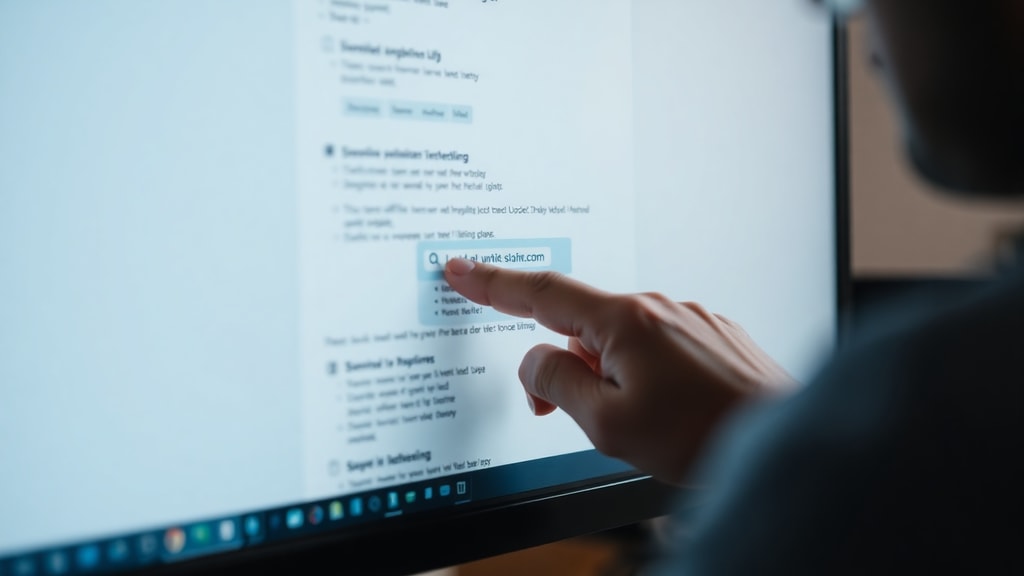
Xử lý URL dài và rút gọn liên kết
Đôi khi bạn gặp phải những URL rất dài, chứa nhiều tham số từ trình theo dõi hoặc từ các trang thương mại điện tử. Để có một URL sạch sẽ và dễ chia sẻ, bạn có thể loại bỏ các tham số không cần thiết bằng cách xóa phần bắt đầu từ dấu hỏi chấm (?) trở đi, nhưng hãy cẩn thận vì đôi khi tham số đó lại cần thiết cho việc hiển thị nội dung. Một giải pháp khác là sử dụng các dịch vụ rút gọn URL. Có nhiều công cụ trực tuyến miễn phí giúp bạn biến một URL dài thành một đường dẫn ngắn gọn. Bạn chỉ cần dán URL gốc vào ô nhập liệu, nhấn nút rút gọn, và sao chép kết quả. Tuy nhiên, cần lưu ý rằng sử dụng dịch vụ rút gọn từ các nguồn không uy tín có thể tiềm ẩn rủi ro bảo mật, vì vậy hãy ưu tiên các dịch vụ đáng tin cậy.
Những lỗi thường gặp khi lấy URL và cách khắc phục
Một lỗi phổ biến là vô tình sao chép URL của trang trước đó thay vì trang hiện tại, đặc biệt khi bạn đang duyệt nhiều tab. Giải pháp là hãy luôn kiểm tra URL trên thanh địa chỉ trước khi sao chép. Lỗi thứ hai là sao chép URL rút gọn nhưng lại quên kiểm tra đích đến, có thể dẫn người dùng đến trang không mong muốn. Tốt nhất, trước khi chia sẻ một URL rút gọn, hãy dùng công cụ kiểm tra để xem URL gốc là gì. Lỗi thứ ba là khi sao chép liên kết từ ứng dụng mạng xã hội, đôi khi bạn chỉ có được URL của ứng dụng đó chứ không phải URL thật của nội dung. Trong trường hợp này, hãy thử mở bài viết trên trình duyệt web bằng tùy chọn "Mở trong trình duyệt" trước khi sao chép. Cuối cùng, đối với các trang web có cơ chế chống sao chép URL, bạn có thể thử xem nguồn trang hoặc sử dụng công cụ phát triển để lấy được URL chính xác.
Bảng so sánh các phương pháp lấy URL phổ biến
Để giúp bạn có cái nhìn tổng quan, dưới đây là bảng so sánh ưu và nhược điểm của các phương pháp lấy URL trên các thiết bị và tình huống khác nhau.
| Phương pháp | Thiết bị / Nền tảng | Ưu điểm | Nhược điểm |
|---|---|---|---|
| Sao chép từ thanh địa chỉ | Máy tính, điện thoại | Nhanh, trực quan, lấy được URL đầy đủ của trang hiện tại | Không lấy được URL của liên kết con |
| Chuột phải / Nhấn giữ | Máy tính, điện thoại | Lấy được URL của bất kỳ liên kết, hình ảnh nào | Phải thực hiện nhiều thao tác hơn một chút |
| Tính năng chia sẻ | Điện thoại, ứng dụng | Tiện lợi, có thể kết hợp với các ứng dụng khác | Đôi khi cho ra URL bị rút gọn hoặc không phải gốc |
| Xem nguồn trang | Máy tính | Tìm được URL ẩn hoặc URL cơ sở | Không thân thiện với người dùng phổ thông |
Danh sách các mẹo nhỏ giúp bạn lấy URL hiệu quả hơn
Dưới đây là một số mẹo hữu ích mà bạn có thể áp dụng ngay để tối ưu hóa việc lấy URL hàng ngày.
- Luôn sử dụng tổ hợp phím tắt Ctrl+L (hoặc Cmd+L) để di chuyển con trỏ đến thanh địa chỉ và bôi đen URL ngay lập tức.
- Nếu bạn cần lấy URL của nhiều trang cùng một lúc, hãy mở chúng trong các tab riêng biệt, sử dụng tiện ích mở rộng trình duyệt để sao chép URL hàng loạt.
- Khi chia sẻ URL, hãy kiểm tra xem URL đó có chứa phần "utm_*" (tham số theo dõi) hay không. Nếu bạn không cần theo dõi, hãy xóa chúng đi để URL sạch hơn.
- Đối với các URL có chứa tiếng Việt hoặc ký tự đặc biệt, hãy chắc chắn chúng được mã hóa đúng (ví dụ: %E1%BA%A3i cho chữ "ải") để tránh lỗi khi chia sẻ.
- Tận dụng lịch sử trình duyệt: nếu bạn đã truy cập một trang và quên sao chép URL, bạn có thể





